
Мұнда біз MS Access-тегі формаға немесе есепке арнайы таспаны қолдану қадамдарын түсінеміз.
Біз MS Access-те қолданатын есептер немесе формалар, бізде бар мәліметтер қорымен жақсы жұмыс істейтін етіп, едәуір дәрежеде бейімделген. Бұл объектілерді сіздің мәліметтер базаңызға одан да маңызды ету үшін, оларға өзіңізге арнайы ленталар қосуға болады. Бұл таспалар мәтінге негізделген және таспаға теңшелімдерді құру және қосу процесін жеңілдету үшін қолданылатын декларативті XML түзетулерін қолданады. Қолдануға ыңғайлы интерфейс құру үшін сізге бірнеше XML жолдары қажет, өйткені MS Access-те таспаңыздың интерфейсін икемдеуге мүмкіндік бар. Содан кейін бұл теңшелімдерді Access дерекқорында, кестеде сақтауға, Excel жұмыс парағымен байланыстыруға немесе VBA процедурасына енгізуге болады.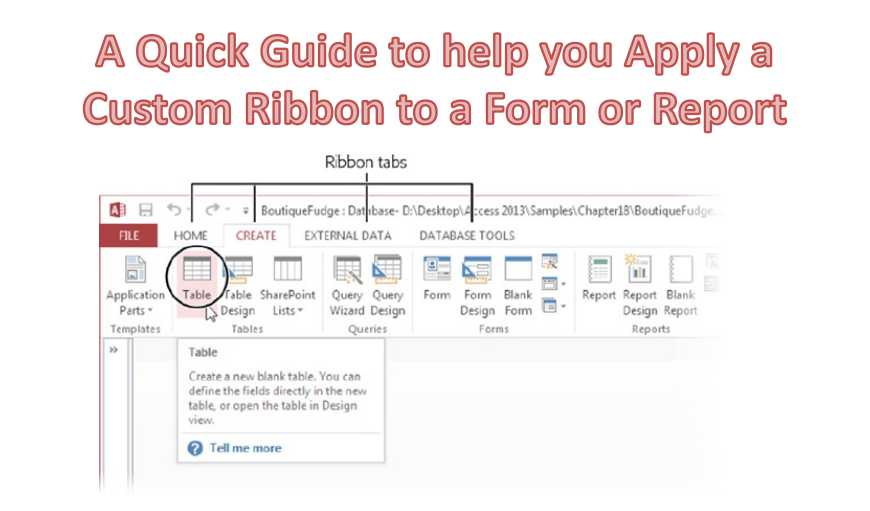
Мұнда біз Access Form-қа немесе есептерге оларды жүктеу кезінде теңшелген ленталарды қосу процедурасын түсіндіреміз.
XML таспасын теңшеудің қол жетімділігін қамтамасыз ету
XML таспасының кеңеюін сақтау үшін USysRibbons кестесін пайдалану
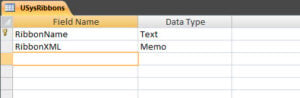 Таспаның теңшелімдерін қол жетімді ету үшін әртүрлі әдістерді қолдануға болады, олардың бірі USysRibbons кестесін пайдалану. Бұл сізге VBA кодын немесе макросты қолданбай осы теңшелімдерді жүзеге асыруға мүмкіндік береді.
USysRibbons - қолданушының өзі құратын жүйелік кесте. Алайда, осы кестені құрған кезде белгілі бір жағдайларды ескеру қажет.
- Теңшелімдер таспада біртіндеп орындалуын қамтамасыз ету үшін оның баған атаулары болуы керек, мысалы, 'RibbonName' және 'Ribbon XML'.
- Бұл бағандарда анықталған деректер типі болуы керек және тек жарамды және маңызды ақпаратты қамтуы керек.
Ribbon Extensibility XML жүктеу үшін LoadCustomUI әдісін қолдану
LoadCustomUI әдісін қолдана отырып, XML таспасының кеңеюін бағдарламалық түрде жүктеуді таңдауға болады. Бұл сізге алдымен деректер базасында LoadCustomUI әдісін, сондай-ақ лента үшін XML теңшелім белгілеуін ұсынатын әдісті қолдануды талап етеді.
XML түзетулерін кесте көмегімен жасалған Recordset нысанынан немесе жолда талданған XML файлы сияқты сыртқы көзден алуға болады. Сіз сондай-ақ тікелей процедураға енгізілген XML түзетулерін пайдалана аласыз. Мұны жасағаннан кейін сіз бірнеше лента жасауды сол әдіспен таңдай аласыз. Әр таспаның ерекше атауы бар екеніне көз жеткізіңіз, және лентаны жасау үшін пайдаланылатын барлық қойындылардың идентификатор атрибуттары да ерекше.
Бұл процедура аяқталғаннан кейін, сіз RunCode әрекеті арқылы процедураны жүзеге асыратын AutoExec макросын жасауды таңдай аласыз. Бұл LoadCustomUI әдісін қолданба іске қосылған кезде автоматты түрде қолдануға мүмкіндік береді, осылайша барлық таспалар қолданбаға қолжетімді болады.
Пішіндер мен есептерге қол жеткізу үшін арнайы таспаларды қолдану
- Access-те теңшелген лента бар екеніне көз жеткізіңіз.
- Нысанды Дизайн көрінісінде ашыңыз
- Дизайн қойындысында Қасиеттер парағын таңдаңыз.
- Сипат терезесіндегі Барлығы қойындысында Таспа атауы тізімін таңдап, кез келген таспаны таңдаңыз.
- Жабу алдында сақтап, нысанды қайта ашыңыз.
Access-тің бүлінген дерекқорымен кездесу әдеттегі Access пайдаланушысы үшін өте ықтимал оқиға болып табылады. Access сияқты бұзылған жағдайға қарамастан, сіз өзіңіздің деректеріңізді тиімді түрде үнемдей аласыз, егер сізде осындай қуатты құрал болса DataNumen Access Repair дейін mdb түзету мәліметтер қорының файлдары.
Автордың кіріспесі:
Вивиан Стивенс - деректерді қалпына келтіру бойынша сарапшы DataNumen, Соның ішінде деректерді қалпына келтіру технологиялары бойынша әлемдік көшбасшы болып табылатын Inc. квадрат жөндеу және excel қалпына келтіру бағдарламалық жасақтама өнімдері. Қосымша ақпарат алу үшін кіріңіз WWW.datanumen.com