
Тапсырмалардың бес мәртебесі болуы мүмкін – «Басталмаған», «Орындалуда», «Аяқталды», «Басқа біреуді күтуде» және «Кейінге қалдырылған». Егер сіз барлық тапсырмаларды мәртебесі бойынша тез санағыңыз келсе, осы мақалада ұсынылған әдісті қолдана аласыз.
Outlook пайдаланушыларға тапсырмаларға немесе белгіленген элементтерге мәртебе тағайындауды қолдайды. Бес мәртебе бар – сәйкесінше «Басталмаған», «Орындалуда», «Аяқталды», «Басқа біреуді күтуде» және «Кейінге қалдырылған». Мүмкін, сіздің Outlook бағдарламаңызда көптеген тапсырмалар бар және олар әртүрлі мәртебеде. Енді, егер сіз барлық тапсырмаларды мәртебесі бойынша санағыңыз келсе, келесі әдісті қолдана аласыз.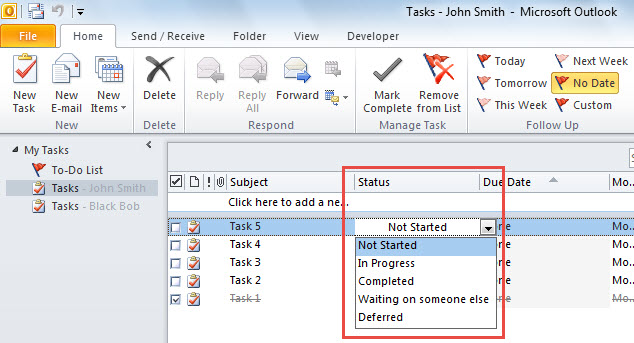
Күй бойынша барлық тапсырмаларды жылдам санаңыз
- Алдымен Outlook VBA редакторын іске қосыңыз «Outlook бағдарламасында VBA кодын қалай іске қосуға болады«.
- Содан кейін, VBA редакторында «MS Excel нысан кітапханасына» және «MS Scripting Runtime» сілтемесін «» сәйкес қосыңыз.VBA бағдарламасында объект кітапханасына сілтемені қалай қосуға болады«.
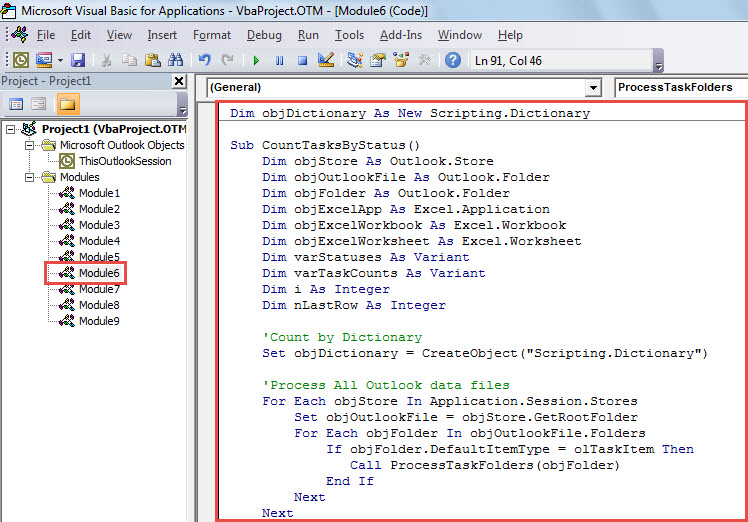
- Әрі қарай, келесі кодты пайдаланылмаған модульге көшіріңіз.
Dim objDictionary As New Scripting.Dictionary

Sub CountTasksByStatus()
    Dim objStore As Outlook.Store
    Dim objOutlookFile As Outlook.Folder
    Dim objFolder As Outlook.Folder
    Dim objExcelApp As Excel.Application
    Dim objExcelWorkbook As Excel.Workbook
    Dim objExcelWorksheet As Excel.Worksheet
    Dim varStatuses As Variant
    Dim varTaskCounts As Variant
    Dim i As Integer
    Dim nLastRow As Integer

    'Count by Dictionary
    Set objDictionary = CreateObject("Scripting.Dictionary")

    'Process All Outlook data files
    For Each objStore In Application.Session.Stores
        Set objOutlookFile = objStore.GetRootFolder
        For Each objFolder In objOutlookFile.Folders
            If objFolder.DefaultItemType = olTaskItem Then
               Call ProcessTaskFolders(objFolder)
            End If
        Next
    Next

    'Export the counts to an Excel worksheet
    Set objExcelApp = CreateObject("Excel.Application")
    objExcelApp.Visible = True
    Set objExcelWorkbook = objExcelApp.Workbooks.Add
    Set objExcelWorksheet = objExcelWorkbook.Sheets(1)

    With objExcelWorksheet
        .Cells(1, 1) = "Status"
        .Cells(1, 1).Font.Bold = True
        .Cells(1, 2) = "Task Count"
        .Cells(1, 2).Font.Bold = True
    End With

    varStatuses = objDictionary.Keys
    varTaskCounts = objDictionary.Items

    For i = LBound(varStatuses) To UBound(varStatuses)
        nLastRow = objExcelWorksheet.Range("A" & objExcelWorksheet.Rows.Count).End(xlUp).Row + 1
        With objExcelWorksheet
            .Cells(nLastRow, 1) = varStatuses(i)
            .Cells(nLastRow, 2) = varTaskCounts(i)
        End With
    Next

    objExcelWorksheet.Columns("A:B").AutoFit
End Sub

Sub ProcessTaskFolders(ByVal objCurFolder As Outlook.Folder)
    Dim objTask As Outlook.TaskItem
    Dim strStatus As String
    Dim objSubfolder As Outlook.Folder

    'Count tasks by status
    For Each objTask In objCurFolder.Items
        Select Case objTask.Status
               Case olTaskNotStarted
                    strStatus = "Not Started"

                    If objDictionary.Exists(strStatus) Then
                       objDictionary(strStatus) = objDictionary(strStatus) + 1
                    Else
                       objDictionary.Add strStatus, 1
                    End If
               Case olTaskInProgress
                    strStatus = "In Progress"

                    If objDictionary.Exists(strStatus) Then
                       objDictionary(strStatus) = objDictionary(strStatus) + 1
                    Else
                       objDictionary.Add strStatus, 1
                    End If
               Case olTaskComplete
                    strStatus = "Completed"

                    If objDictionary.Exists(strStatus) Then
                       objDictionary(strStatus) = objDictionary(strStatus) + 1
                    Else
                       objDictionary.Add strStatus, 1
                    End If
               Case olTaskWaiting
                    strStatus = "Waiting on someone else"

                    If objDictionary.Exists(strStatus) Then
                       objDictionary(strStatus) = objDictionary(strStatus) + 1
                    Else
                       objDictionary.Add strStatus, 1
                    End If
               Case olTaskDeferred
                    strStatus = "Deferred"

                    If objDictionary.Exists(strStatus) Then
                       objDictionary(strStatus) = objDictionary(strStatus) + 1
                    Else
                       objDictionary.Add strStatus, 1
                    End If
         End Select
    Next

    'Process all subfolders recursively
    If objCurFolder.Folders.Count > 0 Then
       For Each objSubfolder In objCurFolder.Folders
           Call ProcessTaskFolders(objSubfolder)
       Next
    End If
End Sub
- Осыдан кейін бірінші ішкі бағдарламаны басып, «F5» пернесін басыңыз.
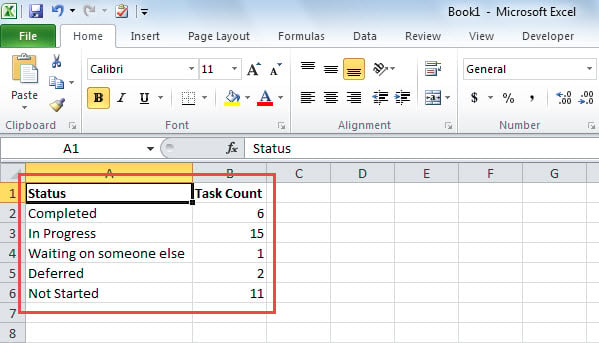
- Бірден, макрос аяқталған кезде, төмендегі скриншот сияқты жаңа Excel жұмыс парағы көрсетіледі. Ол әртүрлі күйдегі тапсырмалардың санын қамтиды.

Outlook айналасындағы тұзақтардан сақ болыңыз
Outlook айналасында көптеген қауіптер бар, соның ішінде вирустар, адам қателері, бағдарламалық құрал ақаулары, сондай-ақ аппараттық құрал ақаулары және т.б. Сондықтан, құнды Outlook деректерін жоғалтқыңыз келмесе, әрқашан сақ болу керек. Қарапайым сөзбен айтқанда, электрондық пошталардағы белгісіз тіркемелерді немесе күдікті сілтемелерді ешқашан жүктеп алмау керек. Сонымен қатар, мүмкіндігінше, Outlook сияқты тамаша утилитасын сақтаған жөн DataNumen Outlook Repair, жақын жерде, орнына толығымен сүйенеді кіріс жәшігін жөндеу құралы.
Автордың кіріспесі:
Ширли Чжан - деректерді қалпына келтіру бойынша сарапшы DataNumen, Соның ішінде деректерді қалпына келтіру технологиялары бойынша әлемдік көшбасшы болып табылатын Inc. қалпына келтіру кв және бағдарламалық жасақтаманы жөндеу бағдарламалары. Қосымша ақпарат алу үшін кіріңіз WWW.datanumen.com