
Кейде, біз электронды пошта арқылы бақылауға болады. Аяқтаған кезде біз оны бір рет басу арқылы аяқталған деп белгілей аламыз. Бірақ жалауша жіберілген электрондық пошта хабарлары аяқталды деп белгіленген уақытты қалай анықтай аламыз? Бұл мақала сізге қарапайым әдісті көрсетеді.
Outlook 2003 және одан жоғары нұсқаларында электрондық поштаны аяқталған деп белгілегенде, біз оның аяқталған күнін де, уақытын да көре аламыз. Алайда, Outlook 2007 жылдан кейінгі жаңа нұсқаларда электрондық пошта аяқталған күнді тек скриншот сияқты нақты уақытсыз көрсетеді: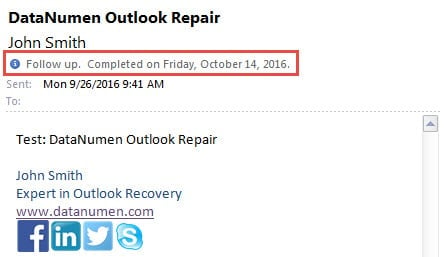
Аяқталған уақытты көрсетуге көмектесетін тағы бір әдіс бар. Міне, нақты қадамдар.
Электрондық пошта аяқталды деп белгіленген уақытты дәл алыңыз
- Ең басында Outlook бағдарламасын іске қосыңыз.
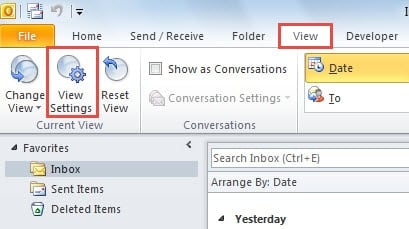
- Outlook бағдарламасының негізгі терезесінде, яғни «Пошта» тақтасында «Үй» қойындысынан «Көру» қойындысына ауысу керек.
- «Көру» қойындысында «Ағымдағы көрініс» тобынан «Параметрлерді қарау» батырмасын тауып, оны басу керек.

- Содан кейін «Кеңейтілген қарау параметрлері» батырмасының жаңа диалогтық терезесі пайда болады. Онда сіз «Бағандар» батырмасын басуыңыз керек.
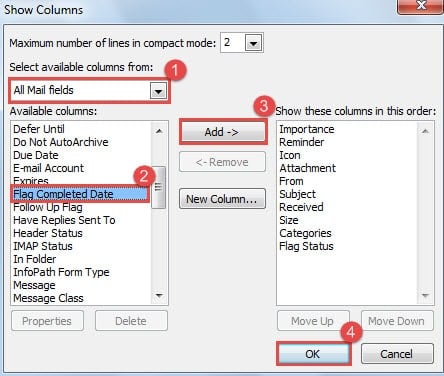
- «Бағандарды көрсету» диалогтық терезесінде келесі әрекеттерді орындау қажет:
- Біріншіден, «Қол жетімді бағандарды таңдау» өрісіндегі төмен көрсеткіні нұқыңыз және ашылмалы тізімнен «Барлық пошта өрістері» тармағын таңдаңыз.
- Осыдан кейін, келесі «Қол жетімді бағандар» тізімінен «Туды аяқтаған күн» бағанына қойыңыз.
- Содан кейін «Қосу» батырмасын басып, оны «Осы бағандарды осы тәртіпте көрсету» оң жақ өрісіне қосыңыз. Тапсырысты өзгерту үшін сіз «Жоғары жылжыту» батырмасын пайдалана аласыз.
- Соңғы рет «ОК» батырмасын басыңыз, сонда сіз алдыңғы диалог терезесіне ораласыз.

- «Кеңейтілген қарау параметрлері» диалогтық терезесінде «Бағандарды пішімдеу» батырмасын басыңыз.
- Келесі «Бағандарды пішімдеу» диалог терезесінде келесі әрекеттерді орындаңыз:
- Алдымен «Қол жетімді өрістерде» «Аяқталған күнді жалауша» таңдаңыз.
- Содан кейін «Пішімдеу» бөлімінде ашылмалы тізімін қосу үшін төмен көрсеткіні таңдаңыз. Барлық таңдалатын форматтардың ішінен сіз ең қолайлысын таңдауыңыз керек, оның ішінде жалаушаның аяқталу күні мен егжей-тегжейлі уақыты, мысалы, «Жұма, 2016 жылғы 14 қазан, таңғы 9:58» сияқты көрсетілген.
- Соңында «OK» батырмасын басыңыз.

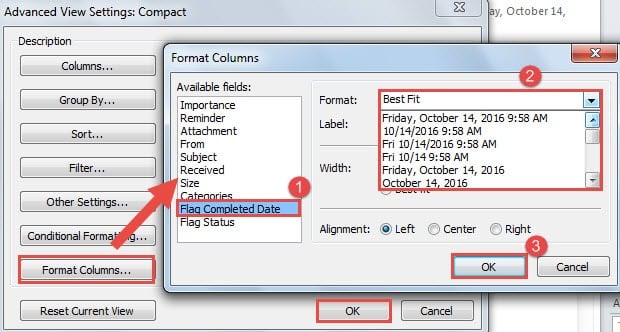
- Соңында «Кеңейтілген қарау параметрлері» диалогтық терезесінде «OK» батырмасын басып, жаңа параметрлерді қосыңыз.
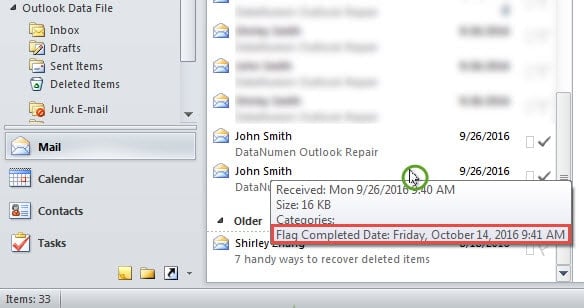
- Электрондық пошта тізіміне оралғанда, сіз тінтуірді жалаушалы электрондық поштаға апара аласыз. Сіз таңдаған форматта дайын жалауша аяқталған күн мен уақытты қамтитын экран кеңесі пайда болады.

Жемқорлықтан қашу мүмкін емес
Outlook-тың осал екендігі, бірақ ол мүмкіндіктерге бай. Сондықтан, электрондық пошта клиенті немесе кесте менеджері қандай болса да, біз оның денсаулығына сақ болуымыз керек. Яғни, оны сақтауға күш салуымыз керек. Әрине, бізге кәсіби құрал қажет, сияқты DataNumen Outlook Repairмүмкін жөндеу PST тиімді файл.
Автордың кіріспесі:
Ширли Чжан - деректерді қалпына келтіру бойынша сарапшы DataNumen, Соның ішінде деректерді қалпына келтіру технологиялары бойынша әлемдік көшбасшы болып табылатын Inc. SQL қалпына келтіру және бағдарламалық жасақтаманы жөндеу бағдарламалары. Қосымша ақпарат алу үшін кіріңіз WWW.datanumen.com