
Бүгінгі мақалада біз Word құжатындағы суреттерді әртүрлі пішінге қалай кесу әдістерін қарастырамыз.
Мазмұн бай және динамикалық болуы үшін сізге кейде Word файлдарына суреттерді енгізу қажет болуы мүмкін. Дегенмен, сіз жалпы пішіндегі бұл суреттер жеткілікті түрде көзге түспейтінін байқай аласыз. Содан кейін оларды өзіңіз қалағандай қалыптастыруға деген ниет пайда болады.
Суреттің пішіні туралы айтатын болсақ, кейбіреулер Photoshop туралы ойлайтын шығар. Бұл міндетті түрде кәсіби және мінсіз түрде жұмыс жасай алады. Алайда, бұл сізге көп уақытты қажет етуі мүмкін, әсіресе алдымен бағдарламалық жасақтаманы пайдалануды үйрену қажет болғанда. Біз сізге Word бағдарламасында кескін пішінін қалай кесуге болатынын көрсетеміз.
Word құжатында суреттерді қазірдің өзінде қиып алу
- Ең алдымен, суреттері бар Word құжатын ашыңыз.
- Содан кейін суретті екі рет шертіңіз. Енді «Формат» опциясы «Құралдар тақтасында» көрсетіледі.
- «Қиып алу» түймесін басыңыз.
- Содан кейін «Қиып алу» ашылмалы тізімінен «Пішінге кесу» таңдаңыз және сіз әр түрлі пішіндерді көресіз.
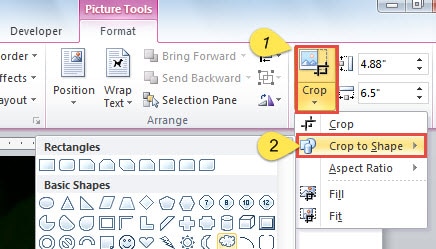
- Сізге ұнайтын бір пішінді таңдаңыз. Суреттің пішіні өзгергенін көруге болады.
- Енді сурет пішінге сәйкес келмеуі мүмкін. Реттеу үшін суретті екі рет шертіңіз.
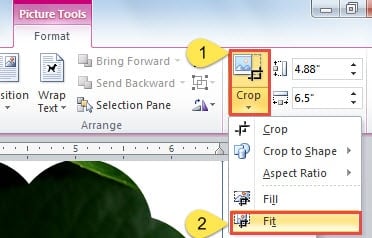
- «Қиып алу» түймесін басыңыз.
- Содан кейін «Fit» бөліміне өтіңіз.

- Курсорды суреттің айналасындағы кесу тұтқаларына қойыңыз.
- Реттеу үшін суретті немесе пішінді сүйреңіз.
- Қиып алуды аяқтау үшін «Қиып алу» түймесін басыңыз немесе «Esc» түймесін басыңыз.
- Суретті тінтуірдің оң жақ түймесімен нұқуды жалғастырыңыз.
- Мәзірден «Өлшем мен орналасу» таңдаңыз.
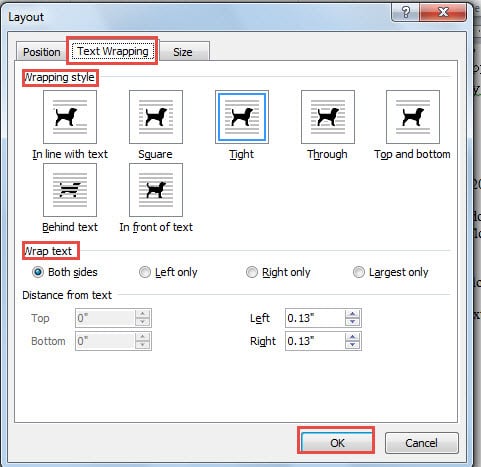
- «Орналасу» терезесінде «Мәтінді орау» түймесін басыңыз.
- Содан кейін орау стилін таңдаңыз.
- Соңғы қадам ретінде «ОК» түймесін басуды ұмытпаңыз.

Қазіргі уақытта сіздің құжатыңыз келесідей болуы мүмкін: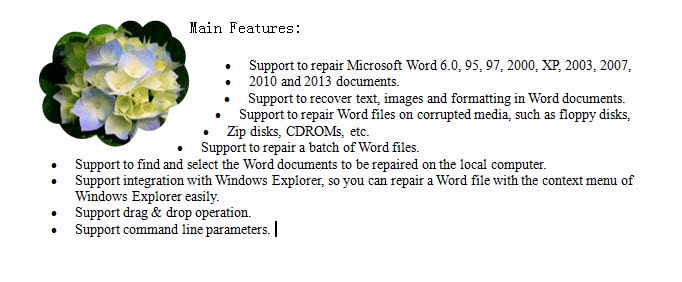
Word құжатында жоқ суреттердің пішіндерін орнатыңыз
- Бастау үшін курсорды суреттің орналасқан жеріне қойыңыз.
- «Кірістіру» батырмасын басыңыз.
- Содан кейін «Пішіндер» түймесін басыңыз.
- Пішінді таңдаңыз.
- Енді курсор қосу белгісіне айналады. Пішін жасау үшін сүйреңіз.
- Пішінді екі рет шертіңіз.
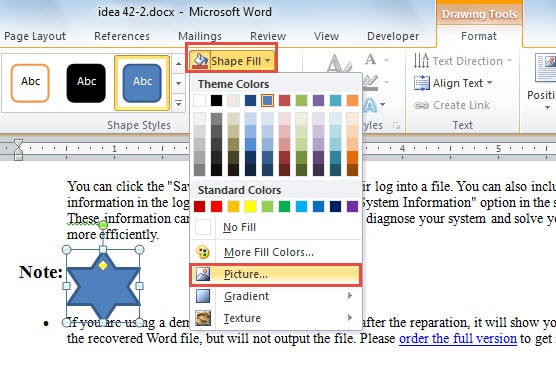
- Содан кейін «Пішінді толтыру» опциясын таңдаңыз.
- Мәзірдегі «Сурет» түймесін басыңыз.

- «Сурет кірістіру» терезесі пайда болады. Тек мақсатты суретті таңдаңыз.
- «Кірістіру» батырмасын басыңыз.
- Содан кейін дұрыс реттеу үшін жоғарыдағы 6 -дан 11 -қадамға дейін қайталаңыз.
- Сол сияқты суретті тінтуірдің оң жақ түймесімен нұқыңыз.
- «Қосымша орналасу параметрлері» түймесін басыңыз.
- Жоғарыдағы 14 -қадамнан 16 -қадамға дейін қайталаңыз.
Word файлының бүлінуін түзету
Рас, жарқын суреттер біздің Word құжаттарын керемет етеді. Алайда, Word файлының бұзылуы сізге бір рет келуі мүмкін. Әрине, мұны ешкім күтпейді. Word файлының бүлінуін қалай түзетуге болатынын түсіндіру бізге зиян тигізбейді. Біріншіден, Word бағдарламасындағы кіріктірілген функциямен танысыңыз сөздерді жөндеу. Сонымен қатар, үшінші тарап жөндеу құралын қолда ұстау-тамаша балама.
Автордың кіріспесі:
Вера Чен - деректерді қалпына келтіру бойынша сарапшы DataNumen, Соның ішінде деректерді қалпына келтіру технологиялары бойынша әлемдік көшбасшы болып табылатын Inc. excel қалпына келтіру және pdf бағдарламалық жасақтама өнімдерін жөндеу. Қосымша ақпарат алу үшін кіріңіз WWW.datanumen.com