
Бүгінгі мақалада біз сізге Word құжатындағы бірнеше элементтерді қалай табуға және ауыстыруға болатындығын түсіндіргіміз келеді.
Word-тағы «Іздеу және ауыстыру» функциясы бізге бір уақытта сөзді немесе сөз тіркесін табуға және ауыстыруға мүмкіндік береді. Бұл, әрине, пакеттік өңдеуге деген қажеттілігімізді қанағаттандыра алмайды.
Шын мәнінде біз алдыңғы мақаламыздың бірінде бірнеше заттарды бір уақытта табу функциясын кеңейттік. Толығырақ ақпаратты мына мақаладан таба аласыз: Бір сөздегі құжатта бірнеше заттарды бір уақытта табудың жылдам тәсілдері
Жоғарыда келтірілген сілтемеде бір уақытта бірнеше затты қалай табуға болатындығы талқыланды. Сондай-ақ, бұл мақалада әр затты сәйкесінше басқасына қалай ауыстыруға болатындығы туралы айтылады.
Бірнеше элементтерді табу және ауыстыру үшін Word VBA іске қосыңыз
Макро - бұл Word-та теңшелген және пакеттік өңдеу тапсырмаларын орындаудың жалғыз жолы. Миссияңызды орындау үшін төмендегі қадамдарды орындаңыз.
- Ең алдымен, мақсатты құжатыңызды ашыңыз.
- Егер ол лентада болса, «Әзірлеуші» қойындысын нұқыңыз.
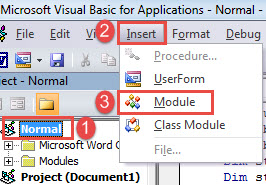
- Word бағдарламасында VBA редакторын ашу үшін «Visual Basic» батырмасын басыңыз. Немесе оның орнына «Alt + F11» пернелерін басуды таңдауға болады.
- Содан кейін сол жақ бағандағы «Қалыпты» батырмасын басыңыз.
- «Кірістіру» батырмасын басу үшін мәзір жолағына өтіңіз.
- Ашылмалы мәзірінде «Модуль» таңдаңыз.

- Содан кейін оны ашу үшін жаңа модульді екі рет басыңыз.
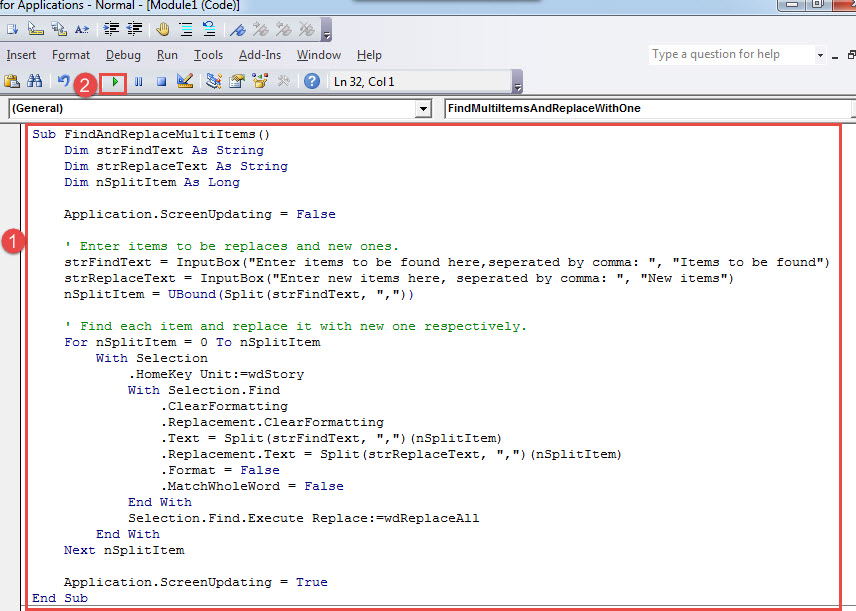
- Модульге келесі кодтарды қойыңыз:
Sub FindAndReplaceMultiItems()
  Dim strFindText As String
  Dim strReplaceText As String
  Dim nSplitItem As Long

  Application.ScreenUpdating = False

  ' Enter items to be replaces and new ones.
  strFindText = InputBox("Enter items to be found here,seperated by comma: ", "Items to be found")
  strReplaceText = InputBox("Enter new items here, seperated by comma: ", "New items")
  nSplitItem = UBound(Split(strFindText, ","))

  ' Find each item and replace it with new one respectively.
  For nSplitItem = 0 To nSplitItem
    With Selection
      .HomeKey Unit:=wdStory
      With Selection.Find
        .ClearFormatting
        .Replacement.ClearFormatting
        .Text = Split(strFindText, ",")(nSplitItem)
        .Replacement.Text = Split(strReplaceText, ",")(nSplitItem)
        .Format = False
        .MatchWholeWord = False
      End With
    Selection.Find.Execute Replace:=wdReplaceAll
  End With
Next nSplitItem

  Application.ScreenUpdating = True

End Sub
- Макросты іске қосу үшін «F5» пернесін басыңыз.

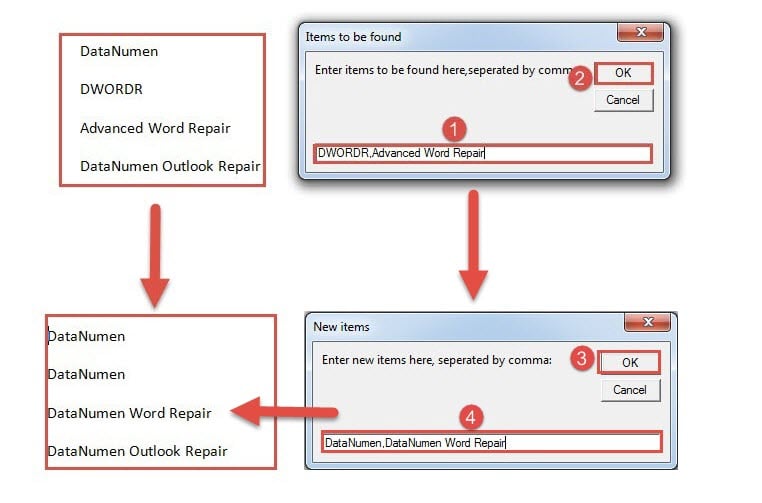
- Енді бірінші кіріс терезесі болады. Табылатын заттарды енгізіп, бөлу үшін үтірді қолданыңыз. Үтірден кейін бос орын енгізбеңіз.
- Одан әрі «OK» батырмасын басыңыз.
- Екінші енгізу өрісіне жаңа элементтерді енгізіп, оларды үтірмен бөліңіз.
- Соңында «OK» батырмасын басыңыз.

Деректер жоғалған кезде
Құнды ақпаратты жойып жіберуі мүмкін деректер апатына қарсы тұру қиын. Алайда, дүрбелеңнің қажеті жоқ, өйткені сіз a Сөздерді жөндеу аз ақшаны атқылау арқылы коммуналдық қызмет.
Автордың кіріспесі:
Вера Чен - деректерді қалпына келтіру бойынша сарапшы DataNumen, Соның ішінде деректерді қалпына келтіру технологиялары бойынша әлемдік көшбасшы болып табылатын Inc. сыбайластықты жеңу және pdf бағдарламалық жасақтама өнімдерін жөндеу. Қосымша ақпарат алу үшін кіріңіз WWW.datanumen.com