
Бұл мақалада OCR арқылы Word құжатына суреттерден және баспа файлдарынан мәтінді шығарудың 2 әдісі бар.
Word таңбаларды оптикалық тануды қолдайды (OCR). Бұл мүмкіндіктің көмегімен сіз суреттен немесе файлдан басып шығарудан мәтінді Word құжатына көшіре аласыз. Мұндай керемет құрал осы мәтіндерге қосымша өзгерістер енгізуге мүмкіндік береді. Мұнда 2 егжей-тегжейлі тәсіл бар.
1-әдіс: Word 2003 бағдарламасында Microsoft Office Document Image Writer қолданыңыз
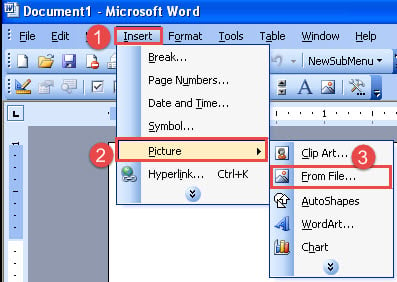
- Біріншіден, Word 2003-ті ашыңыз. Мәзір жолағындағы «Вставка» қойындысын басып, «Сурет» таңдаңыз.
- Содан кейін «Файлдан» таңдаңыз.

- Құжатқа бірнеше суреттерді енгізу үшін жоғарыдағы 2 әрекетті қайталауға болады.
- Әрі қарай «Басып шығару» диалогтық терезесін қосу үшін «Файл», содан кейін «Басып шығару» батырмасын басыңыз. Немесе оның орнына “Ctrl + P” пернелерін басыңыз.
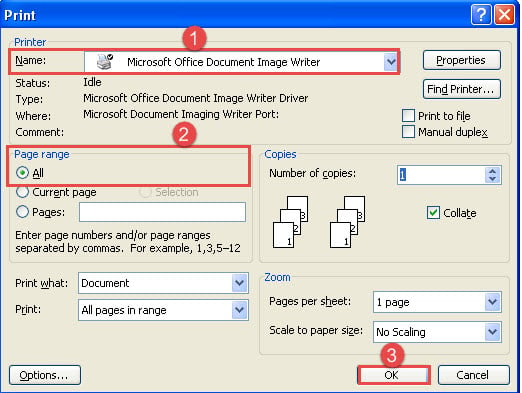
- «Басып шығару» диалогтық терезесінде «Microsoft Office Document Image Writer» принтерін таңдаңыз.
- «Барлығы» «Бет ауқымы» үшін таңдалғанына көз жеткізіңіз.
- Әрі қарай «ОК» батырмасын басыңыз.

- «Басқаша сақтау» өрісінде сақтау орнын таңдап, «Сақтау» түймесін басыңыз.
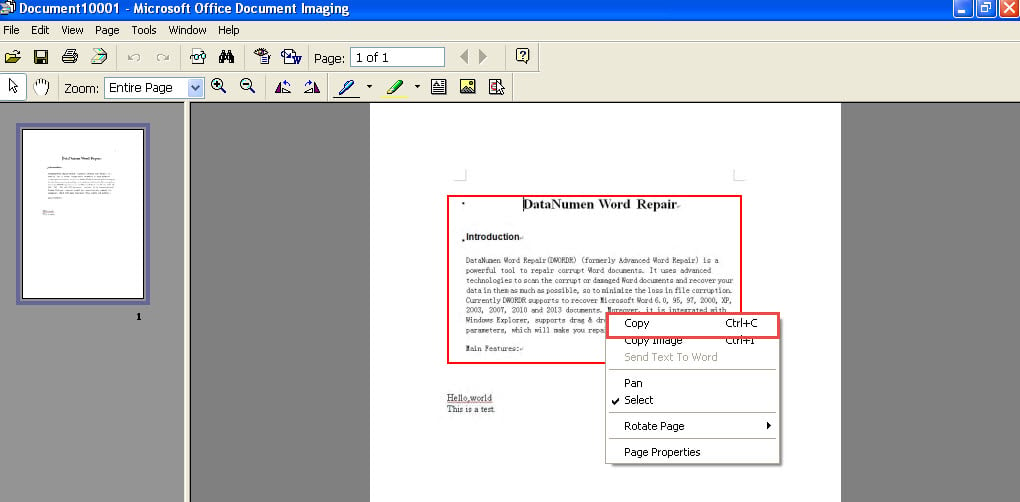
- Енді «Microsoft Office құжаттарды кескіндеу» терезесінде тінтуірдің көмегімен төртбұрыш жолын алып, мәтін шығарылатын бөлімді қосыңыз.

- Содан кейін тінтуірдің оң жағын басып, «Көшіру» тармағын таңдаңыз. Келесі нәрсе - сіз салған ұяшықтағы барлық мәтіндер.

- Соңында, Word құжатын ашып, мәтінді сол жерге қойыңыз, мысалы:

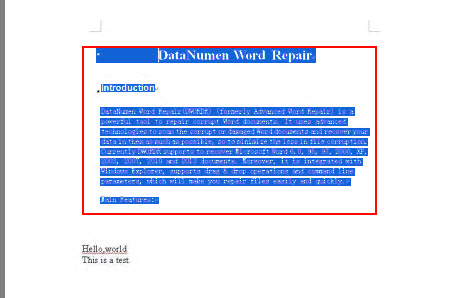
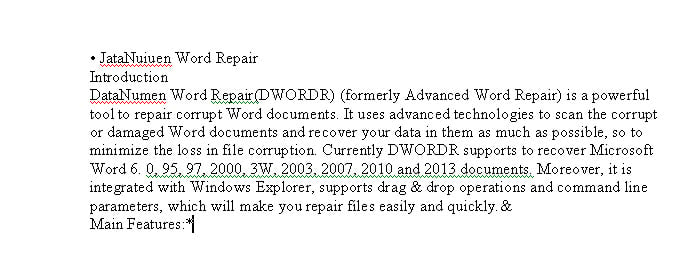
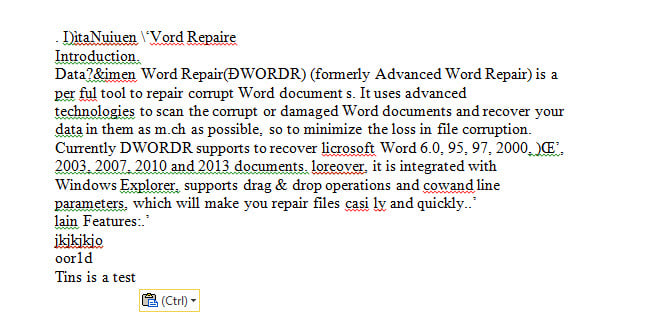
Көріп отырғаныңыздай, ол барлық сөздерді дұрыс тани алмайды. Бірақ, оларды қолмен теруден гөрі тезірек.
2-әдіс: Word 2010-да OneNote бағдарламасында OCR-ді қолдану
- Ең алдымен Word құжатына суреттер салыңыз.
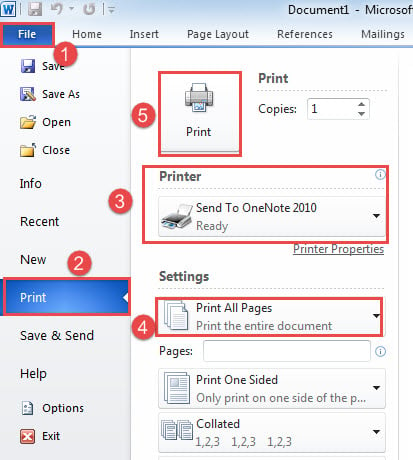
- Содан кейін «Файл» күйін басыңыз, содан кейін «Басып шығару» түймесін басыңыз.
- Әрі қарай «OneNote 2010-ға жіберу» принтерін таңдаңыз.
- Барлық беттерді басып шығаруды таңдаңыз.
- «Басып шығару» батырмасын басыңыз.

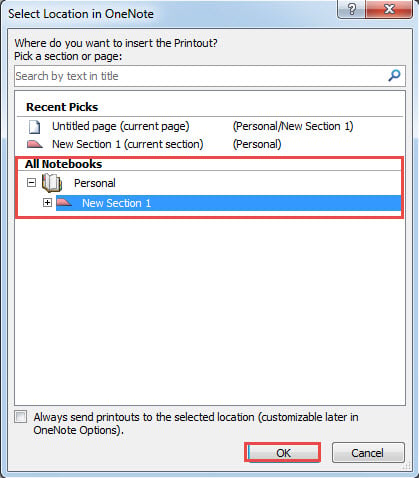
- Енді сіз OneNote іске қосылдыңыз. Мазмұнды басып шығару үшін «OneNote ішінде орынды таңдау» терезесінде «Атаусыз бет» немесе «Жаңа бөлім 1» таңдаңыз.
- Содан кейін «OK» батырмасын басыңыз.

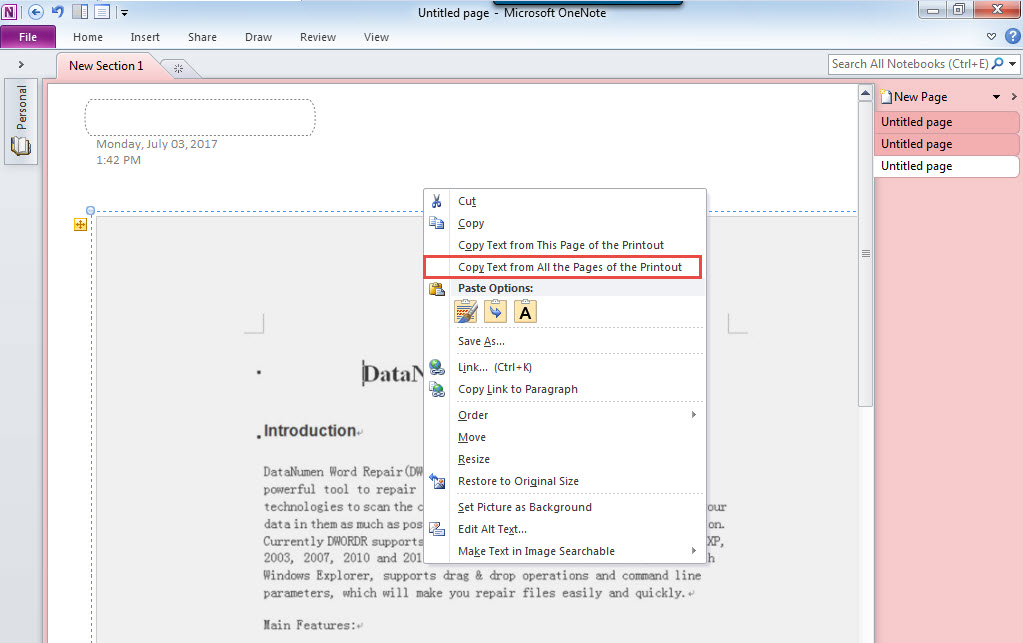
- Келесі басып шығаруды басып, тінтуірдің оң жағын басыңыз.
- «Басып шығарудың барлық беттерінен мәтінді көшіру» таңдаңыз.

- Бос Word құжатын ашып, мәтінді сол жерге қойыңыз.

Сөз құжатыңызды қорғаңыз
Сөздің сыбайлас жемқорлыққа қарсы еместігін түсіну оңай. Шындығында, ешқандай бағдарламалық жасақтама істемейді. Сондықтан кейбір алдын-алу шаралары қажет. Мысалы, сіз құжаттардың сақтық көшірмесін тұрақты түрде жасай аласыз. Сонымен қатар, жөндейтін құрал алу өте орынды сыбайлас docx.
Автордың кіріспесі:
Вера Чен - деректерді қалпына келтіру бойынша сарапшы DataNumen, Соның ішінде деректерді қалпына келтіру технологиялары бойынша әлемдік көшбасшы болып табылатын Inc. Excel-ді қалпына келтіру және pdf бағдарламалық жасақтама өнімдерін жөндеу. Қосымша ақпарат алу үшін кіріңіз WWW.datanumen.com