
Егер оқу тақтасындағы қаріптер сіз үшін өте кішкентай болса, сіз қаріптерді үлкейткіңіз келеді. Бұл мақалада мен екі әдісті егжей-тегжейлі таныстырамын.
Егер сіздің компьютеріңіз жоғары ажыратымдылықта болса, онда сіз барлық суреттердің айқынырақ болатындығын байқайсыз. Алайда, оның жетіспеушілігі де бар, атап айтқанда кішкентай қаріптер. Қаріптер оқу үшін өте кішкентай болды. Сондықтан қаріптің өлшемін келесі екі әдіс арқылы үлкейту жақсы.
1. Оқу тақтасының масштабтау деңгейін реттеңіз
- Егер оқу тақтасы масштабталған болса, сіз «Ctrl» пернесін басып, тінтуір дөңгелегін бір уақытта айналдыра аласыз. Сіз өзіңіздің қажеттіліктеріңізге сәйкес масштабтаудың тиісті деңгейін таңдай аласыз.

- Сонымен қатар, сіз төменгі жақтағы масштабтау жүгірткісін қолдана аласыз. Сонымен қатар, масштабтау пайызын басуға болады. «Масштабтау» тілқатысу терезесінде қалаған үлкейту пайызын таңдаңыз.
Қаріптерді үлкейтудің ең ыңғайлы тәсілі - сөзсіз масштабтау деңгейін реттеу. Дегенмен, оның кемшілігі бар, яғни орнатылған масштабтау деңгейі тұрақты емес. Егер сіз оны тұрақты еткіңіз келсе, сыртқы көмекке жүгінуіңіз керек.
2. Қарапайым мәтіндік хабарлама үшін қаріптерді үлкейту
- Бастау үшін «Файл» мәзіріне өтіп, «Параметрлер» тармағын таңдаңыз.
- Содан кейін «Outlook параметрлері» жаңа терезесінде «Пошта» қойындысына ауысу керек. Содан кейін «Кеңсе тауарлары мен қаріптер» батырмасын табыңыз. Оны нұқыңыз.
- Әрі қарай жаңа диалог терезесі пайда болады, онда «Жеке кеңсе тауарлары» бөліміне кіріп, «Қарапайым мәтіндік хабарлама жазу және оқу» тармағын табу керек.

- Бұл тармақта «Қаріптер» батырмасын басыңыз. Тағы бір диалог терезесі ашылады. Онда сіз қаріп стилін, өлшемін, түсін, эффектілерін және т.б. өзгертуге болады.
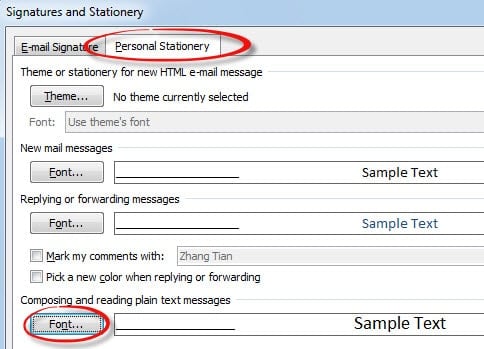
Бұл әдіс масштабтау деңгейін реттеуге қарағанда пайдалы. Дегенмен, оның тек қарапайым мәтіндік хабарламада тиімді болатындығын ескеріңіз. Бірақ электрондық пошта әдепкі бойынша HTML хабарлама болып табылады. Сондықтан сіз барлық хабарламаларды жай мәтінмен қалай көрсету керектігін білуіңіз керек.
Барлық хабарламаларды қарапайым мәтінмен көрсету
- Ең басында «Файл» мәзіріне өтіп, «Опциялар» тармағын таңдаңыз.
- Содан кейін «Қауіпсіздік орталығы» қойындысына ауысып, «Қауіпсіздік орталығының параметрлері» батырмасын басыңыз.
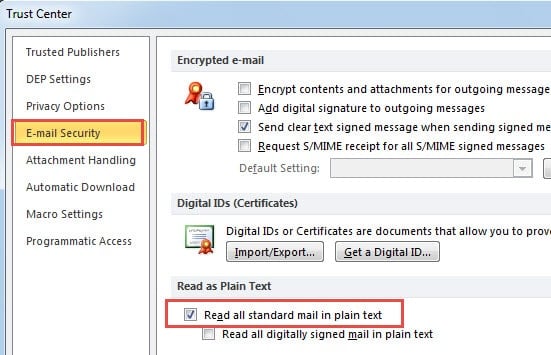
- Әрі қарай жаңа терезеде «Электрондық пошта қауіпсіздігі» қойындысына өтіңіз, оның астында элементті тексеріңіз - «Барлық стандартты хаттарды қарапайым мәтінмен оқыңыз».

- Соңында параметрлерді сақтау үшін бірнеше «ОК» батырмасын басыңыз.
Керемет жөндеу құралына барыңыз
Шын мәнінде, қаріп өлшемін өзгертуден басқа, Outlook-та біз білетін көптеген жасырын мүмкіндіктер бар. Бірақ оларды қазып алмас бұрын, Outlook бағдарламасының барлық мүмкіндіктерін бұзуы мүмкін бұзылуларға көбірек назар аударған жөн. Сияқты керемет жөндеу құралын орнатқан абзал DataNumen Outlook Repair. Ол сканерлей алады және Outlook бағдарламасын жөндеу тез арада файлдар.
Автордың кіріспесі:
Ширли Чжан - деректерді қалпына келтіру бойынша сарапшы DataNumen, Соның ішінде деректерді қалпына келтіру технологиялары бойынша әлемдік көшбасшы болып табылатын Inc. SQL қалпына келтіру және бағдарламалық жасақтаманы жөндеу бағдарламалары. Қосымша ақпарат алу үшін кіріңіз WWW.datanumen.com