
Excel-де көптеген мүмкіндіктер бар, бұл бізге өте пайдалы және ыңғайлы. Осы блогта біз санның форматы туралы екі Excel кеңесін енгіземіз.
Кейде сіз осындай шартты таба аласыз: санның ұзындығы 12 цифрдан үлкен немесе оған тең. Нәтижесінде ол автоматты түрде ғылыми нотаға ауысады. Мысалы, 100,000,000,000 саны 1E + 11-ге өзгереді. Санның цифрларын көрсету үшін келесі мәтінде екі Excel кеңесін береміз.
Студенттік нөмірдің мысалы
Бұл мысалда студенттер санының ұзындығы 12 цифрдан тұрады.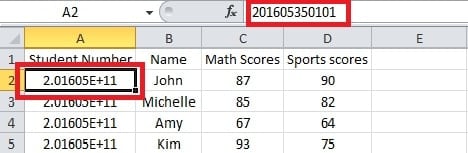
Сізге «А2» ұяшығын басу керек. Ал нөмір формула жолағында орналасқан. Сонымен, санды толық көрсетудің екі кеңесіне келесілер келеді.
1-кеңес: Ұяшықтарды форматтау
Бұл кеңесте ұяшықтардың пішімін орнату қажет.
- Ең алдымен өз нөміріңізді енгізгіңіз келетін ұяшықты таңдаңыз.

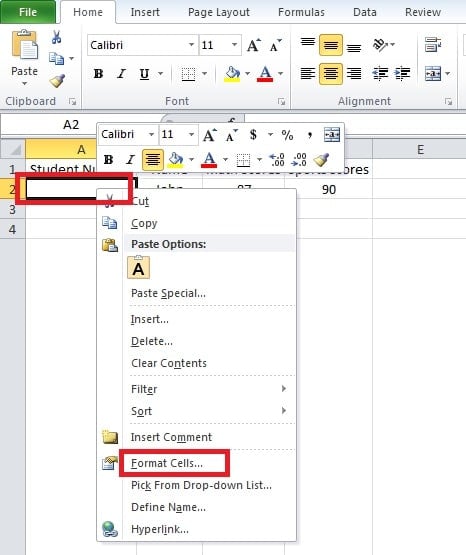
- Осы ұяшықты тінтуірдің оң жағымен басыңыз. Содан кейін сіз жаңа қалқымалы мәзірді көресіз.
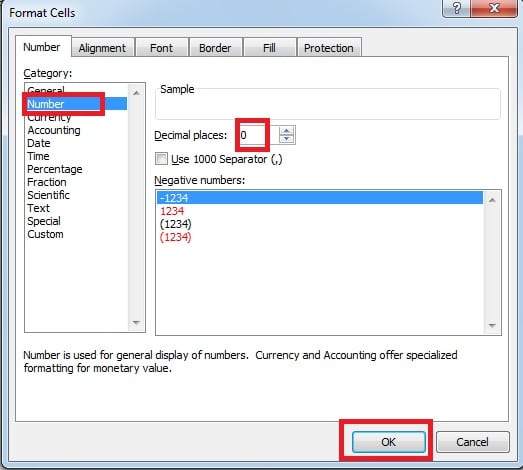
- Бұл мәзірде «Ұяшықтарды форматтау» параметрін таңдаңыз. Содан кейін «Ұяшықтарды пішімдеу» терезесі шығады.

- Санаттар тізімінде «Нөмірді» таңдаңыз.
- Ондық бөлшектерге «0» қойыңыз.
- Содан кейін «OK» батырмасын басыңыз.

- Нөмірді енгізіңіз. Енді сіз оның толық санын көре аласыз.

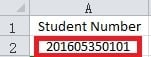
Сондықтан басқа сандарды енгізу үшін осылай қолдануға болады.
2-кеңес: Апостроф қосыңыз
Алдыңғы кеңестен басқа, мұнда біз тағы бір әдісті енгіземіз.
- Мақсатты ұяшықты басыңыз.
- Санның басына «апостроф» белгісін қойыңыз.

- Пернетақтадағы «Enter» пернесін басыңыз. Нәтижесінде сіз сонымен қатар нөмірді толығымен көресіз.

Дегенмен, сіз ұяшықтың жоғарғы сол жағында кішкентай жасыл үшбұрыш бар екенін таба аласыз.
Себебі Excel-де қате бар деп ойлайды. Демек, егер нөмір есептеу үшін болмаса, сіз осы кеңесті пайдалана аласыз. Екінші жағынан, сізге бірінші әдісті қолдану қажет.
Орнатқаннан кейін, кейде сіз нөмірдің «#» болып өзгеретінін байқайсыз.
Егер бұл жағдай орын алса, оның басты себебі ұяшықтың енінде жатыр. Сіз сондай-ақ алдыңғы мақалаларға сілтеме жасай аласыз: Жұмыс парағында жасырын мазмұнды қалай көрсетуге болады
Excel файлының бұзылуын шешіңіз
Excel бағдарламасын пайдалану кезінде кейде сіз апаттарға тап боласыз. Демек, сіз біраз шығынға ұшырайсыз. Нашар нәтиже болмас үшін қалпына келтіру құралын дайындауға болады Excel бағдарламасын жөндеу файлдар. Бағдарламалық жасақтама өте пайдалы және сенімді болуы мүмкін.
Автордың кіріспесі:
Анна Ма - деректерді қалпына келтіру бойынша сарапшы DataNumen, Соның ішінде деректерді қалпына келтіру технологиялары бойынша әлемдік көшбасшы болып табылатын Inc. сөзді қалпына келтіру және бағдарламалық жасақтаманы жөндеу бағдарламалары. Қосымша ақпарат алу үшін кіріңіз WWW.datanumen.com