
Outlook бағдарламасы тапсырма тізімінде мерзімді әдепкі ретінде көрсетеді. Сонымен қатар, сіз осы мақалада енгізілген әдіс арқылы белгілі бір мерзімге дейін қалған күндерді көрсете аласыз.
Істер тізімінде біз әр тапсырманың орындалу мерзімін тексере аламыз. Белгілі бір дәрежеде бұл тапсырмаларды мүмкіндігінше тезірек орындау керектігін еске сала алады. Бірақ іс жүзінде тікелей тәсіл бар. Бұл төлем мерзімінен бұрын қалған күндердің белгілі бір санын көрсету. Міне, нақты қадамдар.
Тапсырмалар көрінісінде «қалған күндер» бағанын теңшеңіз
- Бастау үшін Outlook бағдарламасындағы «Тапсырмалар» тақтасына ауысыңыз.
- «Көру» қойындысына өтіп, «Көріністі өзгерту» түймесін басып, ағымдағы көріністің «Тізім» көрінісінің бірдей болуын қамтамасыз етіңіз. Егер жоқ болса, оны өзгертіңіз.
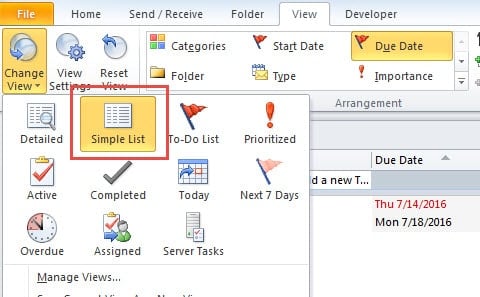
- Содан кейін «Параметрлерді қарау» батырмасын басыңыз.
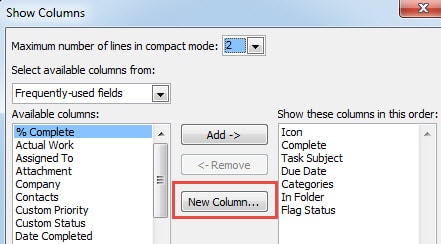
- Жаңа диалогтық терезеде «Бағандар» батырмасын басыңыз.
- Тағы бір сұхбат терезесі пайда болады, оның ортасында «Жаңа баған» батырмасын басу керек.

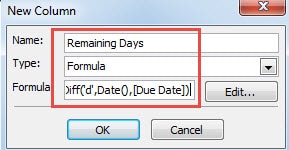
- Осыдан кейін осы жаңа бағанға «Қалған күндер» сияқты атау беріңіз.
- Баған түріне келетін болсақ, ашылмалы тізімнен «Формула» таңдау керек.
- «Формула» өрісінде сіз тікелей көшіруге және қоюға болады DateDiff ('d', Date (), [мерзімі)]). Немесе үлкенірек редакторды көрсетіп, осы формуланы енгізу үшін «Өңдеу» батырмасын басуға болады.

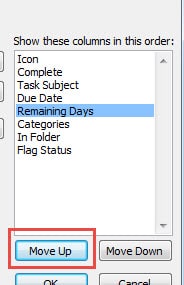
- Осы жаңа бағанды сақтап, алдыңғы экранға оралу үшін «OK» батырмасын басыңыз. Оң жақ өріске жаңа баған қосылғанын көруге болады. Сонымен қатар, көрсетілген бағандардың ретін өзгерту үшін «Жоғары жылжу» және «Төмен жылжыту» батырмаларын пайдалануға болады. Мен «Қалған күндерді» «Мерзімі аяқталған күннің» жанында орналастырғанды жөн көремін.

- Соңында «Тапсырмалар» басты бетіне оралу үшін «ОК» сериясын басыңыз.
Жоғарыда аталған әрекеттерді аяқтағаннан кейін, аяқталатын тапсырмалардың қалған күндері мүлдем көрсетіледі. Сонымен қатар, сіз кешіктірілген тапсырмаларды өткен күндерді көре аласыз, бұл әдетте теріс санмен көрсетіледі. Егер сіз оны көргіңіз келмесе, оны оң санға ауыстыру үшін келесі формуланы қолдануға болады.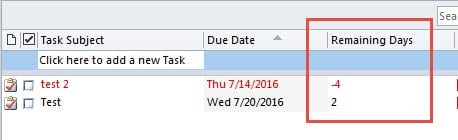
Кешіктірілген тапсырмалардың өткен күндерін оң санмен көрсетіңіз
- Жоғарыда аталған әдіске енгізілген алғашқы 4 қадамды қайталаңыз.
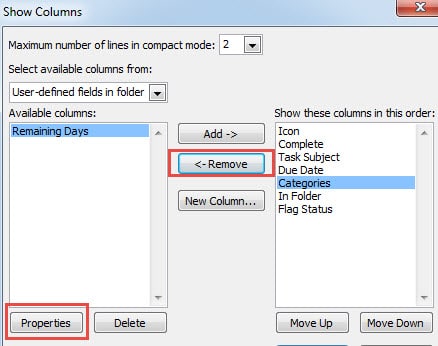
- «Бағандарды көрсету» тілқатысу терезесінде оң жақтағы «Қалған күндер» бағанын нұқып, ортасында «Жою» батырмасын басыңыз.

- Содан кейін сол жақтың төменгі жағындағы «Сипаттар» батырмасын басыңыз.
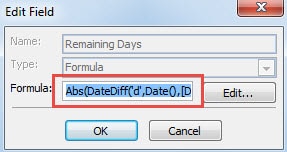
- Формуланы келесіге өзгертуге болады Abs (DateDiff ('d', Date (), [мерзімі)])). Өзгерістерді сақтау үшін «OK» батырмасын басыңыз.

- Бағандар тізіміне қосу үшін «Қосу» батырмасын басыңыз.
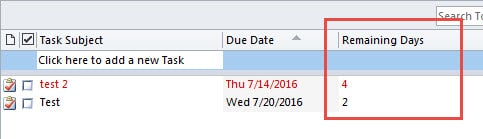
- Тапсырманың басты бетіне оралу үшін бірнеше «ОК» батырмасын басыңыз, сонда теріс сан оң санға айналғанын көруге болады.

Outlook деректер файлдарының сақтық көшірмесін жасау
Егер сіз Outlook бағдарламасын бірнеше жылдар бойы қолданған болсаңыз, онда сіз Outlook бағдарламасында бүлінулерге бейім екеніңізді анықтаған болуыңыз керек. Outlook бүлінгеннен кейін барлық формулалар, элементтер мен ережелер бұзылады. Сондықтан, Outlook деректерін резервтік көшірмелер арқылы оңай алуға болатындай етіп, Outlook деректер файлдарының сақтық көшірмесін жасау өте маңызды. Әрине, егер сақтық көшірмеде соңғы уақыттағы маңызды деректер жоқ екенін анықтасаңыз, онда үшінші тарап бағдарламалық жасақтамасына жүгіне аласыз DataNumen Outlook Repair, ол сарапшы Outlook қалпына келтіру.
Автордың кіріспесі:
Ширли Чжан - деректерді қалпына келтіру бойынша сарапшы DataNumen, Соның ішінде деректерді қалпына келтіру технологиялары бойынша әлемдік көшбасшы болып табылатын Inc. SQL қалпына келтіру және бағдарламалық жасақтаманы жөндеу бағдарламалары. Қосымша ақпарат алу үшін кіріңіз WWW.datanumen.com