
А батырмасын екі рет шерткенде pdf тіркеме, Photoshop пайда болады және оны ашуға тырысады pdf файл. Бұл мүлдем сәтсіздікке ұшырайды. Бұл жағдайда сіз ашу үшін әдепкі бағдарламаны өзгертуіңіз керек pdf тіркеме.
Мен бұл мәселемен бұрын-соңды кездескен емеспін. Сол кезде мен әдетте Excel қосымшасында ашылатын электрондық кесте қосымшасын ашуға тырыстым, бірақ MS Excel орнына WordPad пайда болды. Соңында, Windows Басқару тақтасындағы әдепкі бағдарламаларды өзгертуден басқа таңдауым жоқ.
Әдепкі бағдарламаларды көмегімен ашыңыз:
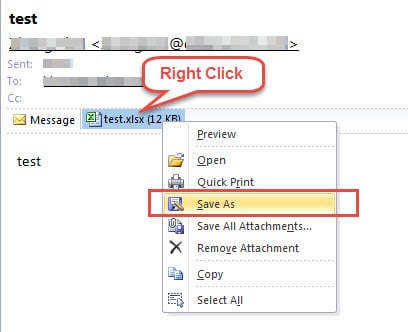
- Алдымен, мақсатты Outlook тіркемелерін жергілікті қалтаға сақтау керек. Outlook тіркемелерін тінтуірдің оң жақ түймешігімен басып, контекстік мәзірден «Басқаша сақтау» тармағын таңдаңыз. «Тіркемені сақтау» жаңа терезесінде осы файлды сақтау үшін қалаған орынды таңдап, оған жаңа атау бере аласыз. Соңында «Сақтау» түймесін басыңыз.
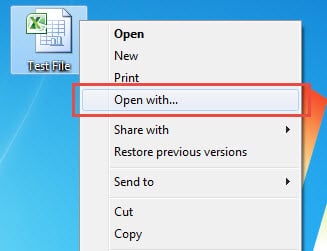
- Содан кейін Outlook бағдарламасын жауып, тіркелген файлды белгіленген жерден табыңыз. Оны тінтуірдің оң жағымен басып, тінтуірдің оң жағындағы мәзірден «Ашу» пәрменін таңдаңыз.

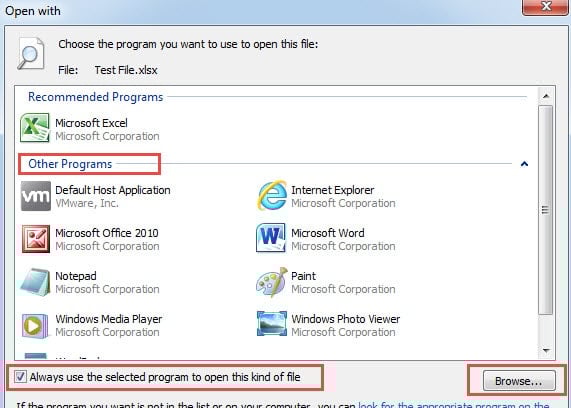
- Әрі қарай жаңа терезе пайда болады, онда сіз «Басқа бағдарлама» тізімінен бір бағдарламаны таңдай аласыз немесе қажетті бағдарламаны таңдау үшін төменгі оң жақ бұрыштағы «Шолу» батырмасын басыңыз.

- Бағдарламаны таңдағаннан кейін «Файлдың осы түрін ашу үшін әрдайым таңдалған бағдарлама» опциясын таңдауды ұмытпаңыз. Оны таңдау әдепкі бағдарламаны өзгертуді білдіреді.
- Соңында «Жарайды» басыңыз
Жоғарыда аталған әдіс ең жылдам. Бірақ алғышарт - алдымен жергілікті дискіге Outlook қосымшаларын сақтау қажет. Егер сіз оны жергілікті тілде сақтағыңыз келмесе, екінші әдісті қолдануға болады, яғни Басқару тақтасындағы әдепкі бағдарламаларды өзгертуге болады.
Басқару тақтасындағы әдепкі бағдарламаларды өзгертіңіз
- Бастапқыда Outlook қолданбасын жауып, Бастау мәзіріне өтіңіз.
- Содан кейін «Басқару тақтасына» кіріңіз. Жаңа қалқымалы терезеде «Бағдарламалар» тармағын таңдаңыз.
- Келесі экранда «Әдепкі бағдарламалар» батырмасын басуға болады.
- Әрі қарай «Файл түрін немесе протоколды бағдарламамен байланыстырыңыз» сілтемесін басыңыз. Ол басқа терезеге бұрылады.

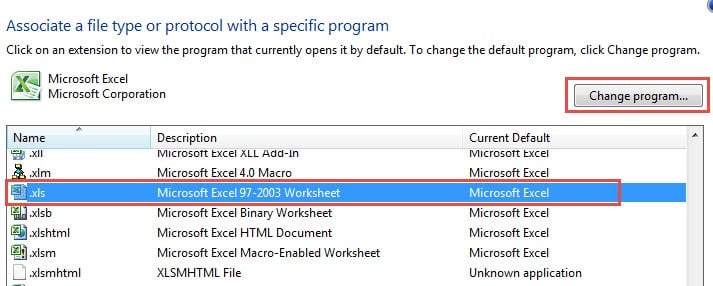
- Бірнеше секундтан кейін файлдар түрлері мен бағдарламалар арасындағы барлық байланыстар көрсетіледі. Мақсатты файл түрін, мысалы, «.xls» таңдап, «Бағдарламаны өзгерту» түймесін басуға болады.
- Келесі терезе әлі күнге дейін «Ашу» терезесі болып табылады, онда сіз тікелей таңдай аласыз немесе таңдау үшін «Шолу» батырмасын қолдана аласыз.
- Таңдағаннан кейін тікелей «Жабу» батырмасын басыңыз.
Outlook бағдарламасындағы сыбайлас жемқорлықтың алдын алыңыз
Егер сіз ұзақ уақыт бойы Outlook бағдарламасын қолданған болсаңыз, онда сіз әртүрлі қателіктерге, тіпті апаттарға тап болуыңыз керек. Outlook жемқорлыққа осал екендігі анық. Сонымен, сіз бірнеше сақтық шараларын қабылдауыңыз керек, мысалы, сақтық көшірмелерді жасау, сыртқы файлдарды автоматты түрде жүктеуді өшіру, қажет емес хаттарды бұғаттау, күшті антивирустық бағдарламалар орнату және т.б. Әрине, сияқты күшті жөндеу құралын алу DataNumen Outlook жөндеу қажеттілік мәселесі де болып табылады.
Автордың кіріспесі:
Ширли Чжан - деректерді қалпына келтіру бойынша сарапшы DataNumen, Соның ішінде деректерді қалпына келтіру технологиялары бойынша әлемдік көшбасшы болып табылатын Inc. SQL қалпына келтіру және бағдарламалық жасақтаманы жөндеу бағдарламалары. Қосымша ақпарат алу үшін кіріңіз WWW.datanumen.com