
Бұл мақала Одақ сұрауларының маңыздылығы мен қолданылуын қарастырады, сонымен бірге оны тиімді нәтижелерге қол жеткізуге мүмкіндік береді.
Пайдаланушының бір-бірімен байланысты емес екі кестесі бар MS Access мәліметтер қоры бар делік, біреуі клиенттік, екіншісі клиенттің мәліметтері бар. Біздің ойымызша, бұл екі кестеде де байланыс ақпаратын алуға болады. Енді пайдаланушы осы екі кестенің бір көрінісінде байланыс ақпаратын көргісі келсе, Union Union сұрауын қолдану керек болады.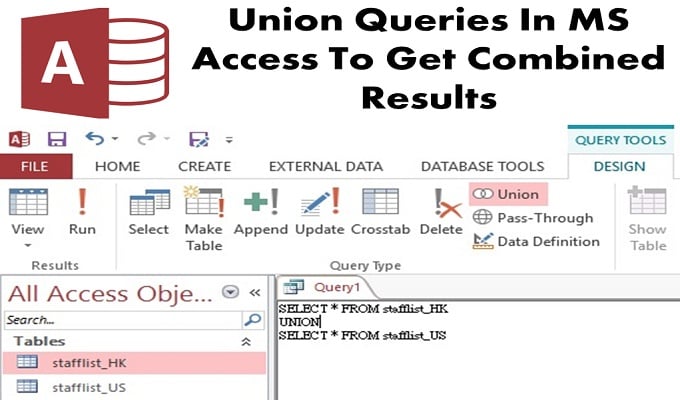
Біріктіру сұранысы бірнеше жүру кестесінде ақпараттарды таңдауға және алуға арналған. Ол үшін пайдаланушыға әр кестеден сұранысты таңдау керек, ол деректерді шығарып алады, содан кейін біріктіру сұранысын құру арқылы нәтижені біріктіреді.
Одақ сұрауын пайдалану кезінде есте сақтау керек нәрселер
- Одақ сұраулары SQL-де көрсетілген, сондықтан оларды SQL көрінісіне ауысу арқылы тікелей MS SQL-де жазу керек.
- Пайдаланушы біріктіргісі келетін сұраулар сәйкес өрістер санына сәйкес болуы керек, сәйкесінше мәліметтер типтерінен тұрады.
Таңдау сұрауларын жасау қадамдары
- Қадам 1: Сұраулар тобында қойынды жасау бөліміне өтіп, Сұраныстар дизайнын ашыңыз.
- қадам 2: Кестені көрсету кестесінен қосқыңыз келетін өрістермен Кестені таңдаңыз. Кесте автоматты түрде Сұраныстар Дизайн терезесіне қосылады.
- Қадам 3: Кестені көрсету диалогтық терезесін жабыңыз.
- Қадам 4: Енді сұраныстар дизайны терезесінен өрістерді таңдаңыз.
Басқа таңдау сұрауына қосатын өрістердің реті мен санын дәл таңдағаныңызға көз жеткізіңіз. Сонымен қатар, әр өрістегі деректер типтерінің бір-біріне сәйкес келетіндігін немесе сәйкес еместігін тексеріңіз.
- Қадам 5: Енді тиісті өрнектермен өрістегі критерийлерді қосыңыз.
- Қадам 6: Таңдалған сұранысты іске қосып, оның нәтижесін қайта тексеріңіз. Нәтижелер тобынан Дизайн қойындысын ашып, Іске қосу батырмасын басыңыз.
- Қадам 7: Дизайн көрінісіне ауысу.
- Қадам 8: Енді таңдалған сұранысты жабылмай сақтаңыз
- Қадам 9: Пайдаланушы біріктіргісі келетін әрбір сұраныстың процедурасын қайталаңыз.
Таңдалған сұрауларды біріктіру қадамдары
Access бағдарламасы SQL терезесін жасыру кезінде SQL көрінісі нысаны қойындысын көрсетеді. Осы уақытта SQL көрінісі қойындысы бос.
 Қадам 1: Пайдаланушы бірлестік сұранысы ретінде біріктіргісі келетін бірінші сұраныстың қойындысын таңдаңыз.
- Қадам 2: Басты қойындысына өтіп, Көрініс> SQL көрінісі түймешігін басыңыз.
- Қадам 3: Таңдалған сұраныс үшін SQL операторын көшіріңіз және салыңыз. Енді жоғарыдағы қадамдар бойынша «Біріктіру сұрауын құру» қойындысын ашыңыз.
- Қадам 4: SQL операторын SQL View объектісіне біріктіру сұрауына қойыңыз.
- Қадам 5: Таңдалған сұраныстың соңында қойылған үтірді (;) оның SQL операторында жойыңыз.
- Қадам 6: Меңзер бір жолға төмен жылжуы үшін Enter пернесін басыңыз, содан кейін жаңа жолға UNION теріңіз.
- Қадам 7: Пайдаланушы Union Query-де біріктіргісі келетін келесі сұраныстың қойындысын таңдаңыз.
- Қадам 8: Пайдаланушы барлық сұраныстарды Union Query-дің SQL View терезесінде таңдау үшін барлық SQL операторларын көшіріп алғанға дейін 5-ке дейін қайталаңыз. Нүктелі үтірді соңғы SQL операторынан немесе сұраныстан жоймаңыз.
- Қадам 9: Нәтижелер тобындағы Дизайн қойындысына өтіп, Іске қосу батырмасын басыңыз.
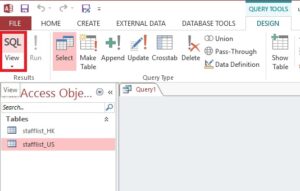 Қадам 1: Пайдаланушы бірлестік сұранысы ретінде біріктіргісі келетін бірінші сұраныстың қойындысын таңдаңыз.
Пайдаланушының сұранысының нәтижелері сіздің экраныңызда деректер кестесінің көрінісінде автоматты түрде пайда болады.
Мүмкіндіктер жиынтығының соңғы нұсқаларына қарамастан, MS Access бағдарламалық қамтамасыздандыру дерекқордың бұзылуынан зардап шегеді. Демек, бизнесті пайдаланушылар Кіруді жөндеу күтпеген жағдайлармен жұмыс жасайтын утилита.
Автордың кіріспесі:
Вивиан Стивенс - деректерді қалпына келтіру бойынша сарапшы DataNumen, Соның ішінде деректерді қалпына келтіру технологиялары бойынша әлемдік көшбасшы болып табылатын Inc. SQL қалпына келтіру және excel қалпына келтіру бағдарламалық жасақтама өнімдері. Қосымша ақпарат алу үшін кіріңіз WWW.datanumen.com