
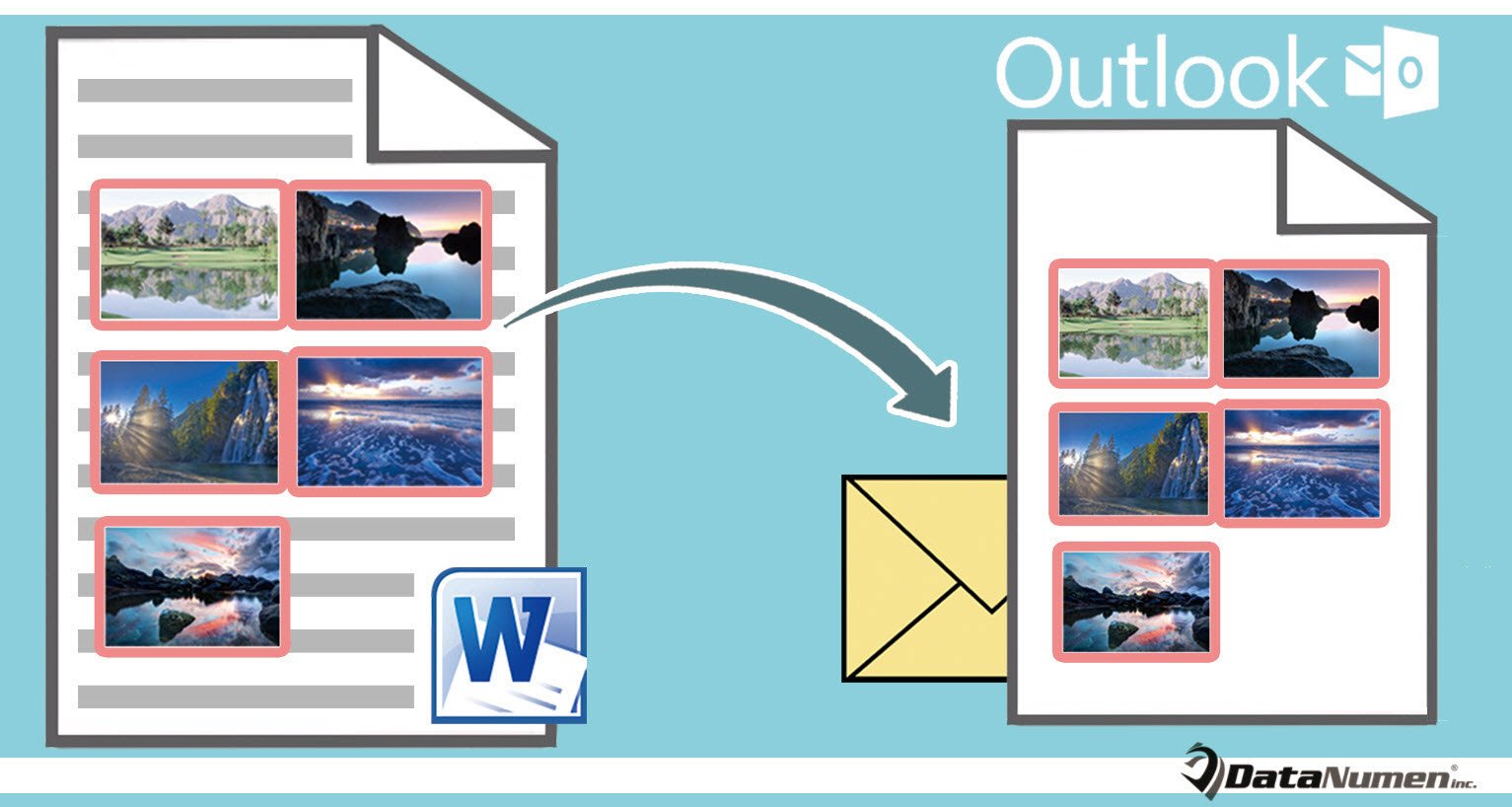
Егер сіз Word құжатынан барлық суреттерді Outlook электрондық поштасына көшіргіңіз келсе, сіз осы мақалада ұсынылған 3 әдісті қолдана аласыз.
Мысалы, сіз бірнеше суретті қамтитын Word құжатын аяқтайсыз. Кейінірек Outlook электрондық поштасын жасау үшін құжаттағы бұл суреттерді қайта қолданғыңыз келеді. Бұл жағдайда суреттерді Word құжатындағы Outlook электрондық поштасына жылдам көшірудің жылдам шешімі қажет болады. Бұл талапты қарастыра отырып, біз сізге оны алудың 3 жолын үйретеміз.
1 -әдіс: Бір -бірлеп көшіру
- Біріншіден, Outlook бағдарламасында жаңа электрондық поштаны жасаңыз.
- Содан кейін бастапқы Word құжатын ашыңыз.
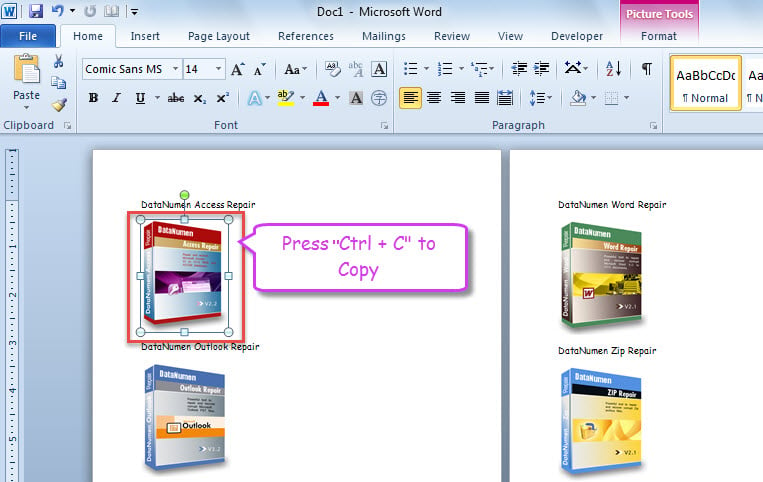
- Содан кейін Word құжатындағы суретті таңдаңыз.
- Оны көшіру үшін «Ctrl + C» пернелер тіркесімін басыңыз.

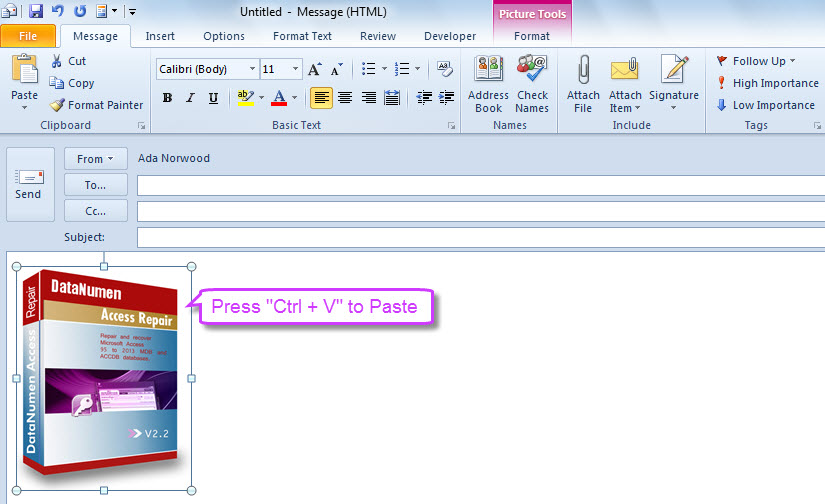
- Осыдан кейін Outlook электрондық поштасына кіріңіз.
- Ақырында, көшірілген суретті қою үшін хабарлама денесіндегі «Ctrl + V» пернелерін басыңыз.

- Енді құжатты басқа электрондық поштаға басқа суреттерді көшіру үшін осы әдісті қолданыңыз.
2 -әдіс: кескіндерді сақтау және электрондық поштаға топтамалық кірістіру
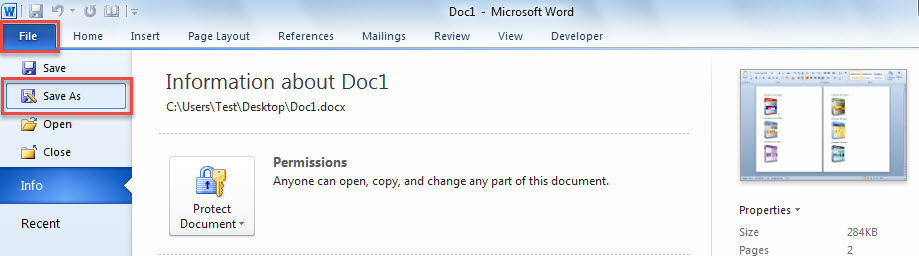
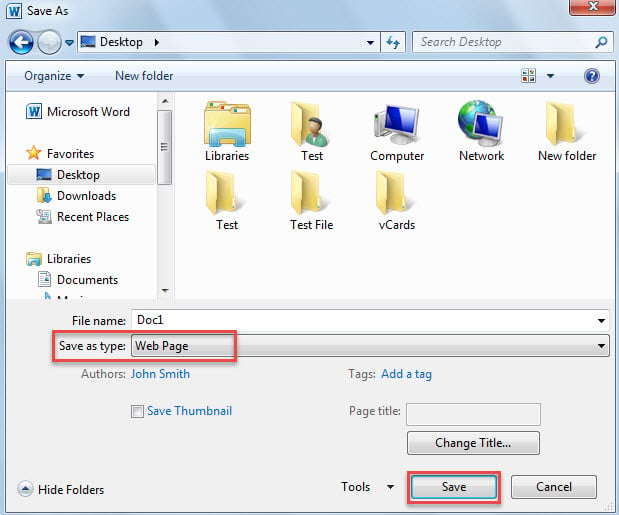
- Алдымен ашылған Word құжатында «Файл»> «Басқаша сақтау» тармағына өтіңіз.

- Содан кейін қалқымалы тілқатысу терезесінде тағайындалған қалтаны таңдап, «Түр ретінде сақтау» өрісінде «Веб -бетті» таңдаңыз.
- Содан кейін «Сақтау» батырмасын басыңыз.

- Осыдан кейін Word бағдарламасын әдеттегідей жабыңыз.
- Содан кейін жаңа Outlook электрондық поштасын жасаңыз.
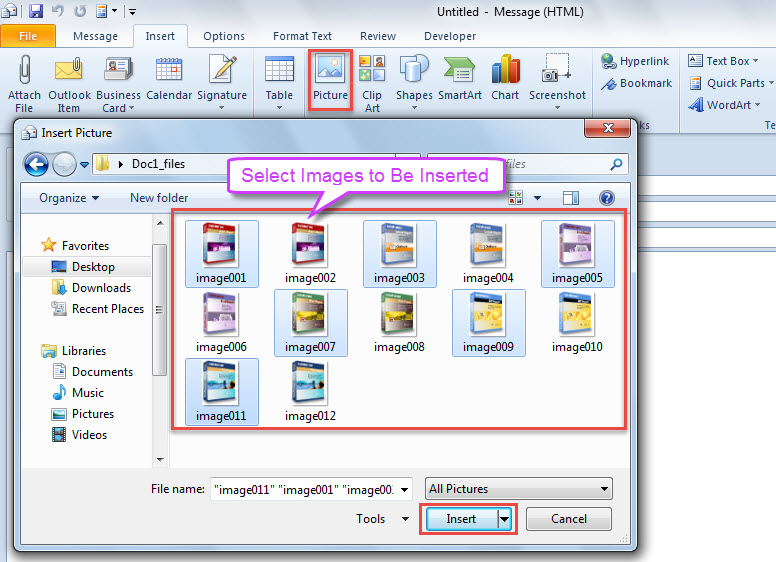
- Хабарлама терезесінде «Кірістіру» қойындысына өтіп, «Сурет» түймесін басыңыз.
- Кейінірек, жаңа диалогтық терезеде Word құжатын веб -бет ретінде сақтауға болатын жерге өтіңіз.
- Содан кейін «xxx_files» деп аталатын қалтаны ашыңыз.
- Әрі қарай, енгізгіңіз келетін суреттерді таңдаңыз.
- Соңында «Кірістіру» түймесін басыңыз.

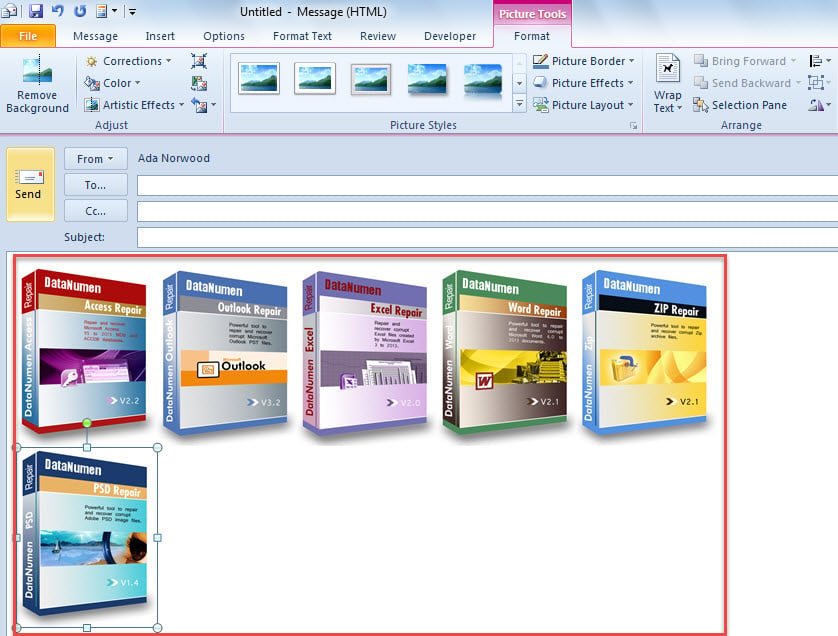
- Таңдалған суреттер электрондық поштаға салынғанын көруге болады.

3 -әдіс: VBA арқылы пакеттік көшірме
- Алдымен Word құжатын ашыңыз.
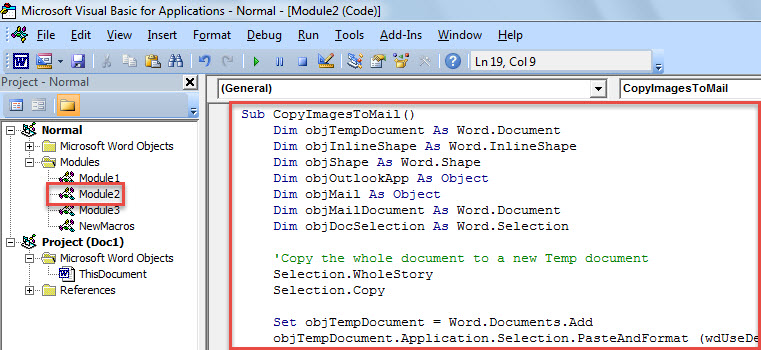
- Содан кейін Word VBA редакторына кіру үшін «Alt + F11» пернелерін басыңыз.
- Әрі қарай, төмендегі VBA кодын модульге көшіріңіз.
Sub CopyImagesToMail()
    Dim objTempDocument As Word.Document
    Dim objInlineShape As Word.InlineShape
    Dim objShape As Word.Shape
    Dim objOutlookApp As Object
    Dim objMail As Object
    Dim objMailDocument As Word.Document
    Dim objDocSelection As Word.Selection

    'Copy the whole document to a new Temp document
    Selection.WholeStory
    Selection.Copy

    Set objTempDocument = Word.Documents.Add
    objTempDocument.Application.Selection.PasteAndFormat (wdUseDestinationStylesRecovery)

    For Each objInlineShape In objTempDocument.InlineShapes
        objInlineShape.ConvertToShape
    Next

    'Clear text in the Temp document
    With objTempDocument.Content.Find
        .ClearFormatting
        .Replacement.ClearFormatting
        .Text = "[^2-^255]{1,}"
        .Replacement.Text = ""
        .MatchWildcards = True
        .Execute Replace:=wdReplaceAll
    End With

    Do While objTempDocument.Shapes.Count > 0
       For Each objShape In objTempDocument.Shapes
           objShape.ConvertToInlineShape
       Next
    Loop

    'Copy the images in Temp Document
    objTempDocument.Application.Selection.WholeStory
    objTempDocument.Application.Selection.Copy

    On Error Resume Next
    Set objOutlookApp = GetObject(, "Outlook.Application")
    If objOutlookApp Is Nothing Then
       Set objOutlookApp = CreateObject("Outlook.Application")
    End If

    'Create a new Outlook email
    Set objMail = objOutlookApp.CreateItem(olMailItem)
    objMail.Display
    Set objMailDocument = objMail.GetInspector.WordEditor
    Set objDocSelection = objMailDocument.Application.Selection

    'Paste the copied images into email
    objDocSelection.Collapse Direction:=wdCollapseStart
    objDocSelection.PasteAndFormat (wdUseDestinationStylesRecovery)

    objTempDocument.Close False
End Sub
- Осыдан кейін макросты іске қосу үшін «F5» пернесін басыңыз.
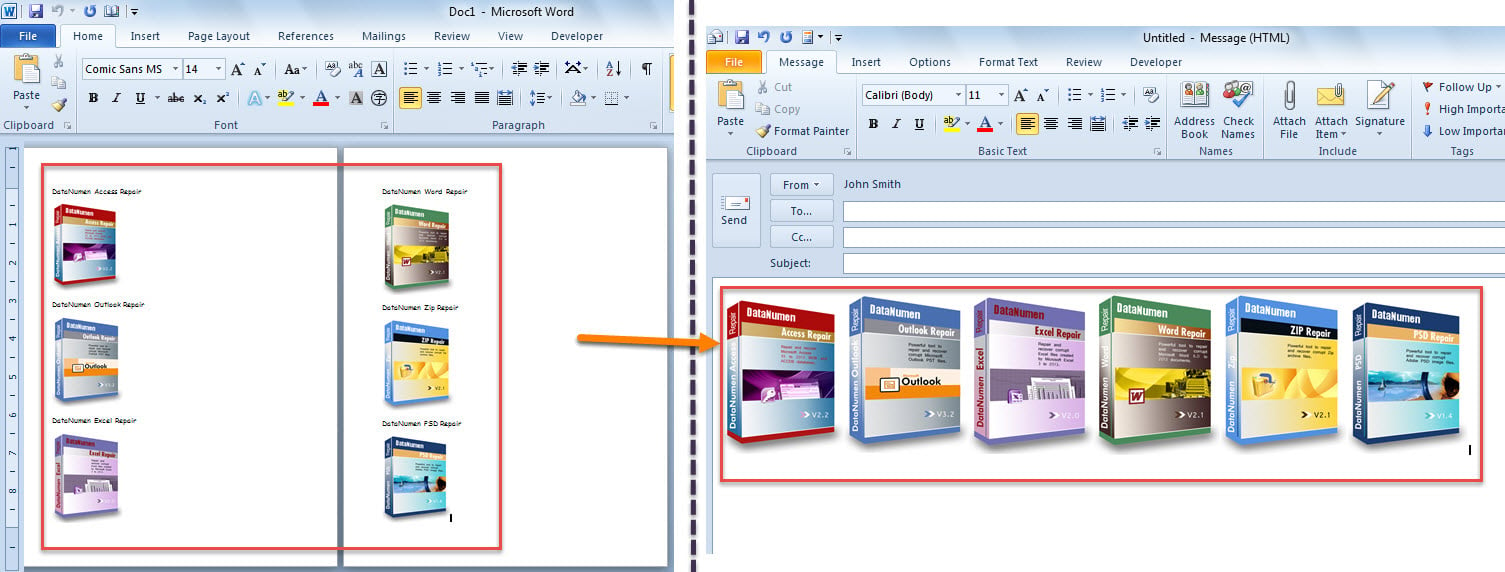
- Макросты аяқтағаннан кейін сізге келесі скриншот сияқты Word құжатының барлық суреттері бар жаңа Outlook электрондық поштасы келеді:

Сіздің көзқарасыңызға мұқият болыңыз
Әрбір тұрақты пайдаланушы Outlook бағдарламасында әртүрлі мәселелерге тап болуы мүмкін. Шынымды айтсам, егер сіз Outlook -ке қамқорлық жасасаңыз, қорқынышты мәселелерден тиімді түрде аулақ бола аласыз. Мысалы, сіз әрқашан Outlook бағдарламасын жабуыңыз керек және белгісіз электрондық пошталарға сенбеуіңіз керек. Сондай -ақ, PST түзетудің білікті құралын ұстаған жөн DataNumen Outlook Repair. Ол жөндей алады сыбайлас PST тығын сияқты мәселелер.
Автордың кіріспесі:
Ширли Чжан - деректерді қалпына келтіру бойынша сарапшы DataNumen, Соның ішінде деректерді қалпына келтіру технологиялары бойынша әлемдік көшбасшы болып табылатын Inc. mdf қалпына келтіру және бағдарламалық жасақтаманы жөндеу бағдарламалары. Қосымша ақпарат алу үшін кіріңіз WWW.datanumen.com