
Бұл мақалада біз сізге көп бағаналы Word құжатын қалай жасау керектігі туралы толық сипаттама береміз.
Word-та сөздерді өңдеген кезде, сіз құжат стилінен шаршауыңыз мүмкін. Әрине, құжатты бірнеше бағанға құру көмектесе алады. Алайда, мұны айту оңай. Кейбіреулерде бұған қалай жетуге болатыны туралы түсінік болмауы мүмкін.
Сондықтан біз сіздің Word құжатыңызды жақсартуға көмектесетін нұсқауларды егжей-тегжейлі түсіндіреміз.
Көп бағандық Word құжатын құру қадамдары
- Ең алдымен, көп бағаналы құжатқа өзгерту қажет Word құжатын ашыңыз.
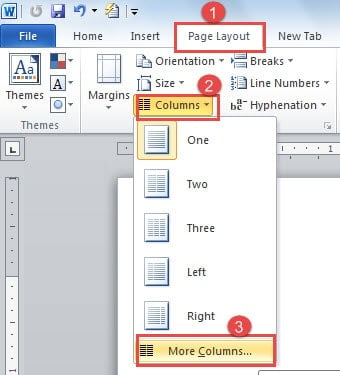
- Содан кейін таспада «Бет орналасуы» батырмасын басыңыз.
- Әрі қарай, «Бет параметрлері» тобындағы «Бағандар» батырмасын басыңыз.
- «Бағандар» белгішесін басыңыз.
- Ашылмалы мәзірден «Қосымша бағандар» опциясын таңдаңыз.
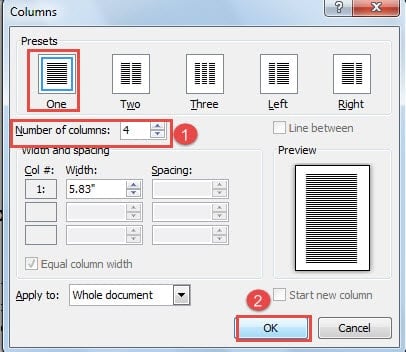
- Енді «Бағандар» диалогтық терезесі пайда болады. Дәл қазір бұл құжат үшін бір баған стилі таңдалғанын көре аласыз. Егер сізге құжатты қосымша бағандарға өзгерту қажет болса, мәтін санын «Баған саны» мәтіндік жолына теріңіз.
- Содан кейін «OK» батырмасын басыңыз.

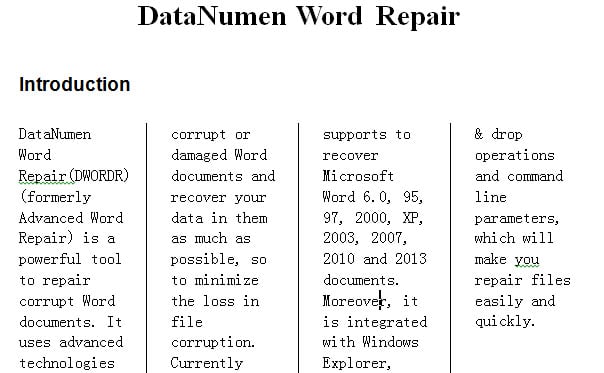
Енді сіз Word бағанын 4 бағанда сәтті жасадыңыз. Төмендегідей: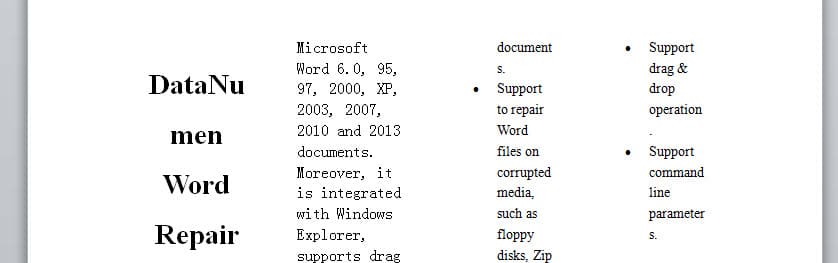
Бағандар арасына жолдар қосыңыз
Мазмұнын түсінікті ету үшін бағандар арасына сызықтар қосуға болады.
- Жоғарыдағы 1-қадамнан 5-қадамға дейін қайталаңыз.
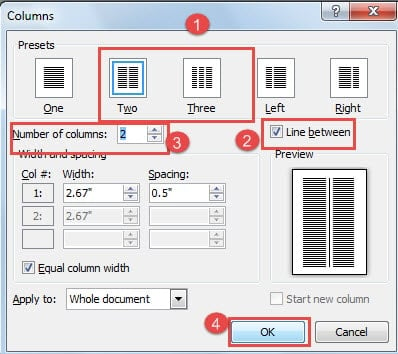
- «Бағандар» диалогтық терезесінде алдымен «Алдын ала орнатулар» ішінен бірнеше бағанды таңдаңыз. Тек осылай жасай отырып, сіз «Аралықта» жолын белгілей аласыз.
- Содан кейін сіз баған нөмірін тересіз.
- Соңында «OK» батырмасын басыңыз.


Баған енін реттеңіз
- 1-қадамнан 6-қадамға дейін «Көп бағаналы Word құжатын құру қадамдары» бөлімінде қайталаңыз.
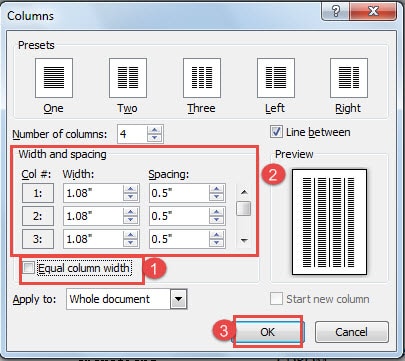
- Содан кейін «Тең баған ені» өрісіндегі құсбелгіні алып тастаңыз.
- Баған енін немесе аралықты қалағаныңызша реттеуге өтіңіз.
- Өзгерісті сақтау үшін «OK» батырмасын басыңыз.

Бірнеше бағанға құжаттың бір бөлігін орнатыңыз
- Біріншіден, бағандарда болу керек бөлікті таңдау керек.
- 1-қадамнан 6-қадамға дейін «Көп бағаналы Word құжатын жасау қадамдары» бөлімінде қайталаңыз.
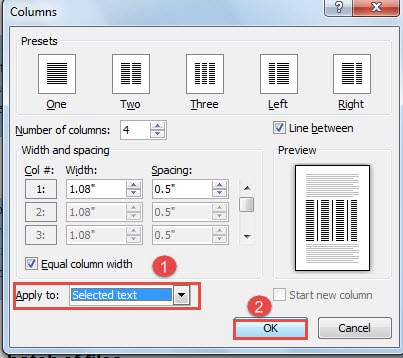
- «Қолдану» өрісінен «Таңдалған мәтінді» таңдаңыз.
- Содан кейін «OK» батырмасын басыңыз.

Енді сіз келесі нәтижеге қол жеткізе аласыз: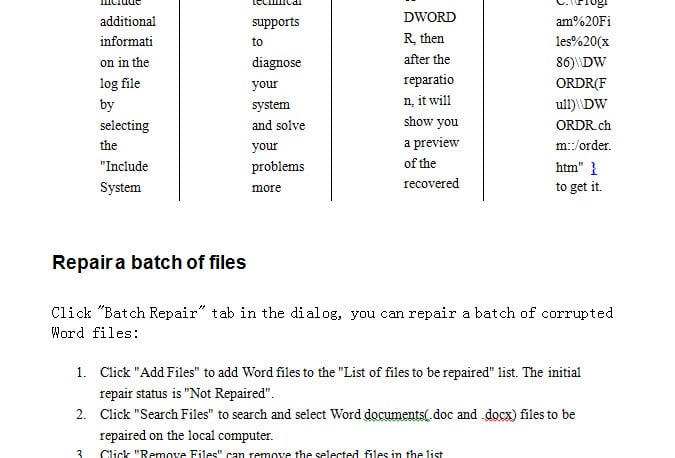
Әрқашан бірінші сақтық көшірмесін алыңыз
Word көптеген функцияларға қабілетті болса да, маңызды файлдардың сақтық көшірмесін жасауды әрқашан есте ұстаған жөн. Сіз Word бағдарламасын зерттеу барысында кездейсоқ файл форматыңызды өзгерте аласыз. Одан да сорақысы, дұрыс емес операциялардың салдарынан Word құлдырауы мүмкін. Мұндай жағдайда сақтық көшірме сізді көптеген қиындықтан, соның ішінде барлық әбігерден құтқарады сөзді қалпына келтіру.
Автордың кіріспесі:
Вера Чен - деректерді қалпына келтіру бойынша сарапшы DataNumen, Соның ішінде деректерді қалпына келтіру технологиялары бойынша әлемдік көшбасшы болып табылатын Inc. excel қалпына келтіру және pdf бағдарламалық жасақтама өнімдерін жөндеу. Қосымша ақпарат алу үшін кіріңіз WWW.datanumen.com