
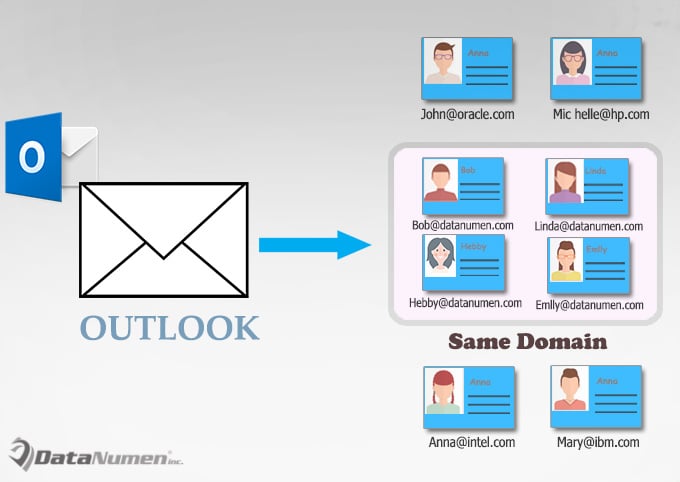
Кейде сіз белгілі бір домендегі барлық контактілерге электрондық пошта жіберуді қалауыңыз мүмкін. Бұл жағдайда сіз оны тез алу үшін осы мақалада ұсынылған әдісті қолдана аласыз.
Кейбір себептермен, кейде Outlook бағдарламасындағы белгілі бір домендегі барлық контактілерге электрондық пошта жіберу қажет болуы мүмкін. Мысалы, сіз электрондық пошта мекенжайлары белгілі бір электрондық пошта доменінде болатын барлық әріптестеріңізге хат жіберуіңіз керек. Егер сіз бұл контактілерді қолмен білсеңіз, қиын болады. Сондықтан, біз оны алудың жылдам әдісін енгіземіз. Төменде егжей -тегжейлі қадамдар мен VBA кодтары берілген.
Белгілі бір домендегі барлық контактілерге электрондық поштаны жіберіңіз
- Біріншіден, Outlook қосымшасын іске қосыңыз.
- Содан кейін Outlook VBA редакторына кіру үшін «Alt + F11» пернелер тіркесімін басыңыз,
- Әрі қарай сіз қолданылмайтын модульді ашуыңыз керек немесе жаңа модульді тікелей енгізуіңіз керек.
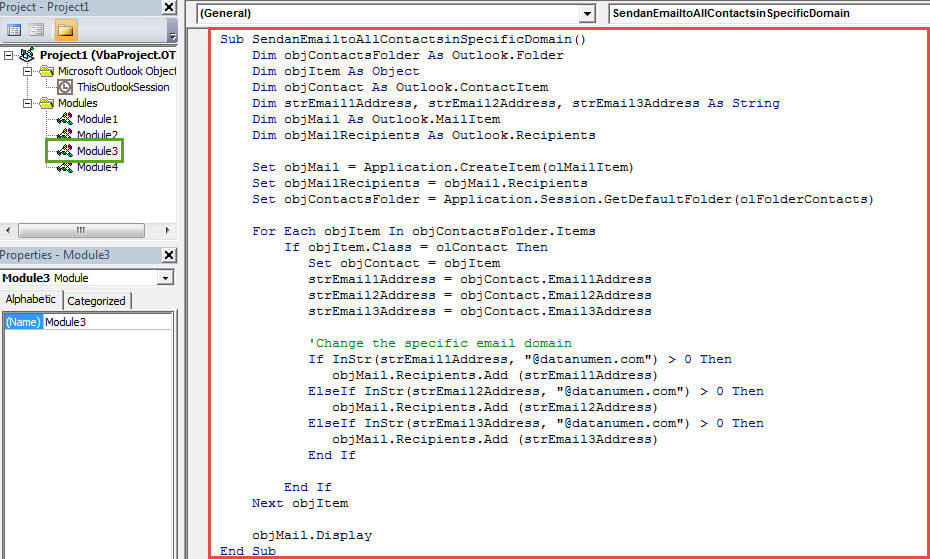
- Кейіннен оған келесі VBA кодтарын көшіріңіз және қойыңыз.
Sub SendanEmailtoAllContactsinSpecificDomain()
    Dim objContactsFolder As Outlook.Folder
    Dim objItem As Object
    Dim objContact As Outlook.ContactItem
    Dim strEmail1Address, strEmail2Address, strEmail3Address As String
    Dim objMail As Outlook.MailItem
    Dim objMailRecipients As Outlook.Recipients

    Set objMail = Application.CreateItem(olMailItem)
    Set objMailRecipients = objMail.Recipients
    Set objContactsFolder = Application.Session.GetDefaultFolder(olFolderContacts)

    For Each objItem In objContactsFolder.Items
        If objItem.Class = olContact Then
           Set objContact = objItem
           strEmail1Address = objContact.Email1Address
           strEmail2Address = objContact.Email2Address
           strEmail3Address = objContact.Email3Address

           'Change the specific email domain
           If InStr(strEmail1Address, "@datanumen.com") > 0 Then
              objMail.Recipients.Add (strEmail1Address)
           ElseIf InStr(strEmail2Address, "@datanumen.com") > 0 Then
              objMail.Recipients.Add (strEmail2Address)
           ElseIf InStr(strEmail3Address, "@datanumen.com") > 0 Then
              objMail.Recipients.Add (strEmail3Address)
           End If

        End If
    Next objItem

    objMail.Display
End Sub
- Осыдан кейін Outlook макроқауіпсіздік деңгейін төмен деңгейге өзгерту керек.
- Қажет болса, егер сізге осындай электрондық поштаны жиі жіберу қажет болса, сонымен қатар жаңа макросты жылдам кіру құралдар тақтасына қосу ұсынылады.
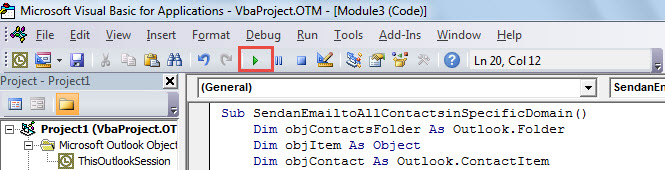
- Осы сәтте сіз көріңіз. Құралдар тақтасындағы «іске қосу» белгішесін нұқыңыз.

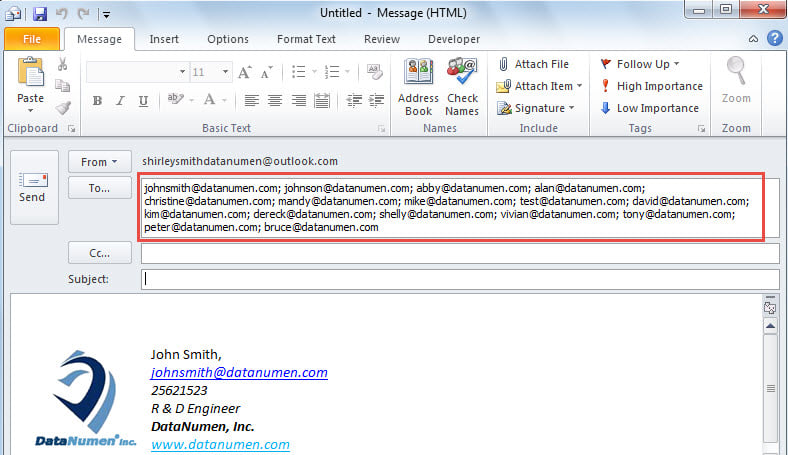
- Ақырында, жаңа электрондық пошта пайда болады. Нақты электрондық пошта доменіндегі барлық электрондық пошта мекенжайлары келесіге скриншот сияқты «Кімге» өрісіне қосылғанын білуге болады:

PST қателері алдында ешқашан дүрбелең болмаңыз
Пайдаланушылар қол жеткізе алмайтын PST қателері, вирус жұқтырған PST файлы немесе PST сияқты маңызды PST мәселелерімен кездескенде дүрбелеңге түседі. бүлінген Outlook PST деректері және т.б. Дегенмен, сабыр сақтап, оны мүмкіндігінше тезірек шешуге тырысқан жөн. Ең алдымен, Outlook бағдарламасын қайта іске қосып көруге болады. Егер мәселелер шешілмесе, кіріс жәшігін жөндеу құралы Scanpst.exe бағдарламасына қайта оралуға болады. Бірақ, егер ол ешқандай әсер етпесе, сіз тәжірибелі құралға жүгіне аласыз, мысалы, DataNumen Outlook Repair.
Автордың кіріспесі:
Ширли Чжан - деректерді қалпына келтіру бойынша сарапшы DataNumen, Соның ішінде деректерді қалпына келтіру технологиялары бойынша әлемдік көшбасшы болып табылатын Inc. бүлінген кв және бағдарламалық жасақтаманы жөндеу бағдарламалары. Қосымша ақпарат алу үшін кіріңіз WWW.datanumen.com