
Бұл мақалада біз сіздің Word құжатыңыздағы әртүрлі беттерге әртүрлі су белгілерін орнатудың 3 әдісін көрсетуге назар аударамыз.
Әдепкі бойынша, су құжатының Word құжатына енгізгенде, барлық беттер бірдей стильде болады. Дегенмен, сіз әртүрлі су белгілерін қолдануға тырысатын кездер болуы мүмкін, мысалы тақ және жұп бетте әр түрлі. Айталық, сіз су таңбасының бір түрін тақ беттерге, ал екіншісін жұп беттерге қоюды шештіңіз.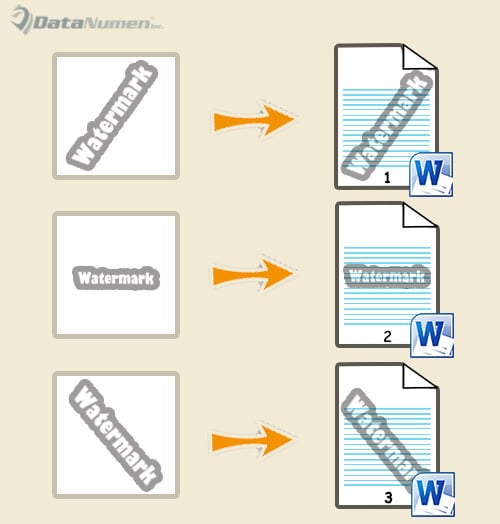
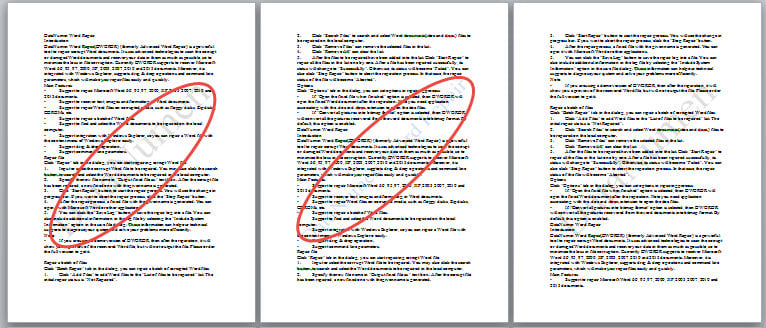
Сонда ғана сіз келесі жағдайға тап боласыз. Сіз су белгілерінің қатар өмір сүре алмайтындығын байқайсыз, мысалы: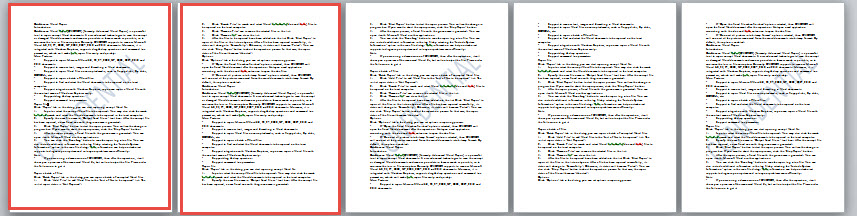
Біздің бүгінгі 3 әдісіміз сізге балама су таңбаларын тақ және жұп парақтарға енгізуді ескере отырып, осы мәселеде көмектесуге бағытталған.
1-әдіс: Әр түрлі су белгілерін әр түрлі құжаттарға енгізу
- Алдымен редакциялау режиміне өту үшін тақырып аймағын екі рет басыңыз.
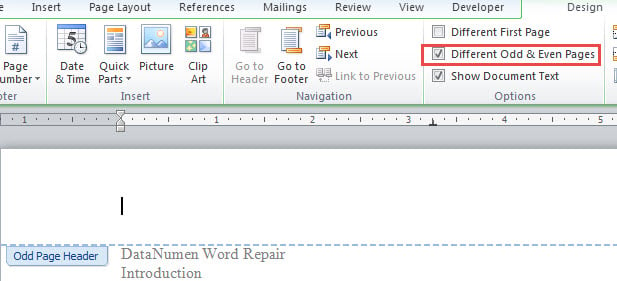
- «Дизайн» қойындысының астындағы «Әр түрлі тақ және жұп беттер» құсбелгісін қойыңыз.

- Әрі қарай тақ бетке курсорды қойып, су таңбасын салыңыз. Егер сіз теңшелген су таңбасын қолдансаңыз, онда сіз тақ та, жұп парақтар да бірдей су таңбаларын табасыз. Алаңдамаңыз. Жұп беттегі тақырыпшаны қосып, су таңбасын таңдап, «Жою» түймесін басыңыз.
- Енді жаңа Word құжатын жасаңыз. Көрсеткіңіз келетін су таңбасын жаңа құжаттың жұп беттеріне салыңыз.
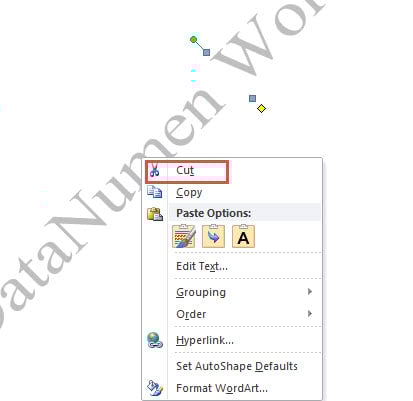
- Тақырыптың қосылғанына көз жеткізіп, су таңбасын таңдаңыз. Оны тінтуірдің оң жағымен басып, «Қиып алу» таңдаңыз.

- Содан кейін түпнұсқа құжатқа оралыңыз және тақырыпты белсендіріңіз. Су таңбасын қойыңыз және оның өлшемі мен орнын реттеңіз. Су белгісі жұп бетте пайда болғанын көресіз. Өңдеу үшін тақырыптың сыртындағы аймақты екі рет басыңыз.
2-әдіс: Суретті су белгісі ретінде қолданыңыз
- Алдымен 3-әдіс бойынша алғашқы 1 қадамды қайталаңыз.
- Су таңбасы ретінде пайдаланғыңыз келетін суретті сақтаңыз.
- Әрі қарай тақырыпты жұп бетте іске қосыңыз. Суретке тақырып енгізу үшін «Дизайн» қойындысының астындағы «Сурет» командасын басыңыз.

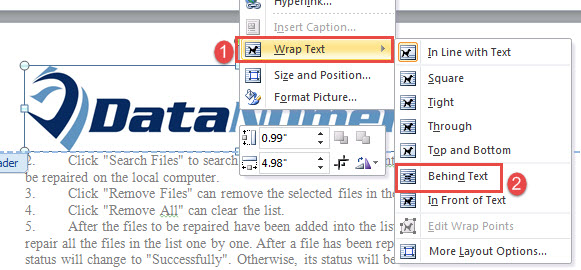
- Содан кейін суретті тінтуірдің оң жағымен басып, меңзерді «Мәтінді орау» үстіне жылжытыңыз. «Мәтін артында» таңдаңыз.

- Әрі қарай суреттің өлшемі мен орнын реттеңіз.
- Тақырыптан шығу.


Егер сіз бірінші параққа әр түрлі су таңбасын қойғыңыз келсе, ең басында «Әр түрлі бірінші парақты» тексеріңіз. Содан кейін 1 немесе 2 әдісіндегі дәл осы әрекеттерді орындаңыз.
3-әдіс: Әр түрлі су белгілерін нақты беттерге салыңыз
Кейде сіз бірнеше арнайы беттерге теңшелген су белгілерін енгізгіңіз келуі мүмкін. Мұнда біз 2 және 3 беттегі әр түрлі су белгілерін енгізу мысалын аламыз.
- Біріншіден, құжаттың барлық парақтарына су белгілерін салыңыз.
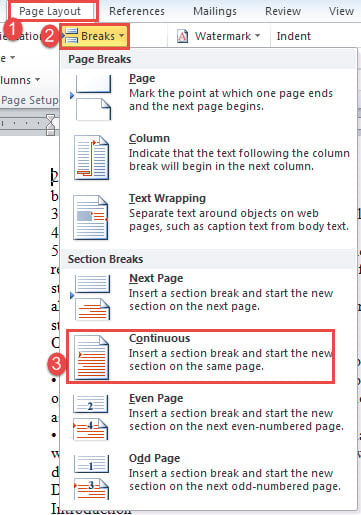
- Келесіде курсорды 2-беттің басына қойып, «Бет орналасуы» түймесін басыңыз.
- Содан кейін «Үзілістерді» басып, «Үздіксіз» таңдаңыз.

- Сол сияқты, 4-беттің басында үздіксіз үзіліс енгізу үшін сол қадамды пайдаланыңыз.
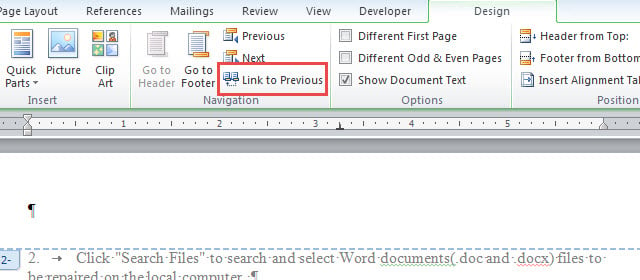
- Әрі қарай 2-беттің тақырыбын, 3-беттің төменгі деректемесін және 4-беттің тақырыбын енгізіп, сәйкесінше «Алдыңғы сілтемені» алып тастаңыз.

- Енді су таңбасын жою үшін 2 немесе 3 бетке өтіңіз.

- Соңында, жаңа су таңбаларын 4 және 6-беттерге енгізу үшін 1-тен 2-қадамды 6-әдіске немесе 2-ші әдіске 2-ден 3-ға дейін орналастырыңыз.
Проблемалық құжаттарды түзету құралы
Word форматтаумен байланысты. Бұл бір кездері өте күшті болуы мүмкін. Кез-келген кездейсоқ қателіктер сізді а сыбайлас docx. Мұндай жағдайда деректерді қайтарып алу үшін күрделі жөндеу құралын алу сіздің бірінші кезектегі міндетіңіз болуы керек.
Автордың кіріспесі:
Вера Чен - деректерді қалпына келтіру бойынша сарапшы DataNumen, Соның ішінде деректерді қалпына келтіру технологиялары бойынша әлемдік көшбасшы болып табылатын Inc. xlsx түзету және pdf бағдарламалық жасақтама өнімдерін жөндеу. Қосымша ақпарат алу үшін кіріңіз WWW.datanumen.com