
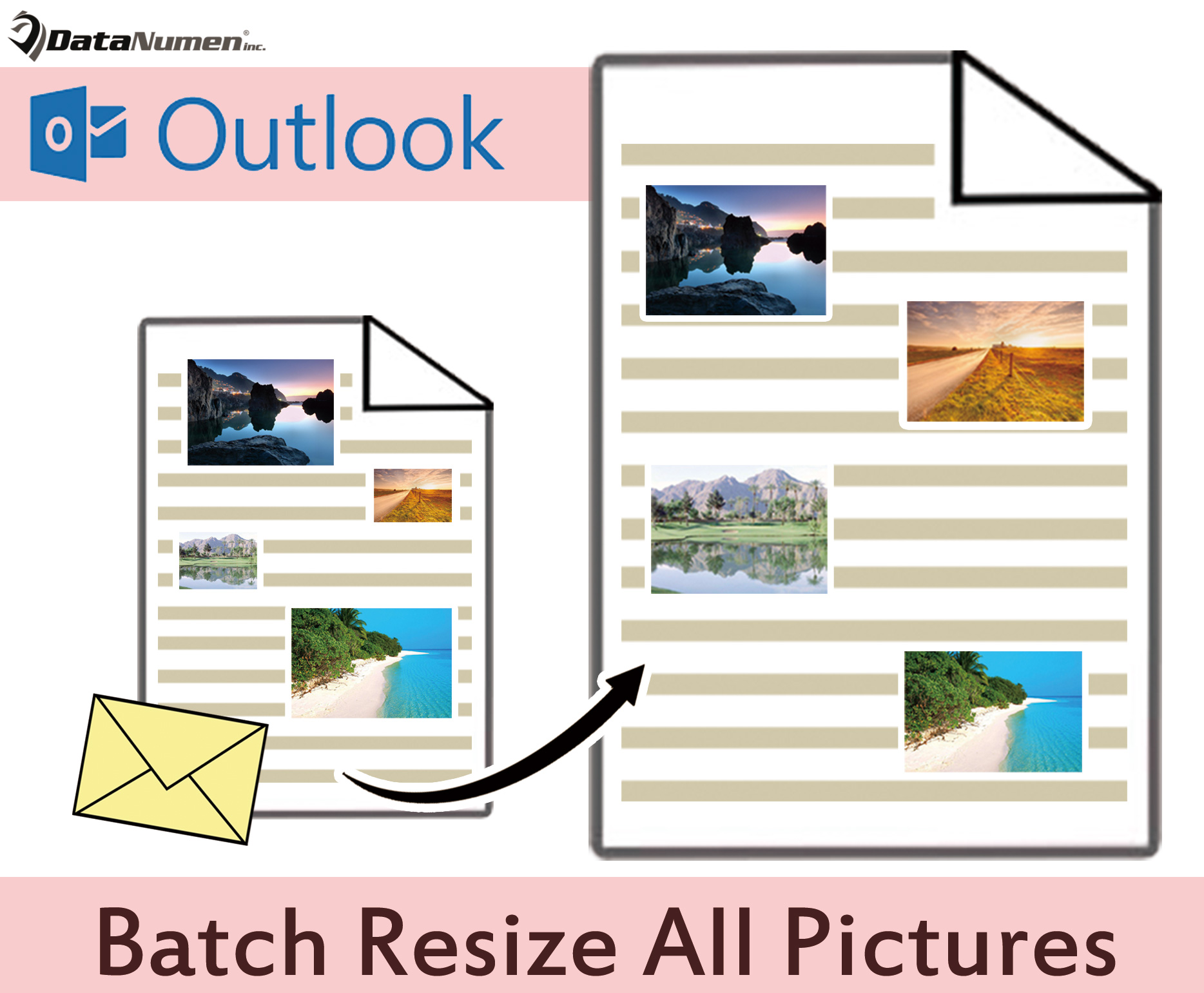
Outlook енгізілген суреттерді электрондық пошта мәтініндегі мәтінге автоматты түрде сыйғызбайды. Осылайша, егер сіз кейбір ендірілген суреттерді өте үлкен немесе кішкентай деп санасаңыз, олардың өлшемін өзгертуге ниет білдіруіңіз мүмкін. Бұл мақала сізге олардың көлемін жаппай өзгерту әдісін үйретеді.
Outlook бағдарламасында электрондық пошта корпусына сурет салғанда, егер ол өте үлкен болса, оны денеге сәйкес келгенше масштабтау керек. Бұл жағдайда, егер электрондық поштада бірнеше сурет болса, өлшемді бір-бірлеп қолмен өзгерту - бұл жақсы идея емес. Енді, бұдан кейін біз сізге барлық суреттердің Outlook электрондық поштасының көлемін өзгерте алатын жылдамырақ әдіспен бөлісеміз.
Электрондық поштадағы барлық суреттердің топтамасын өзгерту
- Ең басында сіз Outlook бағдарламаңызды іске қосуыңыз керек.
- Содан кейін Outlook негізгі терезесінде «Alt + F11» батырмаларын басу керек.
- Сіз бірден «Microsoft Visual Basic for Applications» терезесіне кіресіз.
- Енді сіз пайдаланылмаған модульге кіруіңіз керек немесе жаңасын ғана енгізуіңіз керек.
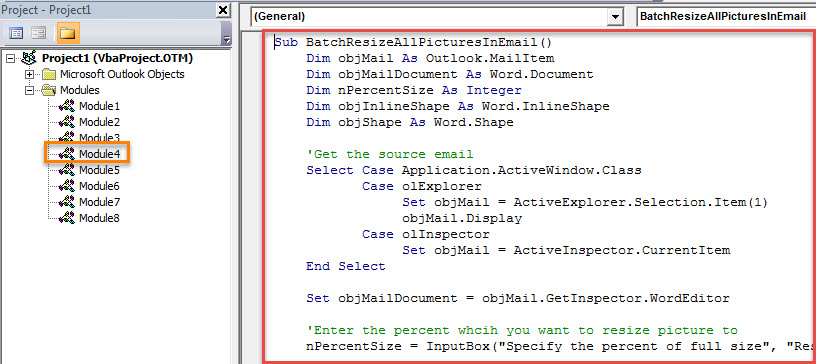
- Осыдан кейін келесі VBA кодын көшіріп, осы модульге қою керек.
Sub BatchResizeAllPicturesInEmail()
    Dim objMail As Outlook.MailItem
    Dim objMailDocument As Word.Document
    Dim nPercentSize As Integer
    Dim objInlineShape As Word.InlineShape
    Dim objShape As Word.Shape

    'Get the source email
    Select Case Application.ActiveWindow.Class
           Case olExplorer
                Set objMail = ActiveExplorer.Selection.Item(1)
                objMail.Display
           Case olInspector
                Set objMail = ActiveInspector.CurrentItem
    End Select

    Set objMailDocument = objMail.GetInspector.WordEditor

    'Enter the percent whcih you want to resize picture to
    nPercentSize = InputBox("Specify the percent of full size", "Resize Picture", 50)

    'Resize all the pictures in this email
    For Each objInlineShape In objMailDocument.InlineShapes
        objInlineShape.ScaleHeight = nPercentSize
        objInlineShape.ScaleWidth = nPercentSize
    Next

    For Each objShape In objMailDocument.Shapes
        objShape.ScaleHeight PercentSize / 100, msoCTrue
        objShape.ScaleWidth PercentSize / 100, msoCTrue
    Next
End Sub
- Кейінірек осы терезеден шығу үшін жоғарғы оң жақ бұрыштағы «X» белгішесін басуға болады.
- Кейіннен сіз жаңа VBA жобасын жылдам қол жетімді болу үшін Хабарлама терезесіне жылдам қол жеткізу тақтасына қосқаныңыз жөн. Бұған «Outlook опцияларында» қол жеткізуге болады.
- Ақыр соңында, сізде атуға болады:
- Біріншіден, әдеттегідей электрондық пошта жасаңыз және жасаңыз.
- Осы электрондық поштаға бірнеше сурет салыңыз.
- Әрі қарай, жылдам қол жеткізу құралдар тақтасындағы макро батырманы басыңыз.
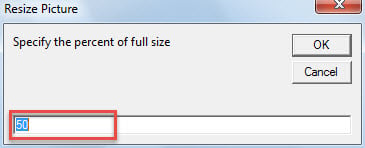
- Бірден сізден суреттердің өлшемін өзгерткіңіз келетін толық өлшемнің пайызын енгізу қажет.

- «OK» батырмасын басқаннан кейін барлық суреттердің өлшемдері өзгереді.
Білікті жөндеу құралын ұстаңыз
Outlook сыбайлас жемқорлыққа бейім болғандықтан, беделді және күшті сыртқы жөндеу құралын ұстаған жөн DataNumen Outlook Repair. Әдетте, Outlook-тің зақымдалуымен кездескеннен кейін, сіз бірінші кезекте қайталануы мүмкін кіріс жәшігін жөндеу құралы. Бірақ егер ол сәтсіздікке ұшыраса, сыртқы түзету утилитасы пайдалы болады және сіздің деректеріңізді уақытында құтқара алады.
Автордың кіріспесі:
Ширли Чжан - деректерді қалпына келтіру бойынша сарапшы DataNumen, Соның ішінде деректерді қалпына келтіру технологиялары бойынша әлемдік көшбасшы болып табылатын Inc. қалпына келтіру кв және бағдарламалық жасақтаманы жөндеу бағдарламалары. Қосымша ақпарат алу үшін кіріңіз WWW.datanumen.com