
Бұл жазбада біз сізге Word бағдарламасында бірнеше автомәтін жазбаларын топтық түрде қосу немесе жою әдісін көрсетуге қуаныштымыз.
Жиі қолданатын мәтіндер үшін оларды Автомәтін галереясына қосу функциясын пайдалана аласыз. Келесі жолы осы мәтіндердің барлығын қайтадан қолмен терудің қажеті болмайды. Оның орнына, мақсатты мәтін жазбасын тауып, оны басуға болады. Және олар курсор тұрған жерге енгізіледі.
Енді біздің тақырып ұсынғандай, біз сізге өзіңіздің құнды уақытыңызды үнемдеу үшін бірнеше авто мәтіндік жазбаларды топтастыру немесе жою әдісін көрсеткіміз келеді.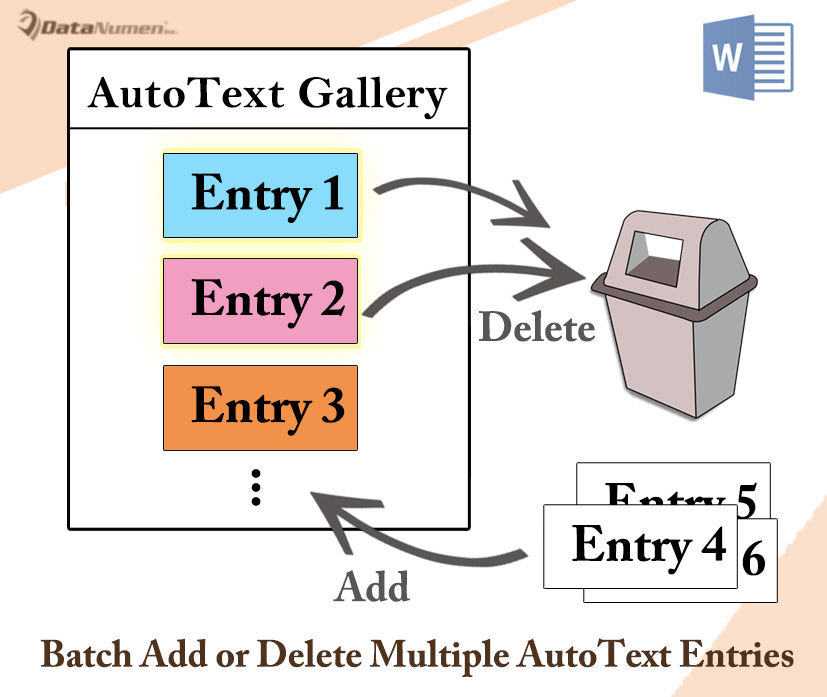
Бірнеше авто мәтіндік жазбаларды қосу
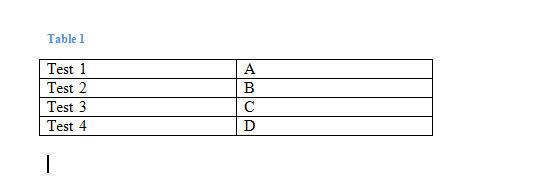
- Алдымен 2 бағаннан тұратын кесте құру керек. Бірінші бағанға AutoText енгізу атын енгізіңіз. Және жазба мазмұнын екінші бағанға енгізіңіз. Міне демонстрация:

- Келесі VBA редакторын ашыңыз, «Alt+ F11».
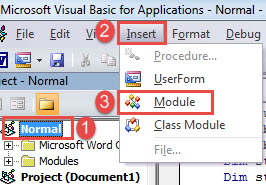
- Содан кейін «Қалыпты» жобасын басыңыз.
- Содан кейін мәзір жолағындағы «Кірістіру» қойындысын нұқыңыз және «Модуль» таңдаңыз.

- Енді жаңа модульді ашу үшін оны екі рет нұқыңыз.
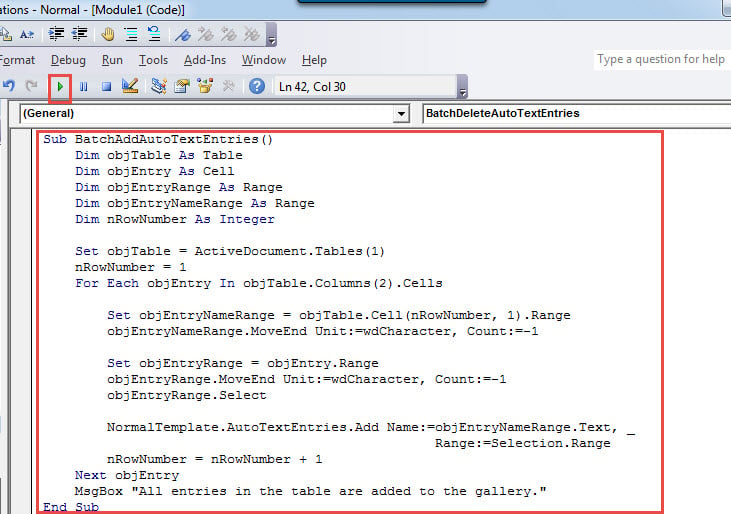
- Келесі кодтарды қойыңыз:
Sub BatchAddAutoTextEntries()
  Dim objTable As Table
  Dim objEntry As Cell
  Dim objEntryRange As Range
  Dim objEntryNameRange As Range
  Dim nRowNumber As Integer

  Set objTable = ActiveDocument.Tables(1)
  nRowNumber = 1
  For Each objEntry In objTable.Columns(2).Cells
    Set objEntryNameRange = objTable.Cell(nRowNumber, 1).Range
    objEntryNameRange.MoveEnd Unit:=wdCharacter, Count:=-1
    Set objEntryRange = objEntry.Range
    objEntryRange.MoveEnd Unit:=wdCharacter, Count:=-1
    objEntryRange.Select
    NormalTemplate.AutoTextEntries.Add Name:=objEntryNameRange.Text, _
                                             Range:=Selection.Range
    nRowNumber = nRowNumber + 1
  Next objEntry
  MsgBox "All entries in the table are added to the gallery."
End Sub
- Соңында «Іске қосу» батырмасын басыңыз немесе «F5» пернесін басыңыз.

Аяқтағаннан кейін сіз келесі хабарлама терезесін аласыз: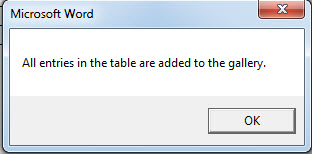
Сіз қосылған жазбаларды ағымдағы және ашылған барлық құжаттарды көре алмайсыз. Эффектіні көру үшін жаңа құжатты ашу қажет. Содан кейін сіз «Кірістіру» қойындысының астындағы «Жылдам бөлшектер» түймесін басу арқылы нәтижені тексере аласыз. Содан кейін «Автомәтінді» таңдаңыз, сонда сіз кестедегі барлық жазбалар галереяға қосылғанын көресіз.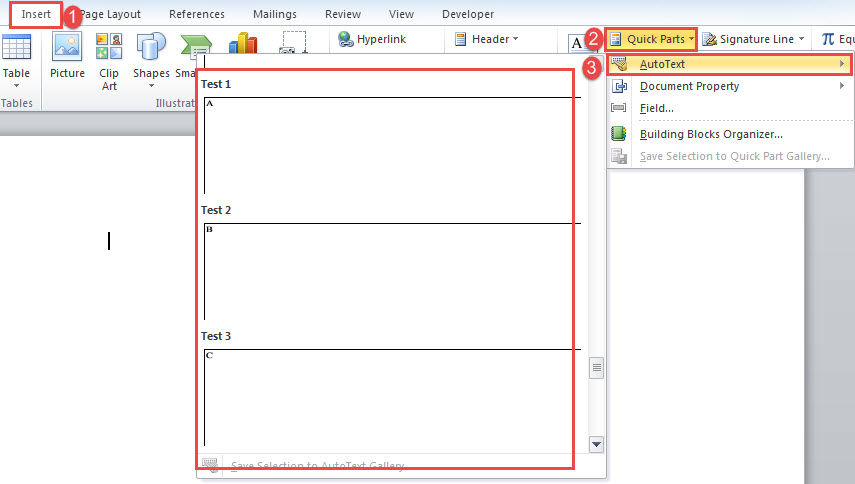
Бірнеше автоматты мәтіндік жазбаларды топтық түрде жою
Келесі мазмұнда біз сізге бірнеше автокәтін жазбаларын топтық түрде жоюдың жолын көрсетеміз.
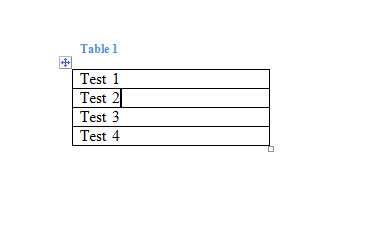
- Ең алдымен, бір бағаннан тұратын кесте құрыңыз. Әр жазба атауын бір ұяшыққа енгізіңіз.

- Содан кейін жоғарыдағы 2 -ден 7 -қадамға дейін қайталаңыз. Бірақ макросты келесіге ауыстыруды ұмытпаңыз:
Sub BatchDeleteAutoTextEntries()
  Dim objTable As Table
  Dim objEntry As Cell
  Dim objEntryNameRange As Range
  Dim objEntryRange As Range
  Dim nRowNumber As Integer

  Set objTable = ActiveDocument.Tables(1)
  nRowNumber = 1
  For Each objEntry In objTable.Columns(1).Cells
    Set objEntryNameRange = objTable.Cell(nRowNumber, 1).Range
    objEntryNameRange.MoveEnd Unit:=wdCharacter, Count:=-1
    On Error Resume Next
    NormalTemplate.AutoTextEntries.Item(objEntryNameRange.Text).Delete
    nRowNumber = nRowNumber + 1
  Next objEntry
  MsgBox "All entries in the table are deleted from the gallery."
End Sub
Сол сияқты, ол кейін ашылған жаңа құжаттарда күшіне енеді.
Деректер жоғалған кезде салқын болыңыз
Деректерді жоғалту компьютерлерді қолданудың кеңеюіне байланысты жыл сайын артып келеді. Деректердің жоғалуы сіздің мансап жолында кетуі мүмкін. Бұл соншалықты қайғылы тәжірибе, оны ешкім ешқашан кездестіргісі келмейді. Содан кейін маңыздылығы осында келеді құжатты түзету. Сіз әрқашан жөндеу құралын алдын ала ұстауыңыз керек.
Автордың кіріспесі:
Вера Чен - деректерді қалпына келтіру бойынша сарапшы DataNumen, Соның ішінде деректерді қалпына келтіру технологиялары бойынша әлемдік көшбасшы болып табылатын Inc. Excel-ді қалпына келтіру және pdf бағдарламалық жасақтама өнімдерін жөндеу. Қосымша ақпарат алу үшін кіріңіз WWW.datanumen.com