
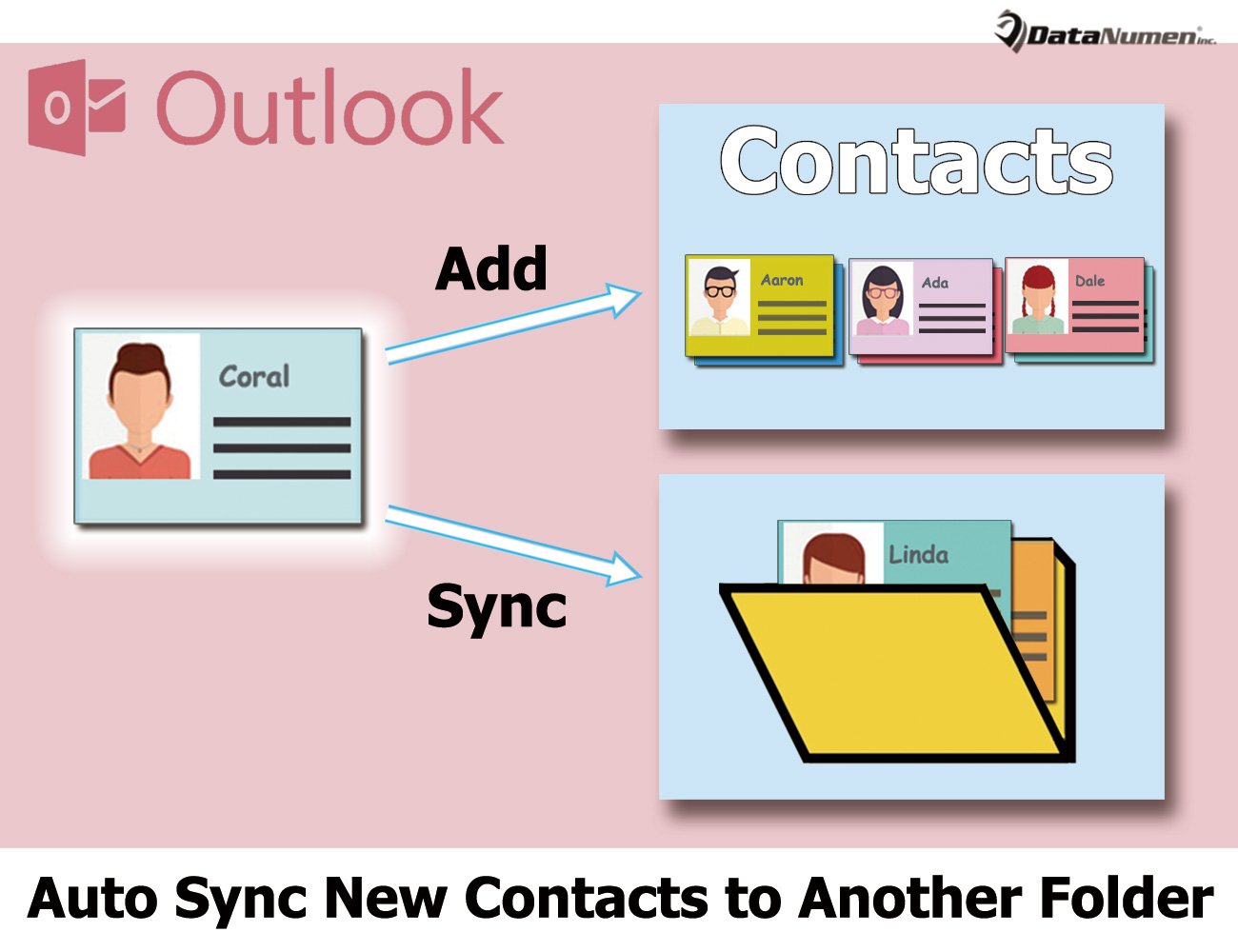
Кейбір пайдаланушылар Outlook бағдарламасындағы екі немесе одан да көп қалталарға жаңа контактілерді автоматты түрде қосуды қалайды. Сонымен, бұл мақалада жаңа контактілерді басқа контактілер қалтасына автоматты түрде синхрондау әдісі бөлісіледі.
Мүмкін сіз Outlook бағдарламасында бірнеше электрондық пошта тіркелгілерін теңшеген боларсыз. Және олардың әрқайсысының өзінің Контактілер қалтасы бар. Бұл жағдайда контактіні бір қалтада жасаған кезде, оны басқа электрондық пошта тіркелгілерінің контактілер қалталарымен синхрондағыңыз келуі мүмкін. Неліктен Outlook бағдарламасының автоматты түрде орындалуына рұқсат бермеске? Мұнда біз оны қалай жүзеге асыруды үйретеміз.
Жаңа контактілерді басқа контактілер қалтасына автоматты түрде синхрондау
- Ең басында Outlook бағдарламасын іске қосу керек.
- Содан кейін Outlook негізгі терезесінде «Alt + F11» пернелер тіркесімін басыңыз.
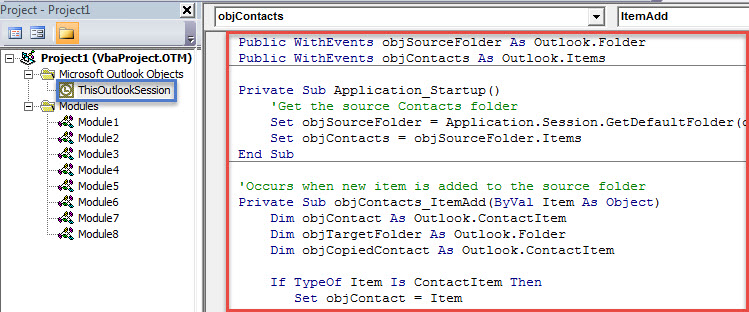
- Әрі қарай, сіз «Microsoft Visual Basic for Applications» терезесіне кіресіз, онда сіз «ThisOutlookSession» жобасын тауып, ашуыңыз керек.
- Содан кейін келесі VBA кодын көшіріп, оны жобаға қойыңыз.
Public WithEvents objSourceFolder As Outlook.Folder
Public WithEvents objContacts As Outlook.Items

Private Sub Application_Startup()
    'Get the source Contacts folder
    Set objSourceFolder = Application.Session.GetDefaultFolder(olFolderContacts)
    Set objContacts = objSourceFolder.Items
End Sub

'Occurs when new item is added to the source folder
Private Sub objContacts_ItemAdd(ByVal Item As Object)
    Dim objContact As Outlook.ContactItem
    Dim objTargetFolder As Outlook.Folder
    Dim objCopiedContact As Outlook.ContactItem

    If TypeOf Item Is ContactItem Then
       Set objContact = Item

       'Specify the target Contacts folder
       '"Personal" refers to the displaying name of target Outlook file
       On Error Resume Next
       Set objTargetFolder = Application.Session.Folders("Personal").Folders("Contacts").Folders("From John Smith")
       If objTargetFolder Is Nothing Then
          Set objTargetFolder = Application.Session.Folders("Personal").Folders("Contacts").Folders.Add("From John Smith")
       End If

       'Copy the new contact
       Set objCopiedContact = objContact.Copy
       'Move copied contact to the target folder
       objCopiedContact.Move objTargetFolder
    End If
End Sub
- Осыдан кейін сізге осы кодқа қол қою қажет. Құралдар тақтасындағы «Құралдар» түймесін басыңыз, содан кейін «Сандық қолтаңба» таңдаңыз. Қалқымалы диалогтық терезеде экрандағы нұсқауларды орындаңыз.
- Кейінірек цифрлық қол қойылған макростарға рұқсат беру үшін ағымдағы терезеден шығуға және Outlook макро параметрлерін өзгертуге болады.
- Соңында, осы жаңа макросты іске қосу үшін Outlook бағдарламасын қайта іске қосуға болады.
- Енді бастапқы қалтаға жаңа контакт қосылған сайын, ол алдын ала анықталған мақсатты қалтаға автоматты түрде синхрондалады.
Outlook -тің жиі кездесетін мәселелеріне реакция
Егер сіз Outlook бағдарламасын ондаған жылдар бойы пайдаланған болсаңыз, Outlook бағдарламасының қатып қалуы және жиі қате туралы хабарламалар, PST файлының зақымдануы және т.б. сияқты әртүрлі мәселелерге тап болған боларсыз. Әдетте, Outlook бағдарламасын қауіпсіз режимде қайта іске қосу, жаңа Outlook профилін жасау, ақаулы қондырмаларды өшіру және т.б. арқылы оларды шешуге тырысуға болады. Әрине, сіз сияқты қуатты қалпына келтіру құралының көмегіне жүгіне аласыз. DataNumen Outlook Repair. Ол істей алады PST түзету тығын сияқты қателер.
Автордың кіріспесі:
Ширли Чжан - деректерді қалпына келтіру бойынша сарапшы DataNumen, Соның ішінде деректерді қалпына келтіру технологиялары бойынша әлемдік көшбасшы болып табылатын Inc. mdf жөндеу және бағдарламалық жасақтаманы жөндеу бағдарламалары. Қосымша ақпарат алу үшін кіріңіз WWW.datanumen.com