
Көптеген пайдаланушылар оқығаннан кейін белгілі бір электрондық пошталарды Кіріс қалтасынан басқа нақты қалталарға ауыстырғысы келеді, бұл Кіріс жәшігінің папкасын таза ұстауға мүмкіндік береді. Бірақ әрдайым қолмен қозғалу ауыр болады. Бұл мақала оны автоматты түрде жүзеге асырудың жылдам әдісін көрсетеді.
Әдеттегідей, кез келген электрондық пошта Outlook бағдарламасындағы Кіріс пошта қалтасына түседі. Сонымен, бұл жағдайда Кіріс қалтасы ретсіз болады және уақыт өте келе толтырылады. Көбінесе, сіз белгілі бір электрондық пошталарды басқа пошта қалталарына қолмен жылжыта аласыз немесе пошта жәшігіне келген бойда автоматты түрде жылжыту үшін Outlook ережесін жасай аласыз. Мұндай ережені қолдану әлдеқайда ыңғайлы, бірақ жаңа хаттарға қол жеткізу үшін нақты қалталарға өту керек. Осы мәселе туындаған кезде, сіз Outlook бағдарламасын келгеннен кейін емес, кіріс жәшігінде оқып болғаннан кейін, белгілі бір электрондық пошталарды Кіріс жәшігінен басқа пошта қалталарына автоматты түрде ауыстыра алады деп үміттене аласыз. Бірақ Outlook ережесі оны жүзеге асыра алмайды. Бақытымызға орай, оны жүзеге асыру үшін Outlook VBA бағдарламасын пайдалануға болады. Мұнда кодтар, сондай-ақ пысықталған қадамдар берілген.
Оларды оқығаннан кейін нақты электрондық пошталарды нақты қалталарға автоматты түрде жылжытыңыз
- Бастапқыда Outlook бағдарламасын іске қосып, «Әзірлеуші» қойындысына ауысыңыз.
- Осы қойындыда VBA редакторының терезесін ашу үшін «Visual Basic» батырмасын басыңыз.
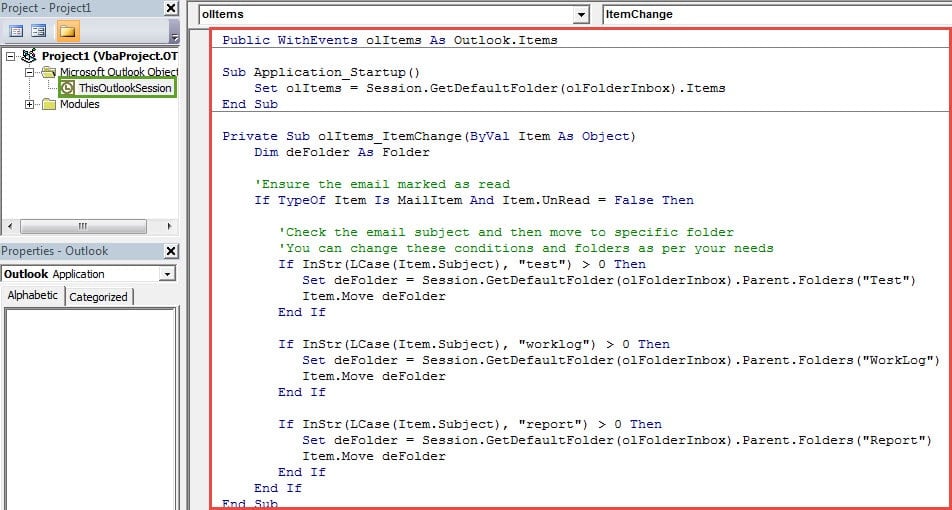
- Жаңа терезеде «ThisOutlookSession» жобасын тауып, оны екі рет басу керек.
- Кейіннен оған келесі VBA кодтарын көшіріңіз және қойыңыз.
Public WithEvents olItems As Outlook.Items

Sub Application_Startup()
    Set olItems = Session.GetDefaultFolder(olFolderInbox).Items
End Sub

Private Sub olItems_ItemChange(ByVal Item As Object)
    Dim deFolder As Folder

    'Ensure the email marked as read
    If TypeOf Item Is MailItem And Item.UnRead = False Then

    'Check the email subject and then move to specific folder
    'You can change these conditions and folders as per your needs
    If InStr(LCase(Item.Subject), "test") > 0 Then
       Set deFolder = Session.GetDefaultFolder(olFolderInbox).Parent.Folders("Test")
       Item.Move deFolder
    End If

    If InStr(LCase(Item.Subject), "worklog") > 0 Then
       Set deFolder = Session.GetDefaultFolder(olFolderInbox).Parent.Folders("WorkLog")
       Item.Move deFolder
    End If

    If InStr(LCase(Item.Subject), "report") > 0 Then
       Set deFolder = Session.GetDefaultFolder(olFolderInbox).Parent.Folders("Report")
       Item.Move deFolder
    End If
End Sub
- Осыдан кейін сіз осы кодқа сандық қол қоюыңыз керек.
- Біріншіден, жаңа сертификат жасау үшін кіріктірілген «VBA жобаларына арналған сандық сертификаттар» құралын пайдаланыңыз.
- Содан кейін осы сертификатты ағымдағы макросқа тағайындаңыз. Төмендегі суретте көрсетілген әрекеттерді орындаңыз:

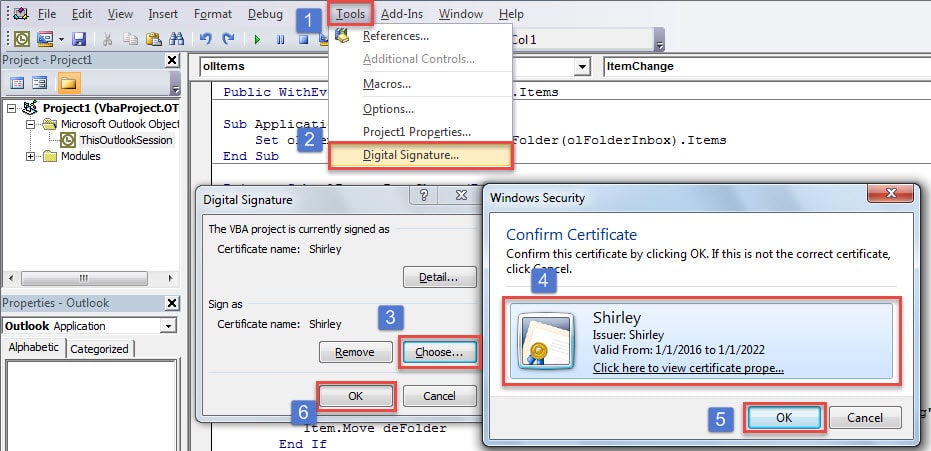
- Кейінірек макро параметрлерді тек цифрлық қолтаңбалы макростарды қосу үшін өзгерту керек.
- Соңында, осы VBA жобасын белсендіру үшін Outlook бағдарламасын қайта іске қосуыңыз керек. Енді барлық кіріс электрондық пошталар Кіріс жәшігіне түседі. Бірақ жаңа электрондық пошта оқылғаннан кейін ол автоматты түрде белгілі бір қалталарға жылжытылады.
Outlook мәселелерін шешудің ақылды амалдары
Outlook бағдарламасы қателіктерге бейім болғандықтан, көптеген пайдаланушылар жиі кездесетін мәселелерді шешу үшін ақылды кеңестерді қалайды. Әдетте, ең көп таралған әдістерге жаңа пошта профилін жасау, үшінші тарап қондырмаларын өшіру, Office жиынтығын жөндеу және кіріс жәшігін жөндеу құралы Scanpst.exe пайдалану жатады. Егер кіріктірілген құрал істен шықса, сіз басқа күштірек құралға жүгіне аласыз. бүлінген Outlook жөндеу утилитасысияқты DataNumen Outlook Repair.
Автордың кіріспесі:
Ширли Чжан - деректерді қалпына келтіру бойынша сарапшы DataNumen, Соның ішінде деректерді қалпына келтіру технологиялары бойынша әлемдік көшбасшы болып табылатын Inc. бұзылған SQL db жөндеу және бағдарламалық жасақтаманы жөндеу бағдарламалары. Қосымша ақпарат алу үшін кіріңіз WWW.datanumen.com