
Біреу электрондық поштаны жасына, атап айтқанда олардың пошта жәшігінде қанша уақыт болғанына байланысты бөліп көрсеткісі келеді. Шындығында бұл тек алынған күнге негізделген. Бұл мақалада жылдам және қарапайым әдіс ұсынылады.
Көптеген Outlook пайдаланушылары ерекше электрондық пошта хабарларын жасауды қалайды. Электрондық пошта хабарларын шартты пішімдеу ережесімен бояудың ең жақсы тәсілі екені сөзсіз. Мұнда мысал ретінде келесі жағдайды қарастырамыз. Пайдаланушы Outlook автоматты мұрағаты пайдалы заттарды ескертусіз алып тастайды деп қорқады. Сондықтан ол ескі және пайдасыз заттарды өзі жоюға дағдыланады. Ол осы электронды хаттарды оңай анықтай алатын, содан кейін олардың қажет еместігін анықтайтын етіп 15-тен 25 күнге дейінгі электрондық хаттарды ерекше атап өткісі келеді. Міне, осы іске жауап ретінде ойластырылған қадамдар.
15-тен 25 күнге дейінгі жасқа арналған Outlook электрондық пошталарын автоматты түрде бөлектеңіз
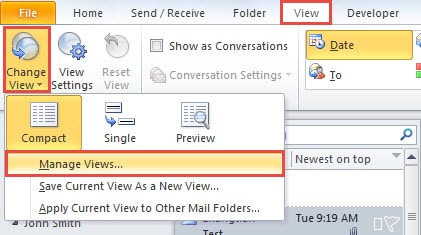
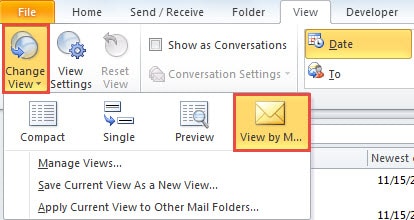
- Бастау үшін Outlook бағдарламасын іске қосып, «Көру» қойындысына өтіңіз.
- Содан кейін «Көріністі өзгерту» батырмасын басыңыз. Ашылмалы тізімнен «Көрулерді басқару» тармағын таңдаңыз.
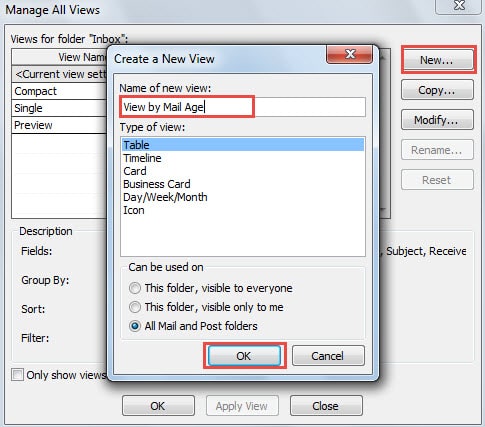
- Содан кейін «Барлық көріністі басқару» жаңа диалогтық терезесі пайда болады. «Жаңа» батырмасын басыңыз.
- Соңғы «Жаңа көрініс жасау» диалогтық терезесінде әдепкі параметрлерді қолданыңыз және көрініске жаңа атау беріңіз, мысалы, «Пошта жасы бойынша қарау».

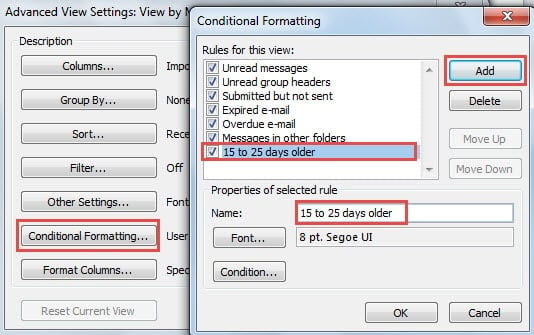
- Осыдан кейін «OK» батырмасын басуға болады. «Кеңейтілген қарау параметрлері» тағы бір жаңа тілқатысу терезесі пайда болады. «Шартты пішімдеу» батырмасын басыңыз.
- Келесі «Шартты пішімдеу» диалогтық терезесінде жаңа ереже құру үшін «Қосу» батырмасын басыңыз. Сондай-ақ, «15-тен 25 күнге дейін ескі» сияқты атауды көрсетіңіз.

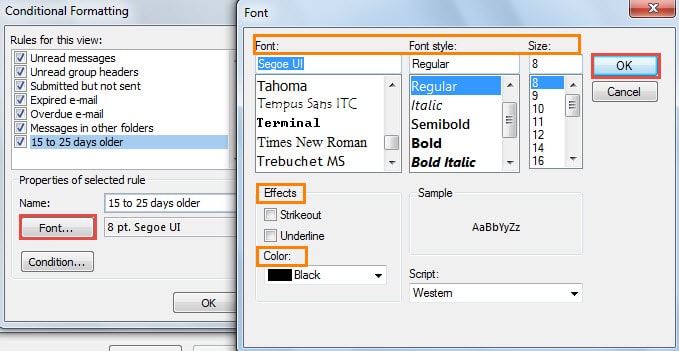
- Кейін «Қаріп» батырмасын басыңыз. Ол «Қаріп» диалогын шығарады, онда сіз өзіңіздің қалауыңыз бойынша қаріп параметрлерін өзгерте аласыз.

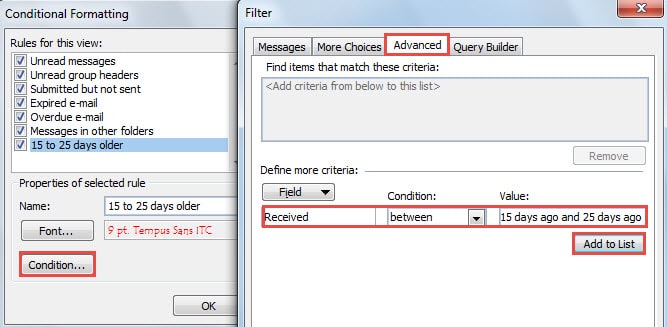
- «OK» батырмасын басқаннан кейін және «Шартты пішімдеу» экранына оралғаннан кейін «Шарт» батырмасын басыңыз.
- Жаңадан пайда болған «Сүзгі» тілқатысу терезесінде келесі әрекеттерді орындау қажет:
- Біріншіден, «Қосымша» қойындысына ауысыңыз.
- Содан кейін «Өріс» батырмасын басыңыз, «Жиі қолданылатын өрістер»> «Алынған» тармағын таңдаңыз.
- Әрі қарай «Шарт» өрісіндегі төмен көрсеткіні басып, «аралықты» таңдаңыз.
- Кейінірек «Мәнде» нақты күндерді қолмен теріңіз - «15 күн бұрын және 25 күн бұрын».
- Соңында «Тізімге қосу» батырмасын басыңыз.

- Барлық диалогтық терезелерді жабу үшін «OK» қатарын басыңыз.
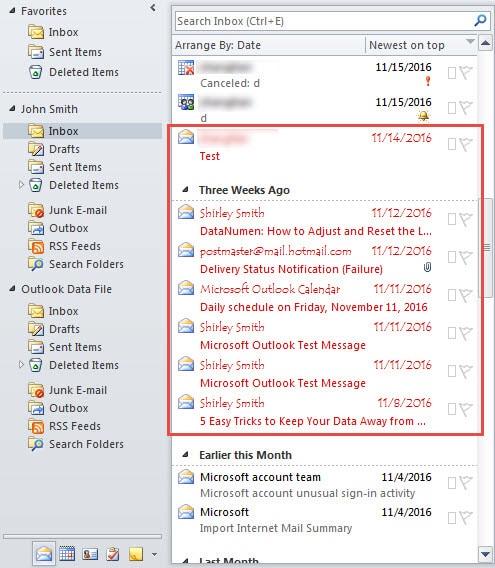
- Енді ағымдағы көріністі жаңадан құрылған көрініске өзгертіңіз - «Пошта жасы бойынша қарау».

- Ақыр соңында сіз 15-тен 25 күнге дейін ескі электрондық пошта хабарлары көрсетілгенін көресіз. Сондай-ақ, бұдан былай, белгіленген электрондық пошта хабарлары олардың жасына қарай автоматты түрде өзгереді.

Апаттардан кейін Outlook деректеріңізді құтқарыңыз
Outlook қателері мен бұзылуларын болжау қиын. Сондықтан, біз тиісті сақтық шараларын қолданғанымызбен, апаттардан біз әлі құтыла алмаймыз. Осылайша, біз Outlook деректерінің сақтық көшірмесін жасап, тәжірибелі жөндеу құралын жақын жерде ұстауымыз керек DataNumen Outlook Repair. Ол істей алады электрондық поштаның зақымдануын жою самал сияқты.
Автордың кіріспесі:
Ширли Чжан - деректерді қалпына келтіру бойынша сарапшы DataNumen, Соның ішінде деректерді қалпына келтіру технологиялары бойынша әлемдік көшбасшы болып табылатын Inc. жөндеу SQL Server мәліметтердің бүлінуі және бағдарламалық жасақтаманы жөндеу бағдарламалары. Қосымша ақпарат алу үшін кіріңіз WWW.datanumen.com