
Көптеген адамдар электрондық пошта хабарларын, байланыстарды, кездесулерді және т.с.с. жіктеу үшін Outlook бағдарламасында түстер санатын пайдаланғанды жөн көреді. Бұл мақалада Outlook түсінің кездесулерді автоматты түрде қалай санаттауға болатындығы қарастырылады.
Outlook бағдарламасындағы кездесулерді тиімдірек басқару үшін мен оларды санатқа бөлуге бейіммін. Бір кездесуді жасағаннан кейін, мен оны санатқа бөлуді ойладым. Менің ойыма бір ой келді. Бұл жұмысты Outlook бағдарламасында мен үшін автоматты түрде қалай жасауға болады? Егер сізде де осындай ұмтылыс болса, менің әдіс-тәсілдеріммен танысу үшін оқыңыз.
Outlook күнтізбесінде кездесулерді автоматты түрде жіктеу
- Ең басында Outlook бағдарламасын іске қосыңыз. Содан кейін Outlook күнтізбелік тақтасына ауысыңыз.
- Күнтізбе тақтасына кіргеннен кейін «Қарауға» ауысыңыз, содан кейін «Көру параметрлерін» басыңыз. «Көріністің кеңейтілген параметрлері» диалогтық терезесінде «Шартты пішімдеу» батырмасын басыңыз.
- Тағы бір жаңа сұхбат терезесі пайда болады, онда жаңа шартты пішімдеу ережесін құру үшін «Қосу» батырмасын басу керек.
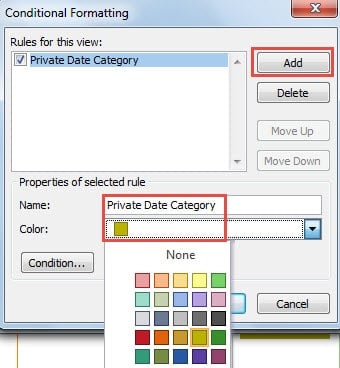
- Әрі қарай осы ережеге «Жеке күн санаты» сияқты тағайындаулар түріне сәйкес атау беріңіз. Содан кейін «Түс» өрісіндегі төмен көрсеткіні басып, ашылмалы тізімнен таңдаулы түсті таңдаңыз.
- Осыдан кейін, осы санатқа қай кездесулер жататынын көрсету үшін «Жағдай» түймесін басыңыз. «Сүзгі» диалогтық терезесінде «сөз(дер)ді іздеу» бөлімінде мақсатты кездесулер үшін әдетте қолданатын сөздерді, мысалы, «күнді» енгізу қажет. Іздеу сөздерін көрсетуден басқа, «қатысушылар», «реттеу», «уақыт» және т.б. сияқты басқа да сипаттамаларды белгілей аласыз.

- Соңында барлық диалогтық терезелер жабылғанша бірнеше «ОК» батырмасын басыңыз.

Әрі қарай, сіз кездесулер жасаған сайын, тақырыптарында «тақырып» деген сөз бар, сіздің шартты форматтау параметрлеріңізге сәйкес түс автоматты түрде жіктелетін болады.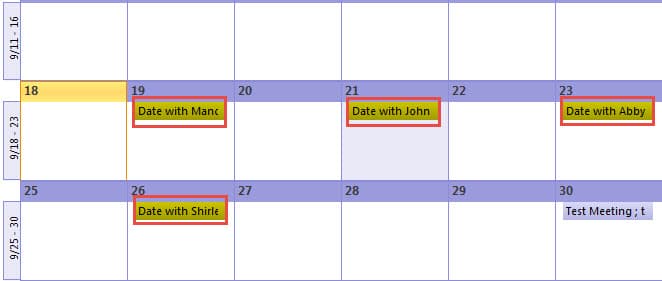
Сіздің көзқарасыңызды жемқорлықтан сақтаңыз
Көптеген мүмкіндіктердің арқасында Outlook көптеген құдалықтарға ие болды. Қазіргі уақытта ол жеке электрондық пошта клиенті болып қана қоймай, пайдаланушылар үшін жеке менеджердің тапсырмасына да сәйкес келуі мүмкін. Алайда, оның ерекшелігі мол болғанымен, ол жемқорлықтан аулақ бола алады. Бұл өте осал. Аппараттық ақаулар, электр қуатының үзілуі, дұрыс емес жабылу, вирустық және зиянды бағдарламалардың шабуылдары оны қиындықсыз жеңілдетуі мүмкін. Осылайша, Outlook бағдарламасын тиімді қорғау үшін біз жоғарыда аталған барлық қауіпті жағдайлардың алдын алуымыз керек. Outlook-қа қауіп төнген кезде, оның ішкі деректері де зақымдануы немесе жоғалуы мүмкін. Бұл жағдайда сізде үшінші тарап бағдарламалық жасақтамасынан көмек сұраудан басқа таңдау жоқ, мысалы DataNumen Outlook Repair. Бұл құрал білікті PST қалпына келтіру. Осылайша, ол максималды Outlook деректерін қайтарып алуға қабілетті.
Автордың кіріспесі:
Ширли Чжан - деректерді қалпына келтіру бойынша сарапшы DataNumen, Соның ішінде деректерді қалпына келтіру технологиялары бойынша әлемдік көшбасшы болып табылатын Inc. SQL қалпына келтіру және бағдарламалық жасақтаманы жөндеу бағдарламалары. Қосымша ақпарат алу үшін www.datanumen.com