
Жалпы, электронды поштаға жауап берген кезде біз сәлемдесуді қосуға дағдыланамыз. Тіпті біреу Outlook алушының атына байланысты сәлемдесуді автоматты түрде қосады деп үміттенеді. Іс жүзінде оны Outlook VBA көмегімен жүзеге асыруға болады. Бұл мақала оны егжей-тегжейлі таныстырады.
Әдеттегідей, біз электрондық поштаға жауап бергенде, біз әрқашан хабарлама мәтінінің басында сәлемдесуді жазамыз. Сіз мұны сәл ауыр сезінетін шығарсыз, өйткені әр сәлемдесу жолын әр уақытта тергіңіз келмейді. Шын мәнінде, сіз мұны Outlook бағдарламасында «Жылдам бөлшектер» мүмкіндігі арқылы болдырмауға болады, бұл сізге жедел бөлім сияқты сәлемдесуді сақтауға мүмкіндік береді. Содан бері сіз оны қолмен терудің қажеті жоқ тікелей енгізе аласыз.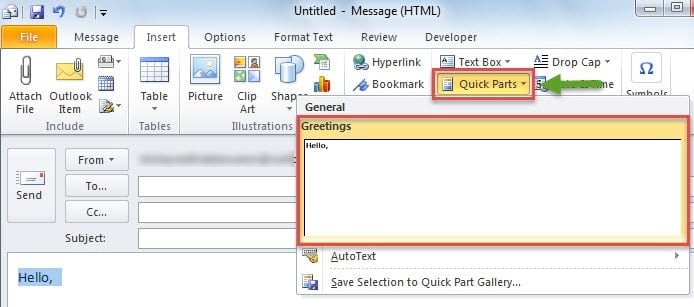
Алайда, бұл функция алушыны автоматты түрде анықтай алмайды, сондықтан ол жеке құттықтауды қоса алмайды, атап айтқанда алушының атын қамтиды. Сонымен қатар, кейбір қолданушылар оны қолмен енгізбей-ақ оны автоматты түрде жасағысы келеді. Осындай талапқа шоғырланған, міне, Outlook VBA арқылы қол жеткізуге болатын жылдам әдіс.
Хабарларға жауап беру үшін сәлемдесуді автоматты түрде қосу
- Біріншіден, Outlook бағдарламасын іске қосып, «Әзірлеуші» қойындысына ауысыңыз.
- Содан кейін «Visual Basic» батырмасын басу керек.
- Кейіннен жаңа терезе пайда болады. Онда сіз бос модульді ашыңыз немесе жаңа модульді кірістіруіңіз керек.
- Келесі жаңа модульде келесі VBA кодтарын көшіруге және қоюға болады.
Sub AutoAddGreetingtoReply()
    Dim oMail As MailItem
    Dim oReply As MailItem
    Dim GreetTime As String

    Select Case Application.ActiveWindow.Class
           Case olInspector
                Set oMail = ActiveInspector.CurrentItem
           Case olExplorer
                Set oMail = ActiveExplorer.Selection.Item(1)
    End Select

    Select Case Time
           Case 0.3 To 0.5
                GreetTime = "Good morning!"
           Case 0.5 To 0.75
                GreetTime = "Good afternoon!"
           Case Else
                GreetTime = "Good evening!"
    End Select

    Set oReply = oMail.Reply

    With oReply
         .HTMLBody = "<HTML><Body>Dear " & oMail.SenderName & ", </HTML></Body>" & GreetTime & .HTMLBody
         .Display
    End With
End Sub
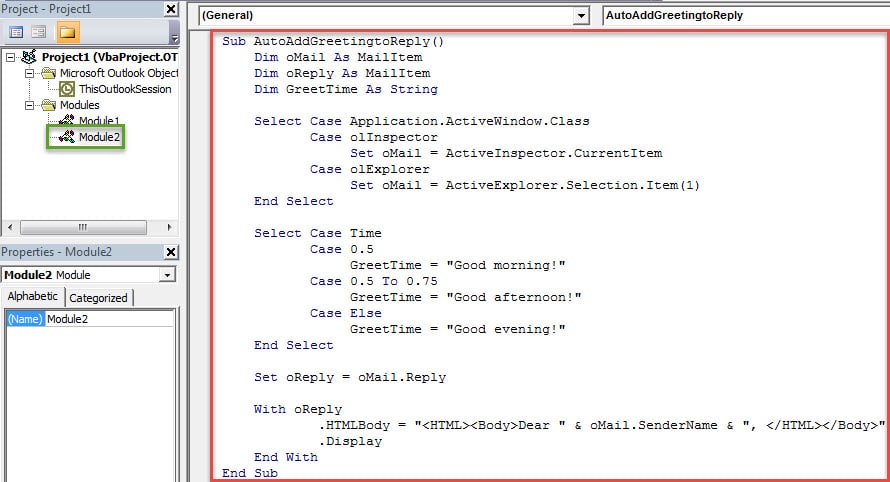
- Осыдан кейін сіз ағымдағы терезеден шығып, макро параметрлеріңізді өзгерте аласыз. «Макроқауіпсіздік» батырмасын басыңыз, содан кейін макродеңгейді төмен деңгейге қойыңыз.
- Кейінірек жаңа VBA жобасын таспаға немесе Жылдам қол жетімді құралдар тақтасына қосу керек. Мұнда мысал ретінде жылдам қол жеткізуге арналған құралдар тақтасын аламыз.
- Алдымен жылдам қол жеткізу құралдар тақтасындағы төмен көрсеткіні нұқыңыз және «Қосымша командалар» тармағын таңдаңыз.
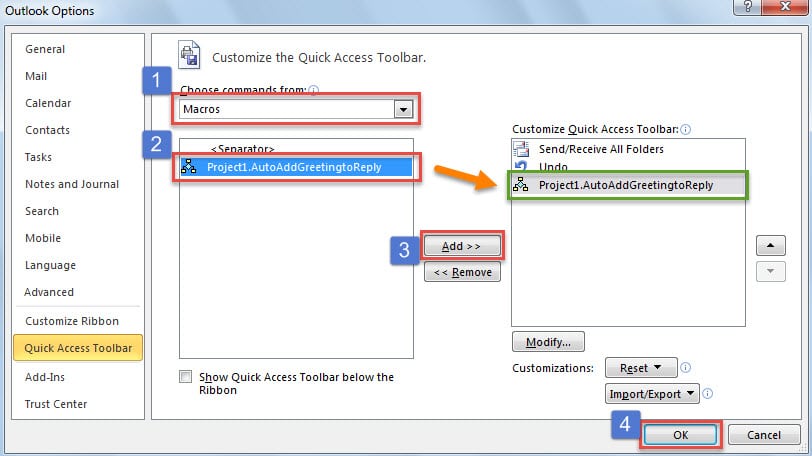
- Содан кейін қалқымалы терезеде жаңа макросты жылдам қол жетімді құралдар тақтасына төмендегі суретте көрсетілген әрекеттерді орындау арқылы қосыңыз.

- Ақыр соңында, сіз көріңіз.
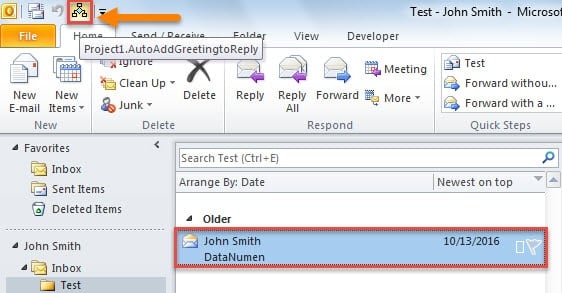
- Біріншіден, электрондық поштаны таңдап, жылдам қол жеткізу тақтасындағы макро батырманы басыңыз.

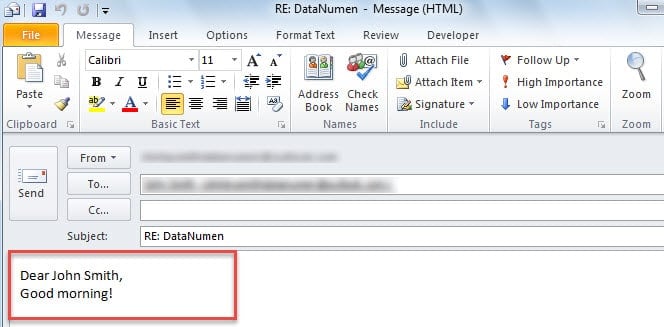
- Содан кейін жаңа жауап хабары пайда болады. Хабарлама мәтініне сәлемдесу автоматты түрде қосылды, келесі сурет сияқты.

Outlook бағдарламаңызды жақсы қорғалған күйде ұстаңыз
Outlook осал болғандықтан, тұрақты пайдаланушылар бірнеше мәселелерге тап болуы керек. Егер осы тітіркендіргіш қателіктерге тап болсаңыз, онда біз кішкене қиындықтармен күресуге болатын сканерлеуді жөндейтін құралды ақылды түрде пайдалана аламыз. Егер сіз маңызды мәселелерге тап болсаңыз, мысалы Outlook поштасының зақымдануы, кіріс жәшігінің көмегі көп болмайды. Сияқты тәжірибелі және ақылды құралға жүгіну қажет болады DataNumen Outlook Repair.
Автордың кіріспесі:
Ширли Чжан - деректерді қалпына келтіру бойынша сарапшы DataNumen, Соның ішінде деректерді қалпына келтіру технологиялары бойынша әлемдік көшбасшы болып табылатын Inc. бүлінген SQL mdf файлын жөндеу және бағдарламалық жасақтаманы жөндеу бағдарламалары. Қосымша ақпарат алу үшін кіріңіз WWW.datanumen.com