
Жеке өміріңізді қорғау үшін сіз көптеген кездесулерді құпия түрде жасағыңыз келуі мүмкін. Кездесулердің сезімталдығын бір-бірлеп өзгерту ауыр болады. Осылайша, осы мақалада біз сізге тез арада жету үшін 2 трюк ұсынамыз.
Егер сіз Outlook бағдарламасында айырбастау жазбасын қолдансаңыз және күнтізбеңізді басқалармен бөліссеңіз, олар сіздің кездесулеріңізге өз қалауыңыз бойынша басқа Outlook бағдарламасында қол жеткізе алады. Сізде басқалардың оқуын қаламайтын жеке кездесулер болуы керек. Мұндай жағдайда неге нақты кездесулерді жеке етіп жасамасқа? Егер сіз кездесулердің белгілі бір мөлшерін жеке жасағыңыз келсе, бұдан әрі енгізілген екі әдісті топ-тобымен жүзеге асыруға болады.
1-кеңес: Кездесулерді «жеке» өріс бойынша жеке жасаңыз
- Біріншіден, Күнтізбе тақтасына өтіп, күнтізбенің оң жақ қалтасын ашыңыз.
- Содан кейін «Көрініс» қойындысына ауысып, «Көріністі өзгерту»> «Тізім» тармағын таңдау арқылы ағымдағы көріністі «Тізім» деп өзгертіңіз.
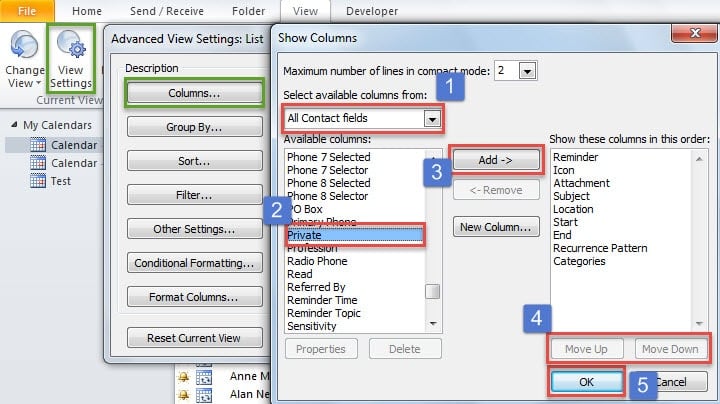
- Әрі қарай «Параметрлерді қарау» батырмасын басуға болады, ол жаңа диалогтық терезені ашады. Онда «Бағандар» батырмасын басыңыз.
- Келесі диалог терезесінде төмендегі әрекеттерді орындаңыз:
- «Барлық байланыс өрістерін» «Қол жетімді бағандарды таңдау» тізімінен таңдаңыз.
- «Қол жетімді бағандар» өрісінен «Жеке» тармағын тауып таңдаңыз.
- «Қосу» батырмасын басыңыз.
- Қажет болса, оның ретін өзгерту үшін «Жоғары жылжу» және «Төмен жылжыту» батырмаларын пайдаланыңыз.
- Барлық диалогтық терезелер жабылғанға дейін «OK» сериясын басыңыз.
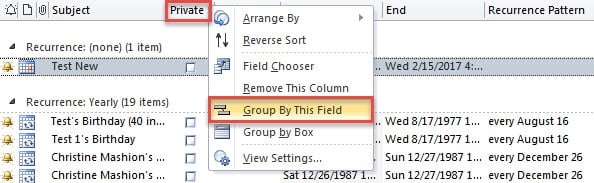
- Осыдан кейін кездесулер тізіміне оралыңыз. «Жеке» бағанын тінтуірдің оң жағымен басып, «Осы өріске қарай топтау» тармағын таңдаңыз.

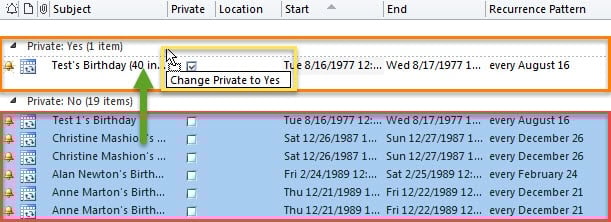
- Кейін жеке кездесулерді қолмен жасау керек. Содан кейін барлық жеке кездесулерді таңдап, оларды «Жеке иә» тобына сүйреп апарыңыз, келесі скриншот сияқты:

- Соңында, таңдалған кездесулер партия ретінде жеке ретінде белгіленеді.
2-кеңес: Кездесулерді бумамен Outlook VBA көмегімен жеке жасаңыз
- Ең басында VBA редакторын ашу үшін «Alt + F11» батырмаларын басыңыз.
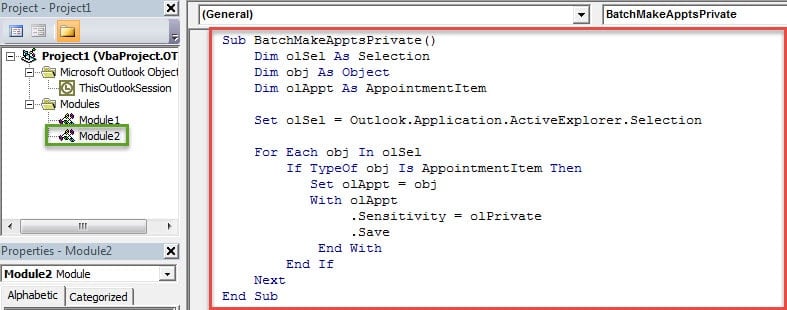
- Жаңа терезеде сіз жаңа модуль ашып, оған келесі VBA кодтарын көшіруіңіз керек.
Sub BatchMakeApptsPrivate()
    Dim olSel As Selection
    Dim obj As Object
    Dim olAppt As AppointmentItem

    Set olSel = Outlook.Application.ActiveExplorer.Selection

    For Each obj In olSel
        If TypeOf obj Is AppointmentItem Then
           Set olAppt = obj
           With olAppt
               .Sensitivity = olPrivate
               .Save
           End With
        End If
    Next
End Sub
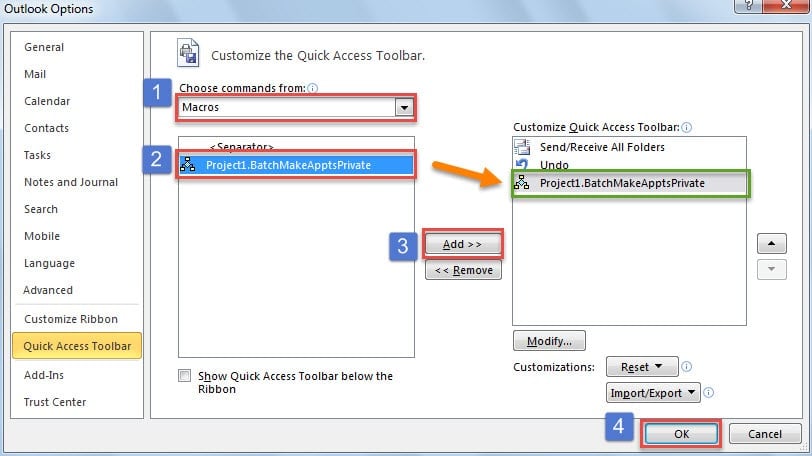
- Кейін VBA редакторынан шығып, жаңа макросты әдеттегідей Жылдам қатынау құралдар тақтасына қосуға болады.

- Соңында күнтізбе тізіміне өтіп, жеке белгіленетін кездесулерді таңдауға болады, содан кейін жылдам қол жеткізу құралдар тақтасындағы макро батырманы басу қажет. Бірден олар жеке болады.
Сіздің Outlook бағдарламаңыздың барлық зиянды жақтарын қараңыз
Әр түрлі мүмкіндіктерімен мақтануға қарамастан, Outlook көптеген факторларға осал. Демек, сіз тұрақты пайдаланушылар ретінде барлық ықтимал қауіп-қатерлерді, әсіресе вирустармен толтырылған зиянды электрондық пошталарды ескеруіңіз керек. Сондай-ақ, анды ұстау ұсынылады Outlook деректер қатесін қалпына келтіру құралысияқты DataNumen Outlook Repair, егер сіздің Outlook деректері бұзылса, олар сізге пайдалы болады.
Автордың кіріспесі:
Ширли Чжан - деректерді қалпына келтіру бойынша сарапшы DataNumen, Соның ішінде деректерді қалпына келтіру технологиялары бойынша әлемдік көшбасшы болып табылатын Inc. бүлінген SQL mdf деректерін жөндеу және бағдарламалық жасақтаманы жөндеу бағдарламалары. Қосымша ақпарат алу үшін кіріңіз WWW.datanumen.com