
Әдепкі бойынша, Outlook электрондық поштасы 100% масштабтау деңгейінде ашылады. Егер сіз өзіңіздің электрондық поштаңызды әрдайым 150% сияқты арнайы масштабтау деңгейінде ашқыңыз келсе, сіз осы мақалада ортақ әдісті қолдана аласыз.
Шындығында, менің алдыңғы мақалада «Outlook бағдарламасында масштабтау деңгейін қалай реттеуге болады», Сіз масштабтау деңгейлерін оқу тақтасынан да, хабарламалар терезесінен де білуге болады. Алайда, осы мақалада енгізілген әдістер өзгертілген масштабтау деңгейін тұрақты ете алмайды, яғни тұрақты болып қалады. Келесіде ол автоматты түрде әдепкі параметрге оралады. Осылайша, егер сіз электрондық поштаны әрдайым реттелетін масштабта ашқыңыз келсе, келесі әдісті қолдана аласыз.
Электрондық поштаны әрдайым өзгертілетін масштаб деңгейінде ашыңыз
- Алдымен Outlook бағдарламасын әдеттегідей іске қосуыңыз керек.
- Содан кейін Outlook терезесінде «Alt + F11» пернелер тіркесімін басыңыз.
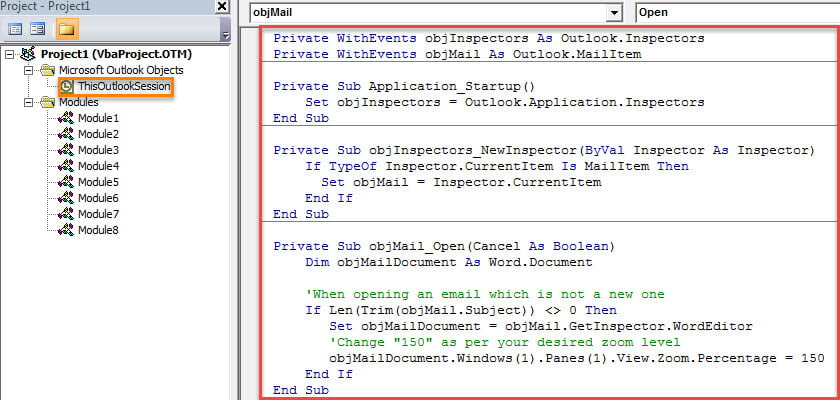
- Кейін сіз VBA редакторының терезесіне кіресіз, онда сіз «ThisOutlookSession» жобасына кіре аласыз. Оны тек сол жақтан тауып, екі рет шертіп ашыңыз.
- Содан кейін, төменде келтірілген VBA кодын осы жоба терезесіне көшіріңіз.
Private WithEvents objInspectors As Outlook.Inspectors
Private WithEvents objMail As Outlook.MailItem

Private Sub Application_Startup()
    Set objInspectors = Outlook.Application.Inspectors
End Sub

Private Sub objInspectors_NewInspector(ByVal Inspector As Inspector)
    If TypeOf Inspector.CurrentItem Is MailItem Then
       Set objMail = Inspector.CurrentItem
    End If
End Sub

Private Sub objMail_Open(Cancel As Boolean)
    Dim objMailDocument As Word.Document

    'When opening an email which is not a new mail
    If Len(Trim(objMail.Subject)) <> 0 Then
       Set objMailDocument = objMail.GetInspector.WordEditor
       'Change "150" as per your desired zoom level
       objMailDocument.Windows(1).Panes(1).View.Zoom.Percentage = 150
    End If
End Sub
- Осыдан кейін сіз осы кодқа қол қоюыңыз керек.
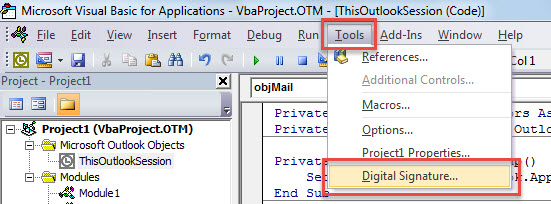
- Құралдар тақтасындағы «Құралдар» батырмасын басыңыз.
- Содан кейін ашылмалы тізімнен «Сандық қолтаңба ...» опциясын таңдаңыз.

- Содан кейін, қалқымалы диалог терезесінде сандық сертификатты қосыңыз.
- Соңында, жаңа VBA жобасын іске қосу үшін ағымдағы «Microsoft Visual Basic for Applications» терезесінен шығып, Outlook қолданбаңызды қайта іске қосыңыз.
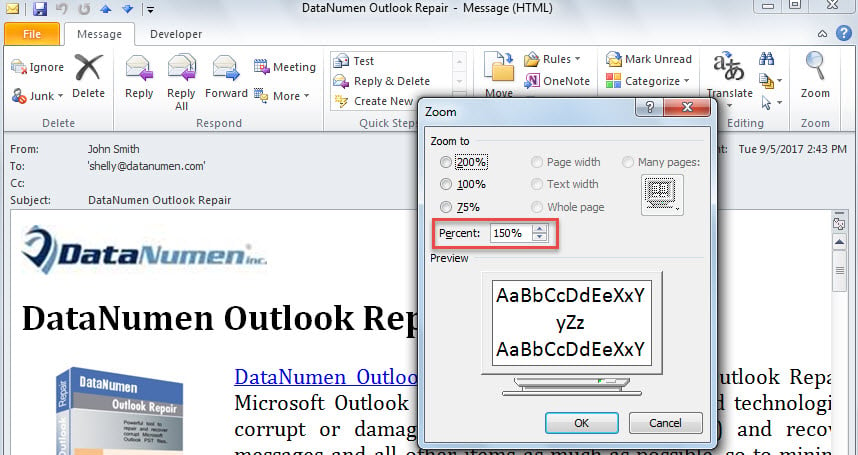
- Содан бері жаңа электрондық пошта емес электрондық поштаны ашқан сайын, электрондық пошта келесі кескін сияқты сіздің ұлғайту деңгейіңізде көрсетіледі:

Outlook бағдарламасын апаттан қорғаңыз
Outlook деректер файлы бүлінуге айтарлықтай сезімтал. Осылайша, сіздің Outlook деректеріңізді қорғау өте күрделі міндет. Сіздің Outlook деректер файлыңыздың айналасында әртүрлі қауіптер бар, соның ішінде электрондық пошта арқылы берілетін вирустар, аппараттық құралдың ақаулары, адам қателіктері және бағдарламалық жасақтама мәселелері. PST файлын зақымданғаннан кейін тез арада құтқару үшін, оны түзету құралын сақтау ұсынылады, мысалы DataNumen Outlook Repair. Бұл қабілетті Outlook бағдарламасын жөндеу шығарады және Outlook максималды деректерін тиімді қалпына келтіреді.
Автордың кіріспесі:
Ширли Чжан - деректерді қалпына келтіру бойынша сарапшы DataNumen, Соның ішінде деректерді қалпына келтіру технологиялары бойынша әлемдік көшбасшы болып табылатын Inc. бүлінген mdf және бағдарламалық жасақтаманы жөндеу бағдарламалары. Қосымша ақпарат алу үшін кіріңіз WWW.datanumen.com