
Бұл мақалада бірнеше сұраныстарды Ms Access есебіне қосуды қарастырамыз
 Access бағдарламасының көптеген пайдаланушылары есепке бірнеше сұраныстар қосқысы келеді, сол арқылы барлық сұраулардың нәтижелері бір есепте ұсынылады. Егер сіз мұны істей алсаңыз, бұл сіздің есебіңізді өте жан-жақты және кәсіби етіп көрсетер еді. Сіз ұсынған есептер бірнеше сұраулардың нәтижелерін қамтыған жағдайда, толығырақ және ақпараттылық бола алады. Есепке бірнеше сұраныстар қою кезінде бірыңғайлық қажет емес. Сіз өзіңізге ұнайтын сұранысты таңдай аласыз және олардың барлығы бір-бірімен байланысты болмауы мүмкін, бұл нәтижелерге әсер етпейді. Есепке бірнеше сұраныстар қосу үшін, сіз шектеусіз есеп жасауыңыз керек, оның қадамдары келесідей:
- Таспадағы Жасау қойындысына өтіңіз.
- Шектелмеген есепті ашу үшін 'Есеп дизайны' таңдаңыз.

Шектелмеген есепті құрып болғаннан кейін, жаңа байланыспаған есепке сұраулар қосуды бастауға болады. Есепке қосқан барлық сұраулар үшін сізге қосымша есеп беру қажет. Ол үшін мына әрекеттерді орындаңыз:
- Таспадан 'Дизайн қойындысын' таңдаңыз.
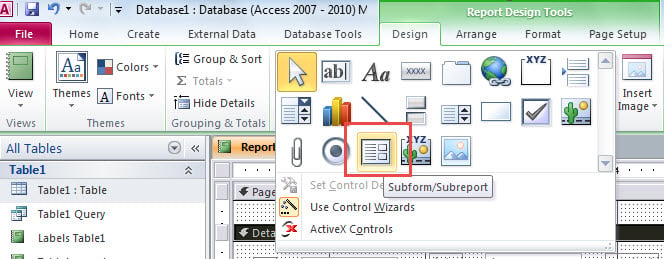
- «Басқару элементтері қойындысына» өтіп, ашылмалы мәзір көрсеткісін нұқыңыз және Қосымша формалар / Қосымша есептер таңдаңыз.


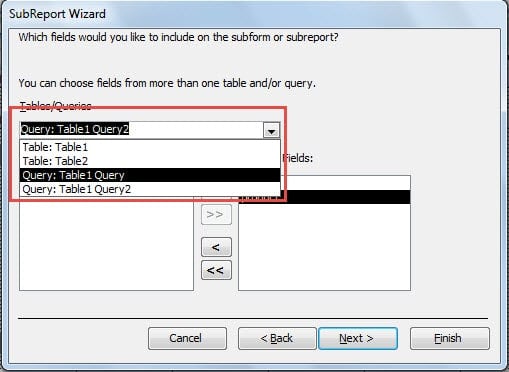
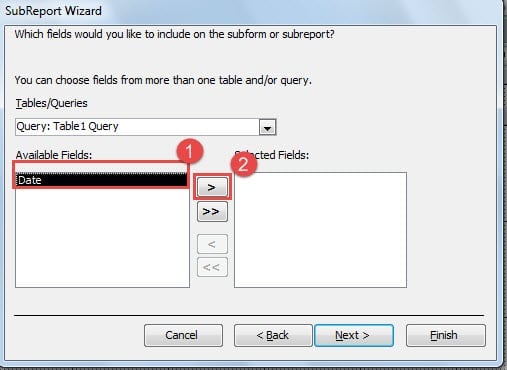
- Есепке қосқыңыз келетін сұранысты таңдаңыз, шеберді қадағалаңыз және есепте көрсетілетін барлық өрістерді таңдаңыз.

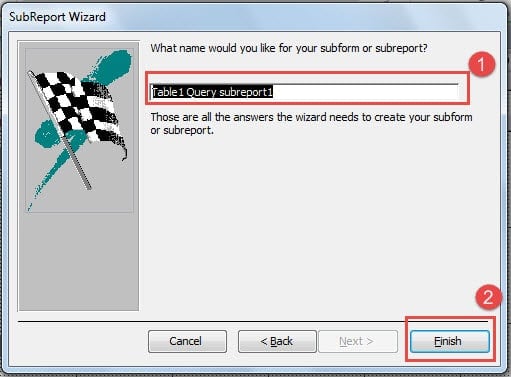
- Ішкі есеп беруіңізге сәйкес тақырыпты қосыңыз.
- Аяқтауды аяқтау арқылы аяқтаңыз.

Осы қадамдарды орындау арқылы сіз барлық сұрауларыңызға қосалқы есептерді қоса аласыз, олар үздіксіз форма түрінде көрсетіледі. Егер формат сізге ұнамаса, форматты өзгерту мүмкіндігі бар. Қосымша есептерді негізгі есепке қоспас бұрын оларды сұрауға қосуды таңдауға болады.
Қадамдар бұрынғыдай болады, бірақ сіз есепке қосылатын сұраныстарды таңдау алдында ішкі есептер таңдалады. Есепті бірнеше сұраныстармен құру үшін барлық сұраулар мен ішкі есептер үшін берілген қадамдарды орындау қажет болады. Бұл көп уақытты алуы мүмкін, бірақ нәтиже сіз жасаған барлық күш-жігерге лайық болады.
Есепке бірнеше сұраныс қосудың көптеген артықшылықтары бар. Мұны тұтынушылар дерекқорының мысалымен түсіндіруге болады. Егер компания барлық тұтынушыларының дерекқорынан тұрса және оның қай өнімдері әртүрлі адамдар тобы арасында ең танымал екендігі туралы есеп жасағысы келсе, ол қажетті нәтижеге қол жеткізу үшін осы сұраныстармен есеп жасай алады. Нәтижесінде алынған есеп пайдаланушыға танымал өнімдер туралы ғана емес, сонымен қатар сол өнімдер қандай тұтынушылар санатына танымал екенін де береді. Өнімдердің ең адал тұтынушылары кім екенін немесе өнімді ең көп рет кім сатып алғанын білгіңіз келсе, бұл есепті одан да егжей-тегжейлі жасай аласыз.
Access-тің бұзылуы есеп деректерін бұзуы мүмкін
Егер сіз Ms Access апатына тап болсаңыз, есептеріңіздің қауіпсіз екеніне сенбеңіз. Бірден іске қосыңыз акдбты жөндеу есептерді қоса, құнды деректерді қайтарып алу және деректердің жоғалуын болдырмау құралы. Қалпына келтіру құралын іздегенде, сіз таңдаған құралдың қалпына келтірудің сенімді жылдамдығына және үлкен файлдарды өңдей алатындығына көз жеткізіңіз.
Автордың кіріспесі:
Вивиан Стивенс - деректерді қалпына келтіру бойынша сарапшы DataNumen, Соның ішінде деректерді қалпына келтіру технологиялары бойынша әлемдік көшбасшы болып табылатын Inc. mdf db зақымдануын жөндеу және excel қалпына келтіру бағдарламалық жасақтама өнімдері. Қосымша ақпарат алу үшін кіріңіз WWW.datanumen.com