
Бұл мақалада біз сізге Word форматындағы пошта біріктіру мүмкіндігін қолдану кезінде сан форматының өзгеруіне қатысты 5 түрлі әдісті ұсынамыз.
Енді Excel бағдарламасындағы мәліметтер партиясын импорттау үшін Word-та пошта біріктіру функциясын қолданамыз. Алайда, кейде заттар басқаша жүруі мүмкін. Мысалы, ондық бөлшектері бар мәліметтер туралы айтатын болсақ, біз ондық сандардан тұратын санды аламыз, бұл құжаттың көзқарасын бұзуы мүмкін. Төменде мысал келтірілген: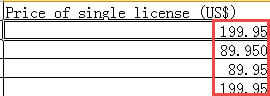

Сондықтан, біз сіздерге осындай проблеманы шешудің 5 тиімді әдісін таңдап алдық. Бұл мақалада негізінен ондық санды шешуге бағытталғандықтан, біз Word бағдарламасында поштаны біріктіру функциясын қалай қолданамыз. Анықтама үшін сіз алдыңғы мақалалардың бірін оқи аласыз: Word бағдарламасында пошта арқылы біріктіру мүмкіндігі арқылы жеке хаттарды немесе электрондық хаттарды топтамада қалай жасауға болады
1-әдіс: Өріс кодтарын өзгерту
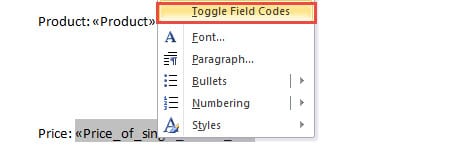
- Біріншіден, біріктіру өрісін енгізгеннен кейін «Аяқтау және біріктіру» батырмасын басуға асықпау керек. Оның орнына өрісті тінтуірдің оң жағымен нұқыңыз.
- Содан кейін тізім-мәзірден «Өріс кодтарын ауыстыру» тармағын таңдаңыз.
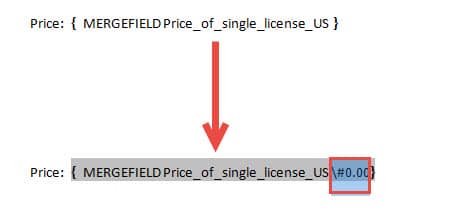
- Енді «}» таңбасының алдында «\ #» 0.00 »енгізіңіз. «\ #» 0.00 теру үшін сіз алынған санда 2 ондық цифрды сақтағыңыз келетінін білдіреді. Дәл сол сияқты, егер сізге тек ондық таңба қажет болса, сіз «\ #» 1 «енгізе аласыз.

- Содан кейін курсорды өріс кодтарының ішіне қойып, «F9» пернесін басыңыз немесе тінтуірдің оң жағын басып, «Өріс кодтарын ауыстыру» тармағын таңдаңыз.
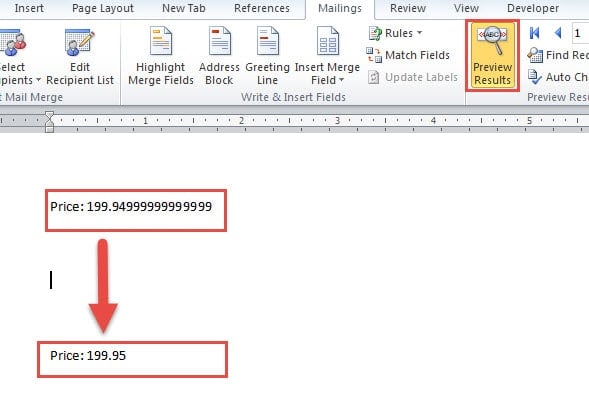
- Нәтижелердің дұрыс екендігін білу үшін «Нәтижелерді алдын ала қарау» батырмасын басуға болады. Осыдан кейін сіз тапсырманы орындау үшін сол қадамдарды ыңғайлы түрде аяқтай аласыз.

2-әдіс: Бастапқы деректерді мәтін форматына түрлендіру
- Бастапқыда бастапқы деректері бар Excel файлын ашыңыз.
- Содан кейін, деректердің мақсатты жолын немесе бағанын таңдаңыз.
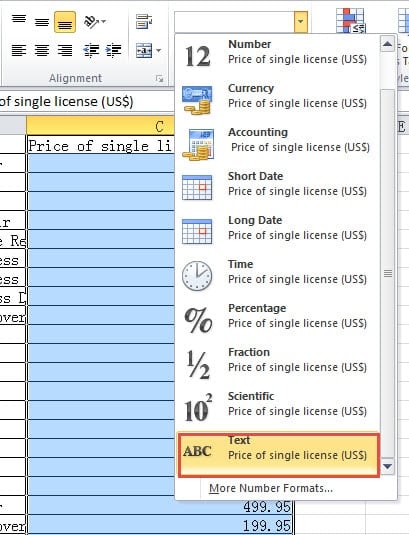
- Әрі қарай «Үй» қойындысындағы «Нөмір» тобына өтіп, «Санды пішімдеу» үшін «Мәтінді» таңдаңыз.

- Excel файлын сақтауды ұмытпаңыз.
- Содан кейін Word файлын ашып, поштаны біріктіру қадамдарын орындаңыз.
3-әдіс: Кестеге жаңа жол енгізу
- Біріншіден, Excel файлын ашыңыз.
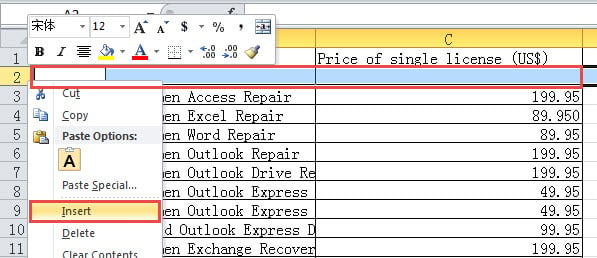
- Содан кейін тақырыптың астындағы жолды таңдаңыз.
- Келесі тінтуірдің оң жақ түймешігін басыңыз.
- Кестеге жаңа жол енгізу үшін мәзірден «Вставить» командасын таңдаңыз.

- Содан кейін бірінші саннан жоғары ұяшыққа ұнаған кез-келген әріпті енгізіңіз. Мысалы, сіз онда «а» деп тере аласыз.
- Келесіде, поштаны біріктіруді бастау үшін Word бағдарламасын ашқан кезде, ақырында «a» әрпі бар бет пайда болады. Оны жойсаңыз, қалған сандар дұрыс пішімде қалады.
4-әдіс: Excel кестесін Word One-ға түрлендіру
- Ең алдымен, Excel файлын ашыңыз.
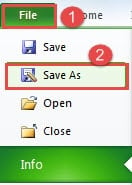
- Екіншіден, «Файл» қойындысын нұқыңыз.
- Содан кейін «Басқаша сақтау» опциясын басыңыз.

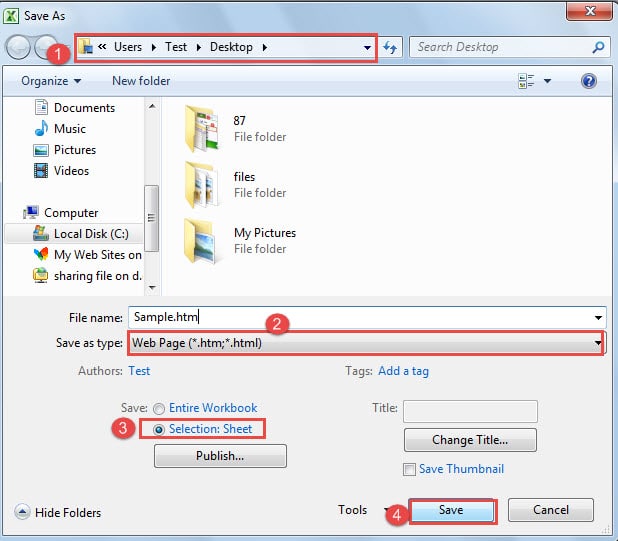
- «Басқаша сақтау» терезесінде алдымен сақтау орнын табыңыз.
- Содан кейін «Түр ретінде сақтау» ішінен «Веб-парақты» таңдаңыз.
- Содан кейін сол жақтан төмен бұрышта «Таңдау: парақ» таңдаңыз.
- «Сақтау» батырмасын басыңыз.

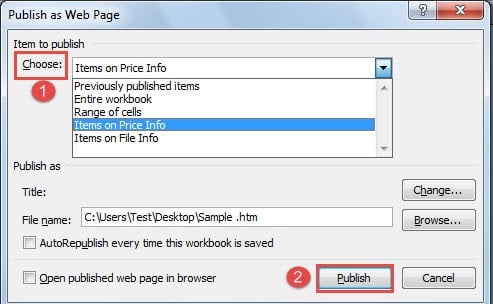
- Енді «Веб-бет ретінде жариялау» диалогтық терезесінде алдымен «Таңдау» ашылмалы тізімінен жариялауға арналған элементті таңдайсыз.
- Содан кейін «Жариялау» түймесін басыңыз.

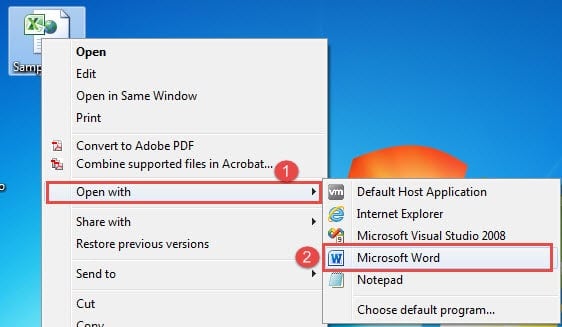
- Енді веб-файлды тауып, оны тінтуірдің оң жағымен нұқыңыз.
- Әрі қарай, «Ашу» тармағын таңдаңыз.
- Word файлын ашу үшін «Microsoft Word» опциясын басыңыз.

- Енді абзацтың бірінші белгісіне дейін бос орын болмауын қамтамасыз етіңіз. Егер бар болса, оларды жойыңыз.

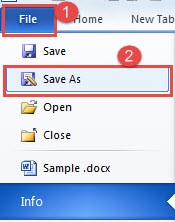
- «Файл» қойындысын нұқыңыз.
- Содан кейін «Басқаша сақтау» батырмасын басыңыз.

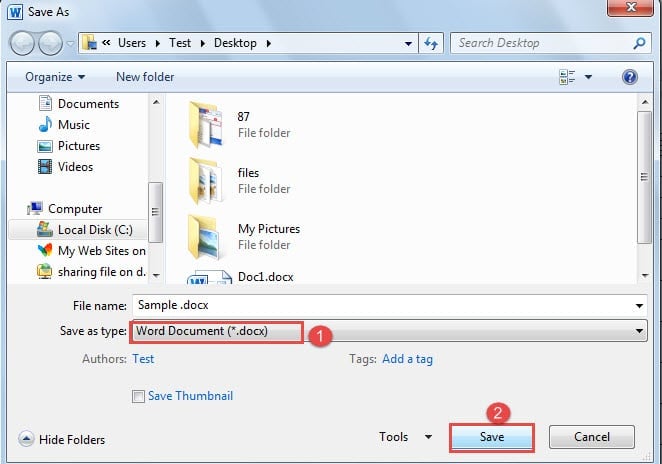
- «Басқаша сақтау» терезесінде файлды «.doc» немесе «.docx» кеңейтілімімен сақтауды таңдаңыз.
- Содан кейін «Сақтау» түймесін басыңыз.

- Соңында, поштаны біріктіруді аяқтау үшін қадамдарды орындаңыз.

5-әдіс: Word бағдарламасында файл пішімін түрлендіруді растаңыз
- Алдымен, бастапқы файл «.xls» кеңейтілімінде сақталғанына және кестеде бастапқы деректер бар екеніне көз жеткізіңіз.
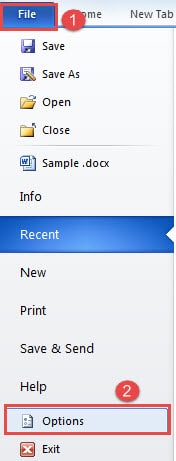
- Содан кейін Word бағдарламасын ашып, «Файл» қойындысын нұқыңыз.
- Содан кейін «Параметрлер» батырмасын басып, «Сөз параметрлері» диалогтық терезесін ашыңыз.

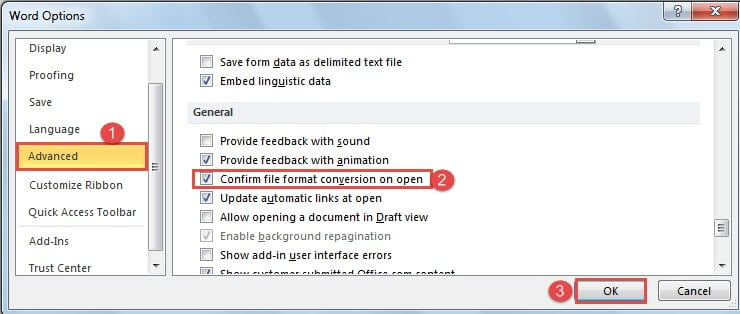
- Әрі қарай «Қосымша» таңдаңыз.
- Содан кейін «Жалпы» бетке жылжыңыз. «Файл пішімін түрлендіруді ашық күйінде растау» құсбелгісін қойыңыз.
- Өзгерістерді сақтау үшін «OK» батырмасын басыңыз.

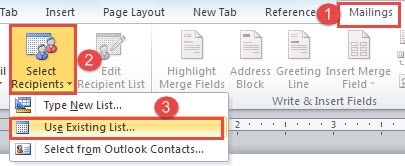
- Келесі нәрсе, құжатты өңдеуді аяқтағаннан кейін сіз «Пошта жіберу» қойындысын басасыз.
- Содан кейін «Алушыларды таңдау» батырмасын басыңыз.
- «Бар тізімді пайдалану» тармағын таңдаңыз.

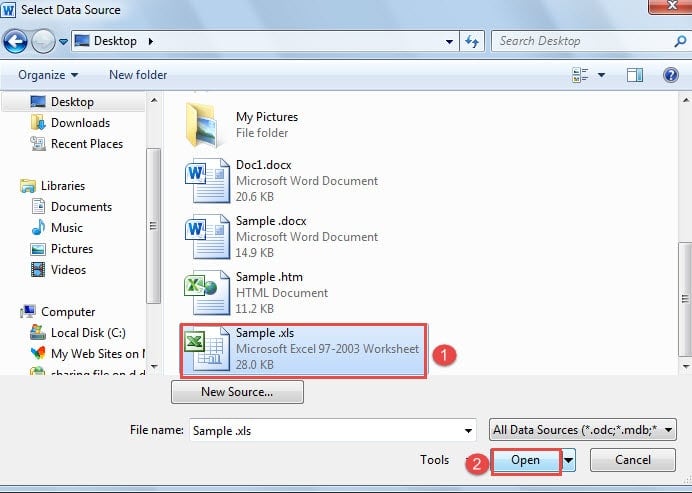
- Енді «Деректер көзін таңдау» диалогтық терезесінде дұрыс файлды таңдап, «Ашу» батырмасын басыңыз.

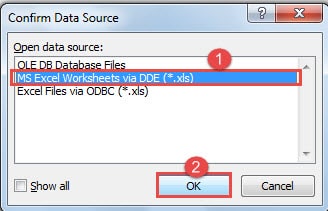
- «Деректер көзін растау» диалогтық терезесінде «DDE арқылы MS Excel жұмыс парағын» таңдаңыз.
- Содан кейін «OK» батырмасын басыңыз.

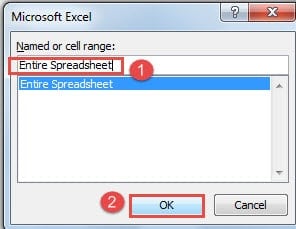
- Әрі қарай «Microsoft Excel» диалогтық терезесі шығады. «Толық кестені» таңдаңыз.
- «OK» батырмасын басыңыз.

- Біріктіруді аяқтаудың әдеттегі әдісін қолданыңыз.
5 әдісті салыстыру
| әдістері | артықшылықтары | кемшіліктері |
| 1-әдіс: Өріс кодтарын өзгерту | 1. Қарапайым қадамдар салыстырмалы түрде
2. Ондық цифрларды таңдауға болады. 3. Бастапқы файлды өзгертудің қажеті жоқ 4. Бұл әдіс қосымша құжат бетін қоспайды. |
Барлық деректер бірдей ондық цифрларға ие болады. |
| 2-әдіс: Бастапқы деректерді мәтін форматына түрлендіру | 1. Қарапайым қадамдар салыстырмалы түрде
2. Ондық цифрлар бастапқы файлдағыдай болады. 3. Бұл әдіс қосымша құжат бетін қоспайды. |
Ол бастапқы файлдағы сандық форматты өзгертеді. |
| 3-әдіс: Кестеге жаңа жол енгізу | 1. Қарапайым қадамдар салыстырмалы түрде
2. Ондық цифрлар бастапқы файлдағыдай болады.
|
1. Сізге ресурстардың жаңа жолын енгізу керек.
2. Қосымша парақты қолмен жою керек. |
| 4-әдіс: Excel кестесін Word One-ға түрлендіру | 1. Бұл әдіс қосымша құжат бетін қоспайды.
2. Ондық цифрлар бастапқы файлдағыдай болады. 3. Бастапқы файлды өзгертудің қажеті жоқ 4. Excel файлын форматтауға байланысты сіз шектелмейсіз. |
1. Салыстырмалы түрде көп қадамдар
2. Сіз әр уақытта тек бір парақтан мәліметтер ала аласыз. |
| 5-әдіс: Word бағдарламасында файл пішімін түрлендіруді растаңыз | 1. Бұл әдіс қосымша құжат бетін қоспайды.
2. Ондық цифрлар бастапқы файлдағыдай болады. 3. Бастапқы файлды өзгертудің қажеті жоқ
|
1. Салыстырмалы түрде көп қадамдар
2. Кейде жауап беру уақыты ұзағырақ болуы мүмкін. 3. Бастапқы файл «.xls» форматында сақталуы керек. 4. Деректерді тек бірінші жұмыс парағынан алуға болады. |
Сыбайлас жемқорлықты әрдайым өз мүмкіндігін табыңыз
Жоғарыдағы мақалада біз Word құжаттары мен Excel файлдары арасындағы әрекеттерді қарастырдық. Сұраныс әртүрлі болғандықтан, әртүрлі әдістер қолданылады. Әрине, бұл барлық әрекеттер Word файлдарының зақымдану мүмкіндігін едәуір арттыра алады. Содан кейін, күшті Word файлындағы қателерді жөндеу құралы бұл сізге өте қажет болады.
Автордың кіріспесі:
Вера Чен - деректерді қалпына келтіру бойынша сарапшы DataNumen, Соның ішінде деректерді қалпына келтіру технологиялары бойынша әлемдік көшбасшы болып табылатын Inc. бүлінген Excel xls жөндеуі және pdf бағдарламалық жасақтама өнімдерін жөндеу. Қосымша ақпарат алу үшін кіріңіз WWW.datanumen.com