
Келесі мақалада Word құжатының ашық терезелері арасында ауысудың 6 жылдам және керемет әдісін қарастырайық.
Кейде бір уақытта бірнеше тапсырманы орындау жиі кездеседі. Ал Word бағдарламасына келетін болсақ, бір уақытта бірнеше құжатты ашу ерекше емес. Дегенмен, уақыт біздің ең үлкен байлығымыздың бірі болып табылатын заманда өмір сүріп, барлық жерде тез және жылдам жұмыс істеу керек. Сонымен, аз ғана уақыт біз үшін көп нәрсені білдіреді. Енді құжат терезелері арасында жылдам ауысу арқылы уақытты қалай үнемдеуге болатынын қарастырайық.
1-әдіс: Windows тапсырмалар тақтасын пайдаланыңыз
Меңзерді Windows тапсырмалар тақтасындағы Word белгішесінің үстіне апарғаннан кейін, төмендегідей шағын терезелерде көрсетілген барлық ашық құжаттарды көре аласыз: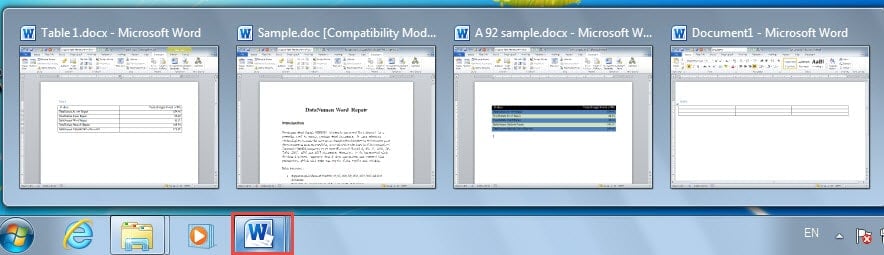
Оны барынша үлкейту үшін мақсатты терезені басу жеткілікті. Бұл, мүмкін, тапсырманы орындаудың ең жиі қолданылатын тәсілі. Дегенмен, бұл әдіс кейбір алдын ала орнатылған параметрлерге негізделген. Барлық құжат терезелерінің тапсырмалар тақтасында көрсетілуін қамтамасыз ету үшін алдымен мына әрекеттерді орындау керек:
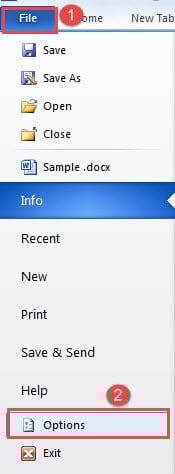
- Word бағдарламасында «Файл», содан кейін «Сөз параметрлері» тілқатысу терезесін ашу үшін «опциялар» түймесін басыңыз.

- Содан кейін «Қосымша» түймесін басыңыз.
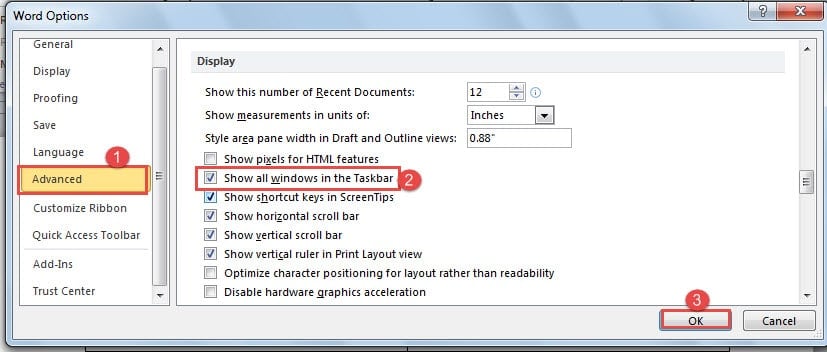
- Содан кейін «Дисплей» бетіне төмен жылжып, «Тапсырмалар тақтасындағы барлық терезелерді көрсету» құсбелгісін қойыңыз.
- Соңында «OK» батырмасын басыңыз.

2-әдіс: Windows жүйесін Word ішіндегі өзгерту
Word ішінде қажет құжат терезесіне өту мүмкіндігі бар.
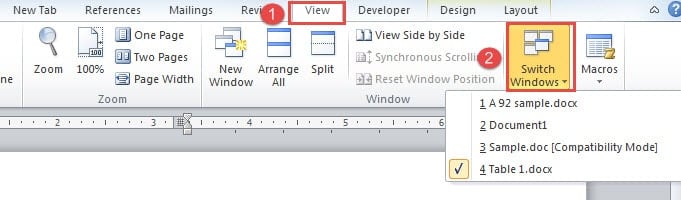
- Біріншіден, «Көру» қойындысын басыңыз.
- Содан кейін «Терезе» тобындағы «Windows жүйесін ауыстыру» түймесін басыңыз.
- Ашылмалы тізімде барлық ашық құжаттардың атаулары бар. Бар болғаны атын басыңыз.

3-әдіс: «Жылдам кіру құралдар тақтасына» пәрмендерді қосыңыз
Word бағдарламасында оны шығаруды қажет ететін кейбір жасырын функциялар бар. Мысалы, «Жылдам кіру құралдар тақтасына» «Алдыңғы терезе» немесе «Келесі терезе» қосуды таңдауға болады.
- Бастау үшін 1-әдістегі қадамдар арқылы «Сөз опциялары» тілқатысу терезесін ашыңыз.
- Тек осы жолы сіз «Жылдам кіру құралдар тақтасын» басуды таңдайсыз.
- Содан кейін «Таспада емес пәрмендер» таңдауды жалғастырыңыз.
- Содан кейін «Алдыңғы терезе» немесе «Келесі терезе» дегенді тауып, басыңыз.
- «Қосу» түймешігін басыңыз.
- Соңында «OK» батырмасын басыңыз.

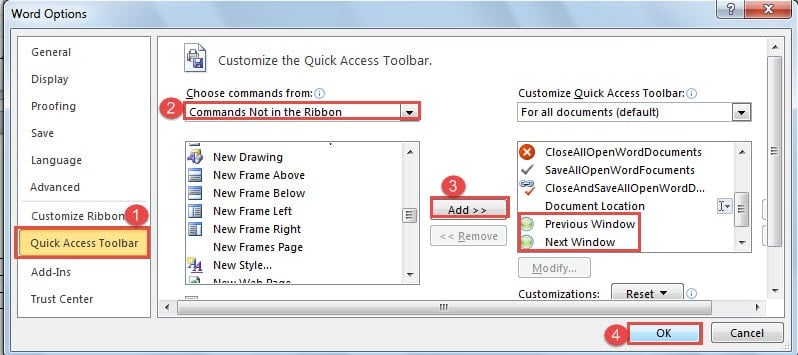
Енді оң жақ терезеге өту үшін пәрменді басыңыз. Егер сіз пернелер тіркесімінің маманы болсаңыз, «Ctrl+F6» немесе «Ctrl+ Shift+ F6» тіркесімін есте сақтау арқылы қосу пәрмен уақытын сақтауға болады.
4-әдіс: «Alt+ Esc» пернесін басыңыз
«Alt» түймесін басып, ұстап тұрыңыз. Содан кейін ашық құжат терезелері арасында айналдыру үшін «Esc» пернесін басыңыз. «Alt» түймесін босатып, оң жақта тоқтаңыз.
5-әдіс: «Alt+ Tab» пернесін басыңыз
Міне, тағы бір ұқсас комбинация. Яғни, «Alt» түймесін басып тұрып, «Tab» түймесін басыңыз. Содан кейін экранда барлық терезелер, соның ішінде басқа бағдарламалардың терезелері көрсетіледі. Енді біреуін таңдау үшін «Tab» түймесін басып, соңында «Alt» түймесін басыңыз.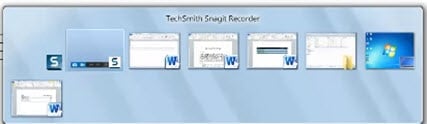
6-әдіс: VBA кодтары
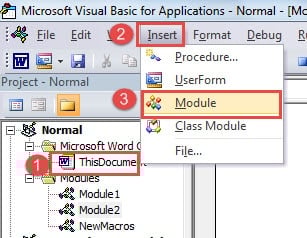
- Біріншіден, VBA редакторын ашу үшін «Alt + F11» пернелерін басыңыз.
- Содан кейін «Бұл құжатты» басуға болады.
- Және құралдар тақтасындағы «Кірістіру» түймесін басыңыз.
- Содан кейін «Модуль» таңдаңыз.

- Содан кейін өңдеу аймағының оң жағына келесі кодтарды қойыңыз.
Sub AcivateNextDocumentWindow()
  ' In case there is an error, go to ProcessError.
  On Error GoTo ProcessError

  ' Activate the next document window.
  If Windows.Count > 1 Then
    Dim objWindow As Window

    Set objWindow = ActiveDocument.ActiveWindow.Next
    objWindow.Activate
  End If
  Exit Sub

ProcessError:
  ' Whenever error occurs, activate the first window.
  Windows(1).Activate
End Sub
- Келесі жолы пайдалану үшін осы макрос үшін түймені қосқаныңыз жөн. Егжей-тегжейлі қадамдар үшін оқыңыз MS басқа қолданбаны қалай жылдам шақыруға болады
Сөз орындалмаған кезде салқын болыңыз
Word бағдарламасын пайдаланудың осыншама жылдық тәжірибесінде біз оның қуатты мүмкіндіктеріне қарамастан кейде істен шығуы мүмкін екенін білеміз. Дегенмен, ол бұзылған кезде көпшілік үрейленеді және бұл жиі кездесетін жағдай. Жаңа технологиялар үнемі шығып жатқандықтан, енді файлыңызды мәңгілікке жоғалтып алу туралы алаңдаудың қажеті жоқ. Сатып алу мүмкіндігі бар зақымдалған Word құжатын қалпына келтіру құралы.
Автордың кіріспесі:
Вера Чен - деректерді қалпына келтіру бойынша сарапшы DataNumen, Соның ішінде деректерді қалпына келтіру технологиялары бойынша әлемдік көшбасшы болып табылатын Inc. Excel файлының зақымдалуын жөндеу және pdf бағдарламалық жасақтама өнімдерін жөндеу. Қосымша ақпарат алу үшін кіріңіз WWW.datanumen.com