
Бұл жазбада біз сіздермен Word бағдарламасында екі рет басу арқылы сөзді таңдаған кезде артындағы бос орынды таңдауды алып тастаудың 4 әдісімен бөлісуге қуаныштымыз.
Сөзді таңдаудың ең жылдам және ең оңай жолы - оны екі рет басу. Дегенмен, Word бағдарламасы әдепкі бойынша сіз үшін мақсатты сөзден кейінгі бос орынды таңдайды. Егер сізге сөзді құпия сөздің бір бөлігі ретінде көшіру қажет болса, бұл мүмкіндік тітіркендіргіш болуы мүмкін.
Сондықтан біз бұл мәселені шешудің 4 әдісін табамыз.
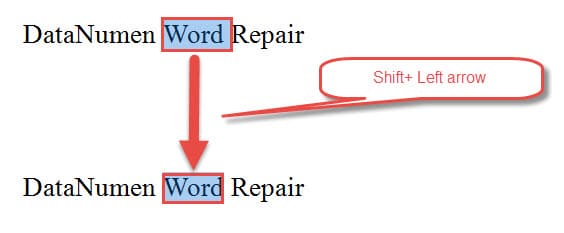
1-әдіс: «Shift + Left arrow» пернелерін басыңыз
- Біріншіден, сөзді таңдау үшін екі рет шертіңіз, ал артында бос орын да таңдалады.
- Содан кейін төмендегідей бос орынды таңдау үшін «Shift + Left arrow» басыңыз:
2-әдіс: тыныс белгілерін қосу
Сөзден кейін тыныс белгісі болмаса, Word бос орын алуды тоқтатады. Сонымен, сөзді таңдау кезінде бос орыннан құтылудың тағы бір тәсілі - оған тыныс белгісін қосу.
Міне, оның көрінісі: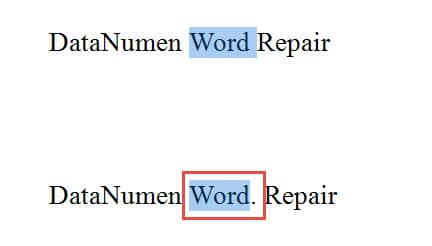
3-әдіс: «Ctrl + Shift + Сол жақ көрсеткі» пернелерін басыңыз
1-әдістен басқа, тек сөзді таңдауға арналған тағы бір пернелер тіркесімі бар.
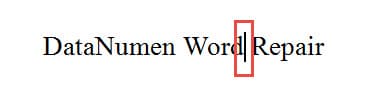
- Бастау үшін, курсорды мақсатты сөздің соңына, сөздің соңғы әрпінен кейін орналастырыңыз.

- Әрі қарай, «Ctrl + Shift + Сол жақ көрсеткі» пернелерін басыңыз. Содан кейін тек сөз таңдалады.
4-әдіс: Макросты іске қосыңыз
Әдеттегідей макро - бұл біздің сиқырлы нәрсе, ол біздің уақытымызды үнемдейді. Бұл жолы біз сізге макросты кірістіру меңзеріне дейін немесе одан кейін сөзді таңдап, бір уақытта артқы кеңістікті алып тастаймыз.
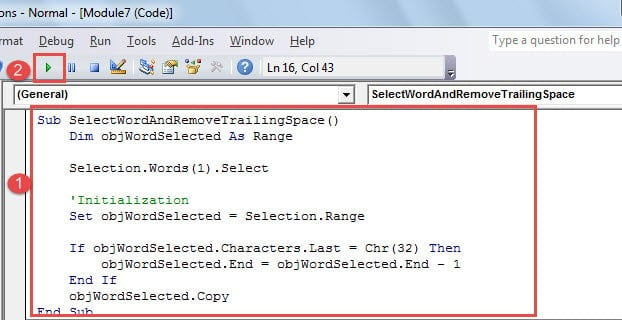
- Ең алдымен, курсорды дұрыс орналастырыңыз. Мысалы, кірістіру меңзерінен бұрын сөзді таңдау үшін оны сөздің соңғы әрпінің жанына қою керек. Көрсеткіштен кейін сөзді таңдау үшін оны сөздің бірінші әрпінің жанына қою керек.
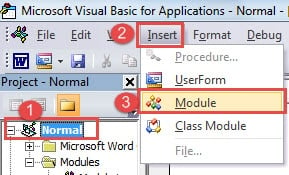
- Екіншіден, Word VBA редакторын қосу үшін «Әзірлеуші» қойындысын, содан кейін «Visual Basic» пәрменін басыңыз. Немесе «Alt + F11» пернелер тіркесімінің тіркесімін алыңыз.

- Үшіншіден, «Қалыпты», содан кейін «Кірістіру» батырмасын басыңыз.
- «Модуль» батырмасын басыңыз.

- Содан кейін кодтау аймағын ашу үшін жаңа модульді екі рет басыңыз.
- Келесі кодтарды сол жерге қойыңыз:

'The macro is used to select a word without double click and eliminate the trailing space meanwhile.
Sub SelectWordAndRemoveTrailingSpace()
  Dim objWordSelected As Range
  Selection.Words(1).Select
  'Initialization
  Set objWordSelected = Selection.Range
  If objWordSelected.Characters.Last = Chr(32) Then
    objWordSelected.End = objWordSelected.End - 1
  End If
  objWordSelected.Copy
End Sub
- «Іске қосу» батырмасын басыңыз.

Деректердің тұтастығын сақтаңыз
Word-ті жиі қолданған кезде оның ешқашан құламайтындығын елестету қиын. Шындығында, ол мезгіл-мезгіл жұмысын тоқтатады. Осы әдеттен тыс өшулердің барлығы бізге Word файлының сақтық көшірмесін қалай сақтау керектігін көрсетеді. Өкінішке орай, бірнеше адам сақтық көшірме жоспарын уақытында орындай алады. Сондықтан, а бүлінген Word файлын қалпына келтіру құралы үлкен көмек болуы мүмкін.
Автордың кіріспесі:
Вера Чен - деректерді қалпына келтіру бойынша сарапшы DataNumen, Соның ішінде деректерді қалпына келтіру технологиялары бойынша әлемдік көшбасшы болып табылатын Inc. Excel файлының бұзылуын түзету құралы және pdf бағдарламалық жасақтама өнімдерін жөндеу. Қосымша ақпарат алу үшін кіріңіз WWW.datanumen.com