
Бұл мақалада біз сізге Word құжаттарын жылдам түрлендіруге болатын 3 макросты ұсынуға назар аударамыз pdf файлдар.
Word 2003-те мәзір жолында белгіше бар. Бір рет басу арқылы пайдаланушылар бірден «Басқаша сақтау» терезесін қосып, құжатты сақтай алады pdf пішім.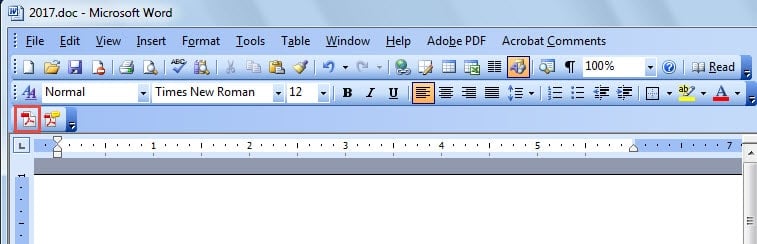
Алайда, сіз байқағандай, Word 2010 бағдарламасында макет көп өзгереді. Пайдаланушылар «Файл» қойындысын, содан кейін «Басқаша сақтау» терезесін басу үшін «Басқаша сақтау» терезесін басуы керек. «Сақтау» батырмасын басқанға дейін сақтау түрін қолмен таңдау керек.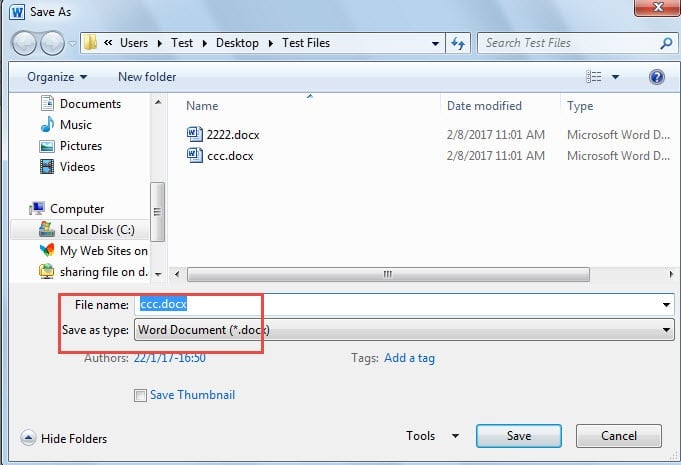
Осыншама шертулермен бұл жеткілікті жылдам емес. Сондықтан, осы жазбада біз мұны макроспен қалай жасау керектігін көрсеткіміз келеді.
1-макро: «Басқаша сақтау» терезесін жылдам қосыңыз
- Ең алдымен, VBA редакторын ашу үшін «Әзірлеуші» қойындысын, содан кейін «Visual Basic» командасын басыңыз. Әрине, «Әзірлеуші» қойындысы көрсетілген кезде екі рет басу керек. Балама әдіс - «Alt+ F11» пернелерін басу.

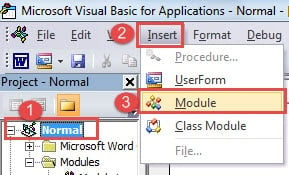
- Екіншіден, «Қалыпты» жобасын басыңыз.
- Үшіншіден, «Кірістіру» батырмасын басыңыз, содан кейін тізім мәзірінен «Модуль» таңдаңыз.
- Енді редакциялау аймағын көрсету үшін модульді екі рет басыңыз.

- Келесі кодтарды қойыңыз:

Sub TriggerSaveAsWindow()
  Dim dlgSaveAs As Dialog

  Set dlgSaveAs = Dialogs(wdDialogFileSaveAs)
  With dlgSaveAs
    .Format = wdFormatPDF
    .Show
    .Execute
  End With
End Sub
- Содан кейін «Іске қосу» батырмасын басыңыз.

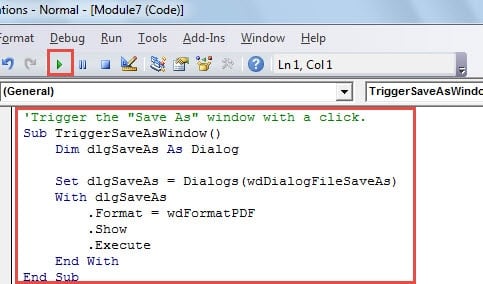
Енді «Басқаша сақтау» терезесі бар. Ал сақтау түрі pdf форматында. Тек «Сақтау» түймесін басу ғана қалады. Бұл макрос қажет болған жағдайда файл атауын өзгертуге мүмкіндік береді.
Макрос 2: Word файлдарын тікелей PDF форматына сақтау
Кейбіреулер файлды тікелей сақтағысы келсе pdf файл атауын қайта қарамай, мұнда мұқтаж макростар бар.
- Алдымен жоғарыдағы алғашқы 4 қадамды қайталаңыз.
- Келесіге орнына келесі кодтарды қойыңыз:
'Directly save Word file as Pdf and aumatically open it.
Sub DirectlySaveDocxToPdf()
  Dim objDoc As Document

  Set objDoc = ActiveDocument
  objDoc.ExportAsFixedFormat _
    OutputFileName:=Replace(objDoc.FullName, ".docx", ".pdf"), _
    ExportFormat:=wdExportFormatPDF, OpenAfterExport:=True, OptimizeFor:=wdExportOptimizeForPrint, _
    Range:=wdExportAllDocument, Item:=wdExportDocumentContent
End Sub
- Сол сияқты, «Іске қосу» батырмасын басыңыз.
Макрос 3: Word Docx файлдарын PDF форматына пакеттік түрде түрлендіру
- Алдымен барлық docx файлдарын бір қалтаға салыңыз.
- Өңдеу аймағы ашық болу үшін жоғарыдағы әрекеттерді орындаңыз.
- Содан кейін төмендегі макросты қойыңыз:
Sub BatchConvertDocxToPDF()
  Dim objDoc As Document
  Dim strFile As String, strFolder As String

  'Initialization
  strFolder = "C:\Users\Test\Desktop\Test Files\"
  strFile = Dir(strFolder & "*.docx", vbNormal)

  'Precess each file in the file folder and convert them to pdf.
  While strFile <> ""
    Set objDoc = Documents.Open(FileName:=strFolder & strFile)

    objDoc.ExportAsFixedFormat _
      OutputFileName:=Replace(objDoc.FullName, ".docx", ".pdf"), _
      ExportFormat:=wdExportFormatPDF, OpenAfterExport:=False, OptimizeFor:=wdExportOptimizeForPrint, _
      Range:=wdExportAllDocument, Item:=wdExportDocumentContent

    objDoc.Close
    strFile = Dir()
  Wend
End Sub
- «Іске қосу» батырмасын басуды ешқашан ұмытпаңыз.
Ескерту: «КодтарындаstrFolder = “C: \ Users \ Test \ Desktop \ Test Files \«»,««C: \ Users \ Test \ Desktop \ Test Files \» «» - бұл қалтаның файл жолы. Оны сәйкесінше өзгертуді ұмытпаңыз.
Бұл макросты іске қосқаннан кейін, pdf файлдары Word құжаттары орналасқан қалтада сақталады.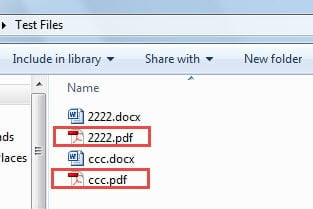
Файлдарды мүмкіндігінше қауіпсіздендіріңіз
Зақымдалған файлдарды қалпына келтіру үшін алдын алу шаралары мен апаттан кейінгі әрекеттер бар. Егер сіз файлдарыңыздың сақтық көшірмесін үнемі жасап отырсаңыз, бастапқы файлды қайтарып алу оңай емес. Шындығында, сақтық көшірме жоспарын ұстанатын адамдар аз, сондықтан құнды деректерді жоғалту қаупі артады. Мұндай жағдайларда кеңейтілген әдіске жүгіну керек. Word құжатын бұзуды түзету құралы.
Автордың кіріспесі:
Вера Чен - деректерді қалпына келтіру бойынша сарапшы DataNumen, Соның ішінде деректерді қалпына келтіру технологиялары бойынша әлемдік көшбасшы болып табылатын Inc. бүлінген Excel xlsx түзетуі және pdf бағдарламалық жасақтама өнімдерін жөндеу. Қосымша ақпарат алу үшін кіріңіз WWW.datanumen.com