
Word-та автоматты түрде нөмірлеу мүмкіндігі кейде оны қаламайтындарға жағымсыз әсер етуі мүмкін. Бұл мақалада біз сіздің сөзіңізде оны жоюдың 4 әдісін ұсынамыз.
Автоматты нөмірлеу - бұл Word бағдарламасында өте пайдалы және уақытты үнемдейтін мүмкіндік. Яғни, егер сіз «1» санын терсеңіз. және мәтінді енгізіп, «Enter» пернесін басыңыз, Word автоматты түрде келесі нөмірді ретімен енгізеді. Алайда, Word бағдарламасындағы бұл мүмкіндік кейде өзіңіз қаламаған кезде ессіз болып қалуы мүмкін. Бақытымызға орай, бұл мүмкіндікті оңай өшіруге болады. Мұны істеу үшін сіз келесі 4 әдісті қолдана аласыз, өйткені біз жақын арада көреміз.
1-әдіс: оларды қолмен жою
Әдетте, сіз автоматты нөмірленген тізімдерді «Enter» пернесін басқаннан кейін қолмен жоямыз. Яғни оны ағымдағы абзац үшін алып тастау үшін автоматты нөмірлеу қолданылғаннан кейін бірден «Backspace» батырмасын басуға болады. Немесе ағымдағы абзацқа автоматты нөмірлеу қолданылғаннан кейін «Enter» пернесін қайтадан басуға болады.
2-әдіс: «Enter» орнына «Shift + Enter» басыңыз
Әдетте, жаңа абзацты бастау үшін «Enter» пернесін басамыз. Бұл сіздің абзацыңыз үшін автоматты түрде нөмірленген тізімдерді жасайды. Дегенмен, егер біз оны «Enter» орнына «Shift+Enter» пернелерін басу арқылы да болдыра алсақ. Дегенмен, бұл әдіс бірінші жолды шегініспен бірге келеді. Бұл сізге абзацты өзіңіз қалағандай етіп жасау үшін реттеу керек дегенді білдіреді.
3-әдіс: Ағымдағы құжаттағы автоматты нөмірлеуді болдырмау
Егер сіз ағымдағы құжатта автоматты нөмірлеуді қолданғыңыз келмесе, сіз бұл мүмкіндікті келесі әдіспен өшіре аласыз:
- Сіз нөмірді теріп, бос орынға соққаннан кейін сол жақта «Автоматты түзету параметрлері» батырмасы пайда болады.

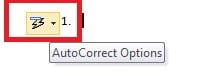
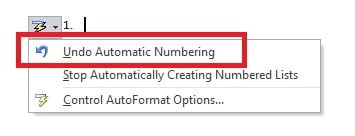
- Ашылмалы көрсеткіні басыңыз. Содан кейін «Автоматты нөмірлеуді болдырмау» тармағын таңдаңыз.

4-әдіс: Барлық құжаттар үшін автоматты нөмірлеуді тоқтату
Жоғарыда келтірілген 3 әдіс қолданыстағы абзац немесе құжат үшін автоматты нөмірлеуді болдырмайды. Сонымен қатар, Word бағдарламасын осы мүмкіндікті біржола өшіру үшін орната аласыз. Бұл сіздің барлық Word құжатыңызға қатысты болады.
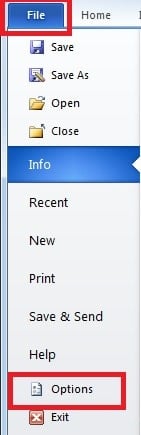
- «Файл» батырмасын басыңыз, содан кейін «Опциялар» түймесін басыңыз.

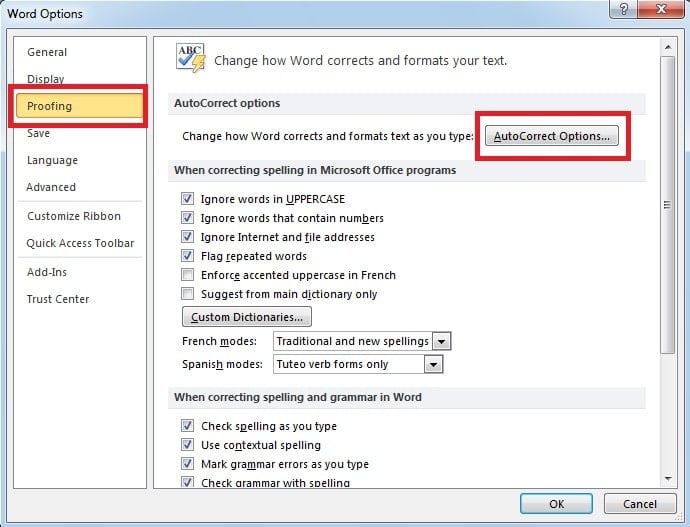
- Келесі диалог терезесінде «Дәлелдеу» бетіне ауысыңыз. Содан кейін «Автоматты түзету опциясын» басыңыз.

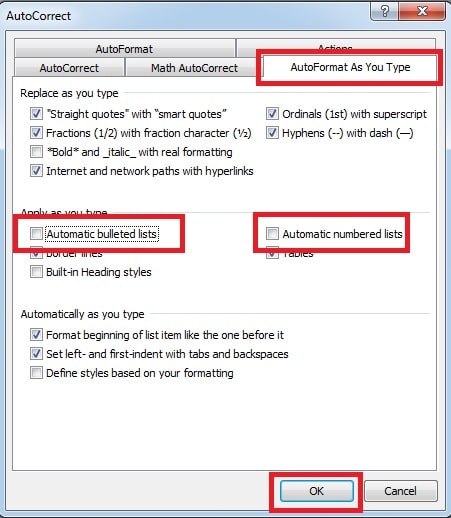
- Қалқымалы терезе пайда болады. «Теру кезінде авто форматтау» парағының астында «Автоматты таңбаланған тізімдер» және «Автоматты нөмірленген тізімдер» жолындағы белгіні басыңыз. Соңында «OK» батырмасын басыңыз.

Сөз файлының бұзылуына назар аударыңыз
Көріп отырғанымыздай, Word автоматты түрде құжатқа форматтауды қолдану арқылы пайдалы болуға тырысады. Сонымен қатар, сіз Word-ті құжатыңызды өзіңізге ұнайтындай етіп жасау үшін орната аласыз. Word сияқты жиі қолданылатын бағдарламалық жасақтама үшін сіздің Word құжатыңыздағы деректерді жоғалтудан гөрі жаман нәрсе туралы ойлау қиын. Сондықтан қуатты сыртқы құралды ұстау өте маңызды сөзді қалпына келтіру апаттар болған кезде. Бұл құрал сіздің бүлінген файлды сканерлеуге, сонымен қатар тез Word қалпына келтіруге қабілетті.
Автордың кіріспесі
Келли Чжао - деректерді қалпына келтіру бойынша сарапшы DataNumen, Соның ішінде деректерді қалпына келтіру технологиялары бойынша әлемдік көшбасшы болып табылатын Inc. excel қалпына келтіру және pdf бағдарламалық жасақтама өнімдерін жөндеу. Қосымша ақпарат алу үшін кіріңіз WWW.datanumen.com