
Бұл мақалада біз сіздің сөз құжатыңыздағы барлық қайталанатын немесе байланысты мазмұнды автоматты түрде жаңартудың 4 жылдам әдісін түсіндіруге назар аударамыз.
Егер сіз статистикалық есептермен жиі жұмыс жасасаңыз, онда сіз тек мәтіндер немесе мәндер құжат арқылы үнемі пайда болатынын таба аласыз. Тағы бір жағдай қазір, содан кейін сіз алдыңғы деректерге негізделген мән аласыз. Сонда мәселе осында. Мәтінді немесе мәнді бір жерде өзгерткен кезде сіз бүкіл мәтіндегі мәтіндерді немесе байланысты деректерді автоматты түрде жаңарта аласыз ба?
Тек оқыңыз, сонда сіз қалай білесіз.
1-әдіс: Айқас сілтемені қолданыңыз
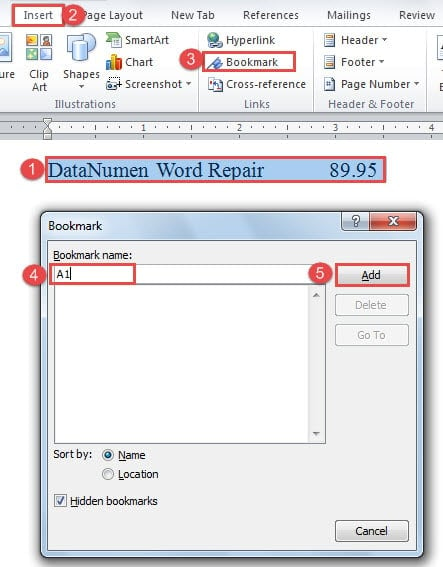
- Алдымен құжатта қайтадан көрсетілетін мәтінді таңдаңыз.
- Екіншіден, «Кірістіру» қойындысын нұқыңыз.
- Содан кейін «Сілтемелер» тобындағы «Бетбелгіні» басыңыз.
- Содан кейін сіз «Бетбелгі» диалогтық терезесінде бетбелгіні атайсыз.
- «Қосу» түймешігін басыңыз.
- Енді курсорды қайталанатын мәтін өтетін жерге қойыңыз.
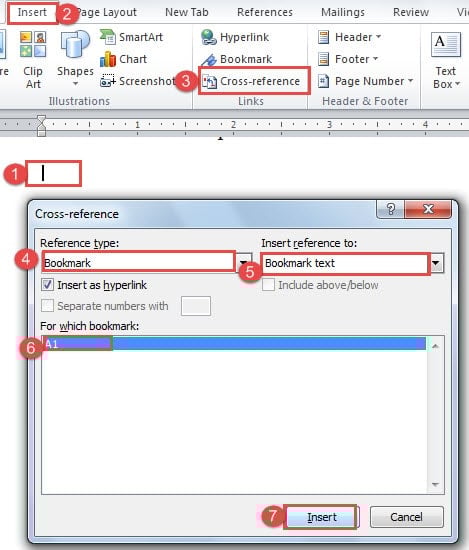
- Содан кейін «Кірістіру» қойындысын қайтадан басыңыз.
- Бұл жолы «Сілтемелер» тобындағы «Айқас сілтемені» басыңыз.
- Әрі қарай, «Сілтеме» диалогтық терезесінде сіз алдымен «Анықтама түрі» үшін «Бетбелгіні» таңдаңыз.
- Содан кейін «Сілтеме енгізу» үшін «Бетбелгі мәтінін» таңдаңыз.
- «Қандай бетбелгі үшін» тізімінен оң бетбелгі атауын таңдаңыз.
- Соңында «Кірістіру» батырмасын басыңыз.


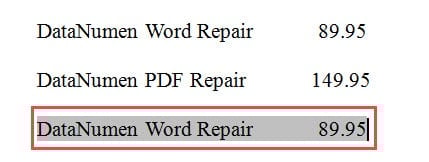
Кейінірек, мазмұнды өзгерту туралы шешім қабылдағанда, тек бірінші мәтінге өзгеріс енгізу керек және жаңарту қадамдарын орындау қажет. Осы мақаланың соңғы бөлігінде мазмұнды жаңарту тәсілдерін талқылаймыз.
2-әдіс: Өрісті қолданыңыз
- Бастау үшін 6-әдіс бойынша алғашқы 1 қадамды қайталаңыз.
- Содан кейін, құжатқа өріс жақшаларын енгізу үшін «Ctrl + F9» пернелерін басыңыз.
- Келесі жерде бетбелгінің атауын екі жақшаның арасына енгізіңіз, мысалы «A1».

- Соңында «F9» пернесін басыңыз, сонда сіз бірдей мәтін аласыз.

3-әдіс: Қою опциясын таңдаңыз
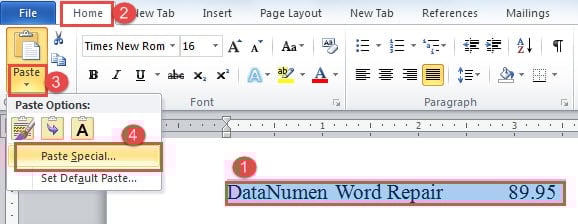
- Ең алдымен, бірінші мәтінді таңдаңыз.
- Содан кейін «Ctrl + C» пернелерін басыңыз.
- Әрі қарай «Үйге» қойындысының астындағы «Қою» опциясында жоғары-төмен үшбұрышты басыңыз.
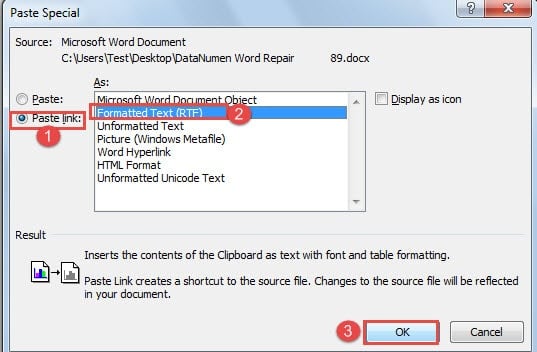
- Тізім-мәзірден «Арнайы қою» таңдаңыз.

- Содан кейін «Арнайы қою» диалогтық терезесінде «Сілтемені қою» тармағын таңдаңыз.
- Содан кейін «Пішімделген мәтінді» таңдаңыз.
- Соңында «OK» батырмасын басыңыз.

4-әдіс: Қатысты деректерді жаңарту үшін өрісті пайдаланыңыз
Мысалы, бізде бір жол кестесі және төмендегідей үш баған бар:
«R1C3» ұяшығындағы мән «R1C1» және «R1C2» ұяшықтарын қосудың нәтижесі болуы керек.
- Бірінші қадам, «R1C1» және «R1C2» ұяшықтарындағы мәндерге бетбелгілерді енгізу үшін 2-әдістегі нұсқауларды қолданыңыз. Мұнда біз осы бетбелгілерді «s1» және «s2 'деп атаймыз.
- Содан кейін курсорды «R1C3» ұяшығына қойыңыз.
- Дала жақшаларын алу үшін «Ctrl + F9» пернелерін басыңыз.
- Енді екі жақшаның арасына формуланы енгізу керек: {= {s1} + {s2}}


Барлық жақшаларды қолмен терудің орнына «Ctrl + F9» пернелерін басу арқылы алу керек.
- Нәтижесінде «F9» пернесін басыңыз.
Ескерту: екі әдіс үшін де мәтінді немесе деректерді өзгерту қажет болғанда, жаңа мәтінді немесе күнді түпнұсқа ішіне нүкте қойып енгізу керек, содан кейін оны жою керек.
Мазмұнын жаңартудың 2 тәсілі
Бірінші әдіс - бүкіл құжатты таңдау үшін «Ctrl + A» пернелерін басу, содан кейін автоматты түрде жаңарту үшін «F9» пернелерін басу.
Екіншісі - VBA кодтарын қолдану.
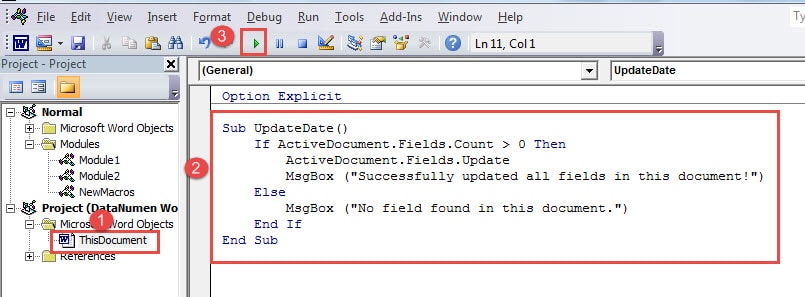
- Біріншіден, VBA редакторын ашу үшін «Alt + F11» пернелерін басыңыз.
- Содан кейін қажет болса, кодты өңдеу аймағын ашу үшін «ThisDocument» батырмасын екі рет басыңыз.
- Келесі кодтарды келесі жерге қойыңыз:
Sub UpdateDate () Егер ActiveDocument.Fields.Count> 0 Содан кейін ActiveDocument.Fields.Update MsgBox («Бұл құжаттағы барлық өрістер сәтті жаңартылды!») Басқа MsgBox («Бұл құжатта өріс табылмады.») Аяқталатын болса Аяқталады
- Соңында «Іске қосу» түймесін басыңыз.

Төтенше жағдайларға дайындалыңыз
Бағдарламалық жасақтамадағы төтенше жағдайлар туралы айтатын болсақ, біз бағдарламалық жасақтаманың бұзылуына және файлдардың бұзылуына барамыз. Әрине, біз алдын-алу шараларын қолдана аламыз, мысалы, файлдардың сақтық көшірмесін жасау және вирусқа қарсы өнімдерді үнемі іске қосу. Сақтық көшірмелердің өзі зиянды шабуылдардың немесе қате әрекеттердің құрбаны болуы мүмкін. Біз күнделікті қолданатын Word сөз өңдеушісі де осыдан тыс қалмайды. Сондықтан сіз қабылдауға дайындық шараларының бірі - күшті ұстау бүлінген Word қалпына келтіру құралы
Автордың кіріспесі:
Вера Чен - деректерді қалпына келтіру бойынша сарапшы DataNumen, Соның ішінде деректерді қалпына келтіру технологиялары бойынша әлемдік көшбасшы болып табылатын Inc. Excel xlsx деректерін жөндеу және pdf бағдарламалық жасақтама өнімдерін жөндеу. Қосымша ақпарат алу үшін кіріңіз WWW.datanumen.com