
Келесі мәтінде Word құжатындағы бірнеше нысандарды жылдам таңдауға және топтастыруға мүмкіндік беретін 4 тиімді әдіс бар.
Кейбіреулеріңіз үшін көптеген пішіндер, мәтін ұялары және суреттер, т.б. бар Word құжатын жасау әдеттен тыс нәрсе емес. Сондай-ақ оларды бір-бірлеп орындаудың орнына бірге жылжыту үшін оларды топтастыру үшін таңдау қажет болатын жағдайлар да бар. . Сөзсіз, мәселе көптеген нысандарды қалай таңдауға болады. Сонымен, біз сізге 4 әдісті көрсету үшін бірнеше блок-схема пішіндерін таңдау мысалын аламыз.
1-әдіс: Нысандарды бір-бірден таңдау арқылы топтастыру
Нысандардың санын бір-бірлеп таңдауға болатыны анық.
- Біріншіден, бізде төмендегідей мысал бар делік:

«Ctrl» немесе «Shift» түймесін басыңыз.
- Содан кейін бір-бірлеп топтастыру үшін кескіндерді сол жақ түймешігімен басыңыз.
- Келесі тінтуірдің оң жақ түймешігін басыңыз.
- Тізім мәзіріндегі «Топтау» опциясын басыңыз.
- Және тағы да кеңейтілген тізім мәзіріндегі «Топ» түймесін басыңыз.

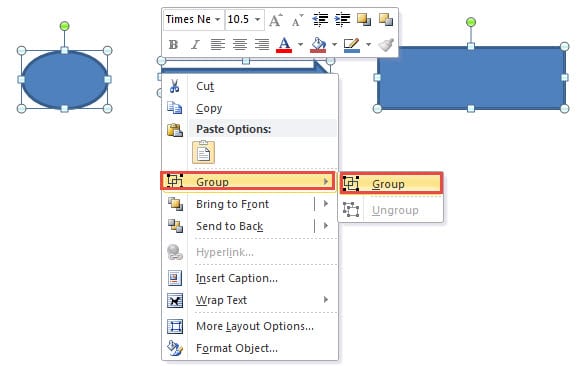
Енді сіз бұл нысандарды топтастыруда сәтті болдыңыз және оларды тұтастай бірге жылжытуға болады.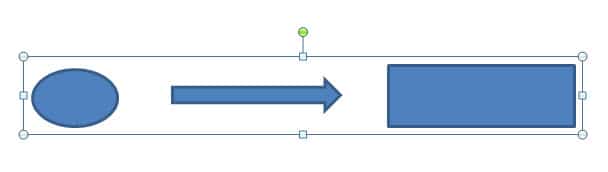
2-әдіс: «Таңдау тақтасында» таңдау арқылы нысандарды топтастыру
- Бұл жолы алдымен «Бет орналасуы» қойындысын басыңыз.
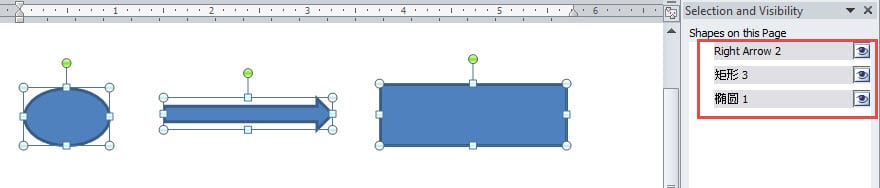
- Содан кейін «Реттеу» тобындағы «Таңдау тақтасын» басыңыз.

- Содан кейін құжаттың оң жағында белгілі бір беттегі барлық пішіндерді көруге болатын «Таңдау тақтасы» ашылады. «Ctrl» түймесін басып, ұстап тұрыңыз.
- Және тақтадағы пішін атауын бір-бірден басыңыз. Құжат бетіндегі пішіндердің таңдалғанын көруге болады.

- Содан кейін 3-әдісте 5-қадамнан 1-қадамға дейін қайталаңыз.

3-әдіс: Word 2010-да «Select Objects» опциясын қолдану арқылы нысандарды топтастыру
Міне, Word 2010 бағдарламасында «Нысандарды таңдау» опциясын тікелей пайдалана алмайтыныңызды, бірақ барлық кескіндерді кірістірмес бұрын алдымен Word құжатына «Жаңа сурет кенепін» кірістіру мүмкін емес екенін білуіңіз керек.
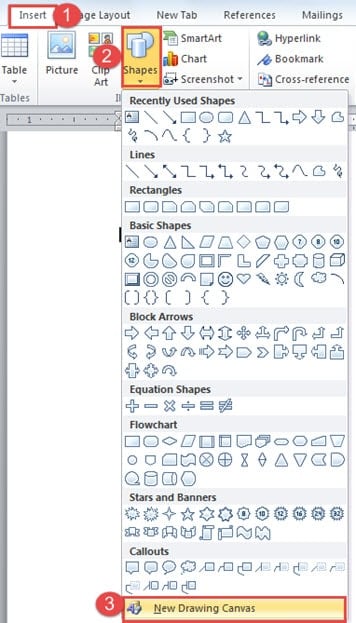
- Бастау үшін «Кірістіру» қойындысын нұқыңыз.
- Содан кейін «Суреттер» тобындағы «Фигураларды» таңдаңыз.
- Әрі қарай «Жаңа сурет салуға арналған кенеп».

- Содан кейін сурет кенепіне қажет пішіндерді салыңыз.
- Содан кейін «Үй» қойындысын нұқыңыз.
- «Өңдеу» тобындағы «Таңдау» опциясын нұқыңыз.
- Тізім мәзірінен «Нысандарды таңдау» тармағын таңдаңыз.

- Енді сіз құжат бетінің сол жақ төменгі бұрышындағы көрсеткішті көре аласыз, мысалы:


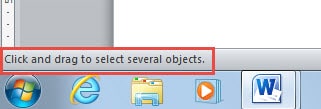
Тек жетекшіні орындаңыз және оларды таңдау үшін кенептегі барлық нысандарды қамтитын аумақты салу үшін басып, сүйреңіз.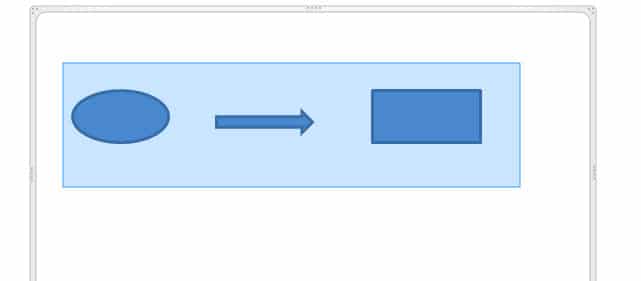
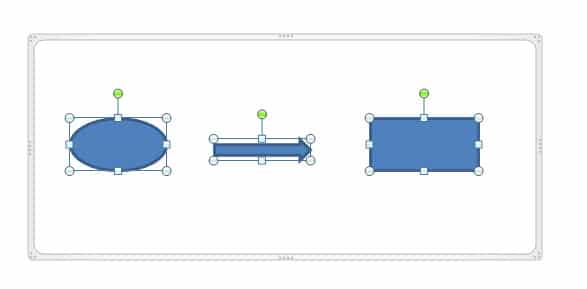
- Тағы да 3-тәсілден 5-қадамға дейін 1-әдіспен қайталаңыз.
4-әдіс: Басқа Word нұсқаларында «Нысандарды таңдау» опциясын пайдалану арқылы нысандарды топтастыру
Іс жүзінде Word 2010 бағдарламасынан басқа барлық Word нұсқаларында алдымен кенепті кірістірмей нысандарды таңдау және топтау үшін «Нысандарды таңдау» опциясын тікелей пайдалануға болады. Сізге 5-әдістегі 9-қадамнан 3-қадамға дейін орындау қажет.
Сондай-ақ, .docxs файлын .doc файлы ретінде сақтауға болады, осылайша құжаттағы нысандарды тікелей таңдай аласыз.
Ал егер суреттерді топтастыруға тырыссаңыз, суреттердің «Мәтінді орау» мәнерін «Мәтінге сәйкес» дегеннен басқа кез келгеніне өзгерту керек.
салыстыру
| әдістері | артықшылықтары | кемшіліктері |
| 1-әдіс: Нысандарды бір-бірден таңдау арқылы топтастыру | 1. Бұл оңай және қарапайым әдіс.
2. Бұл әдісті қандай Word нұсқасын пайдалансаңыз да қолдануға болады. |
1. Объектілерді бір-бірден таңдау керек.
2. Кішкентай заттарды жіберіп алуыңыз мүмкін, себебі олар тым көп. |
| 2-әдіс: «Таңдау тақтасында» таңдау арқылы нысандарды топтастыру | 1. Бұл оңай және қарапайым әдіс.
2. Нысандар тақтада көрсетілгендіктен, оларды жіберіп алмайсыз. 3. Бұл әдісті қандай Word нұсқасын пайдалансаңыз да қолдануға болады. |
Объектілерді бір-бірлеп таңдау керек.
|
| 3-әдіс: Word 2010-да «Select Objects» опциясын қолдану арқылы нысандарды топтастыру
& 4-әдіс: Басқа Word нұсқаларында “Нысандарды таңдау” опциясын пайдалану арқылы нысандарды топтастыру |
1. Бір уақытта бірнеше нысанды таңдауға болады.
2. Кейбір нысандарды жіберіп алу ықтималдығы аз. 3. Word 2010 бағдарламасын пайдаланбасаңыз, бірнеше нысанды қосу үшін аумақты салу арқылы тікелей таңдауға болады. |
1. Word 2010 пайдаланушылары үшін құжаттарға кескіндерді кірістірмес бұрын оларды көбейтуді таңдау үшін сурет кенепін кірістіру керек.
2. Word 2010 пайдаланушылары үшін нысандарды тікелей таңдау үшін .docx файлын .doc файлы ретінде сақтау қажет болуы мүмкін. |
Жоғары тиімділікті қалпына келтіру құралын қолыңызда ұстаңыз
Негізінде, қазіргі бизнес тәжірибесінде уақыт – ақша. Сондықтан файлдар бүлінген кезде не істеу керектігі туралы ойлануға көп уақыт жоқ. Сондықтан, ең жақсы әдіс - жақсы жұмыс істеуді сақтау Word файлдарын жөндеу құралы сыбайлас жемқорлық мәселелерін тиімді шешуге болады.
Автордың кіріспесі:
Вера Чен - деректерді қалпына келтіру бойынша сарапшы DataNumen, Соның ішінде деректерді қалпына келтіру технологиялары бойынша әлемдік көшбасшы болып табылатын Inc. зақымдалған Excel файлын жөндеу және pdf бағдарламалық жасақтама өнімдерін жөндеу. Қосымша ақпарат алу үшін кіріңіз WWW.datanumen.com