
Excel-дегі диаграмма әрқашан кейбір маңызды ақпаратты талдау үшін қолданылады. Сондықтан, осы мақалада біз Excel-дегі тік диаграммаға көлденең орташа сызықты қалай қосуға болатындығын көрсетеміз.
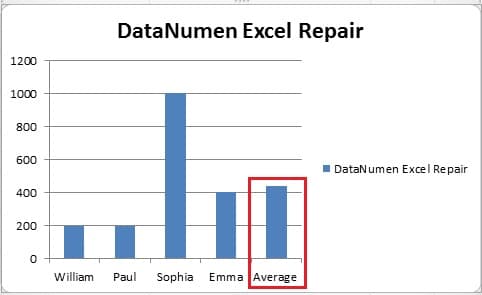
Excel жұмыс парағында сіз әрқашан белгілі бір ұяшықтардағы мәліметтерге сәйкес диаграмма қосасыз. Кейде сізге белгілі бір индекстің орташа деңгейін білу қажет болады. Мысалы, осы суретте сіз сол сату өкілдерінің сату көлемінің штрих-кестесі бар екенін көре аласыз.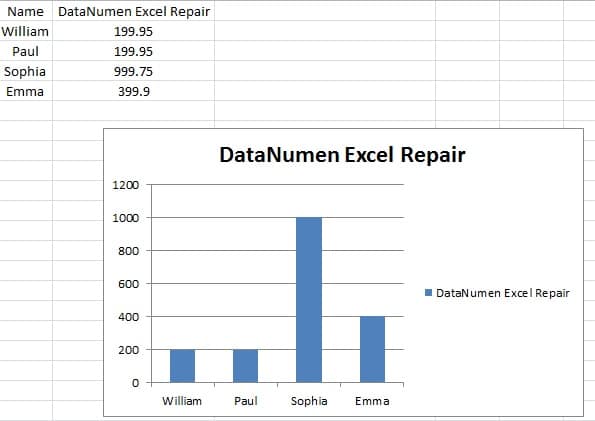
Алайда бұл диаграммадан орташа деңгейді байқау қиын. Осылайша, сіз осы сызбаға орташа жолды қосуыңыз керек. Төменде қосудың екі әдісі келтірілген.
Тік диаграммаға көлденең орташа сызықты қосыңыз
Төменде көлденең орташа сызықты қосу қадамдары келтірілген.
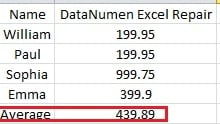
- Түпнұсқа жұмыс парағына сатудың орташа көлемінің бағанын қосыңыз.

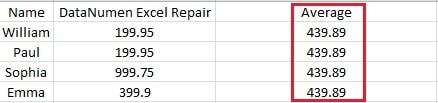
Санды есептеу үшін орташа функцияны қолдануға болады.
- Орташа бағанды қосқанда бүкіл аймақты таңдаңыз.
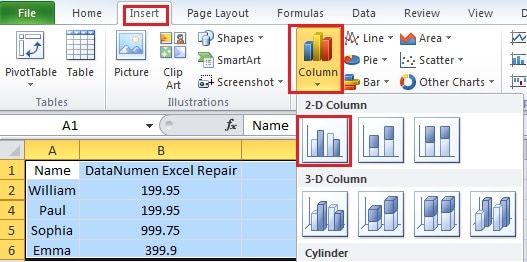
- Таспадағы «Кірістіру» қойындысын нұқыңыз.
- Содан кейін «Бағанды» басыңыз.

- Енді ашылмалы мәзірде бағаналы диаграмма жасау үшін кластерлік бағанды шертіңіз. Осылайша, сіз жаңа диаграмма жасадыңыз.

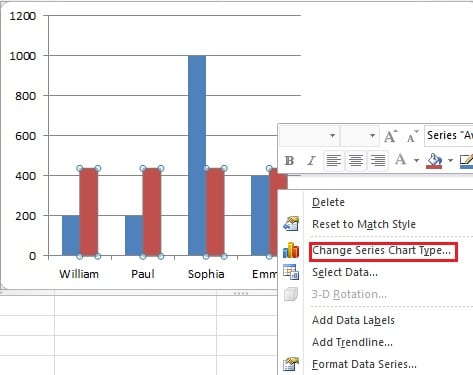
- Бағандағы кез келген қызыл жолақтың оң жағын басыңыз.
- Жаңа мәзірден «Диаграмма түрін өзгерту» тармағын таңдаңыз.

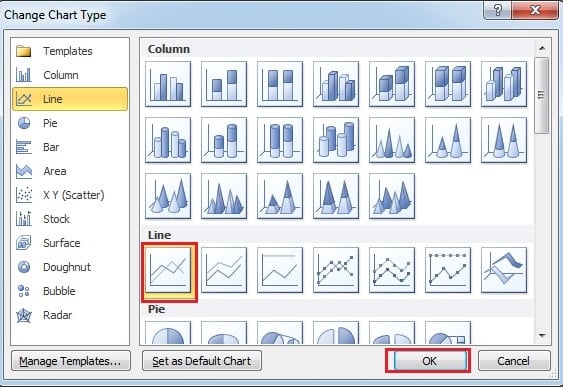
- Содан кейін «Диаграмма түрін өзгерту» жолындағы сызбаны таңдаңыз.

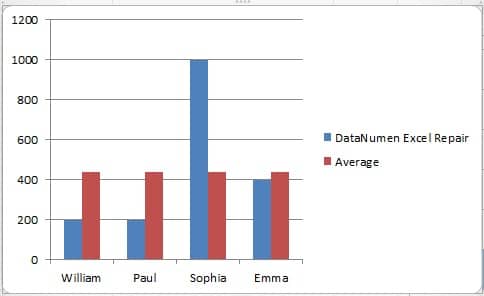
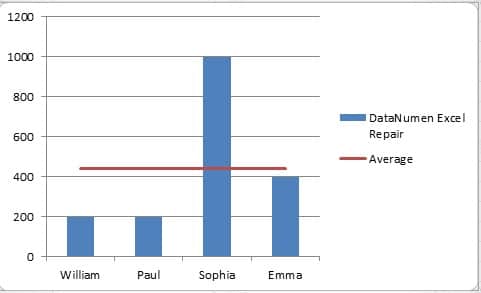
- Әрі қарай «ОК» батырмасын басыңыз. Сондықтан, сіз барлық параметрлерді аяқтадыңыз және сызықтық диаграммада орташа сызық бар екенін көре аласыз.

Көлденең сызықты енгізу функциясы арқылы қосыңыз
Бұл орташа сызықты қосудың басқа әдісі.
- Түпнұсқа жұмыс парағына сатудың орташа көлемінің жолын қосыңыз.

- Барлық аймақты таңдаңыз.
- Штрих-диаграмма жасау үшін алдыңғы бөлікте 3-қадам-5 қадамын қайталаңыз.

- Диаграммаға меңзерді орналастыру үшін диаграмманы нұқыңыз. Егер сіз бұл қадамды өткізіп тастасаңыз, сызба диаграммада болмайды.
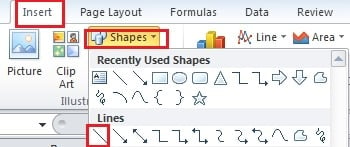
- Таспадағы «Кірістіру» қойындысын нұқыңыз.
- Содан кейін «Пішіндерді» басыңыз.
- Ашылмалы мәзірде «Жолды» таңдаңыз.

- Содан кейін пернетақтадағы «Shift» пернесін басып тұрыңыз.
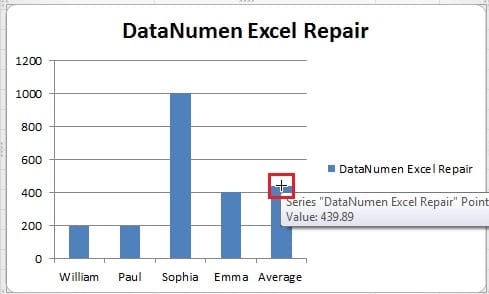
- Бұл қадамда сіз мұқият болғаныңыз жөн. Курсорды «Орташа» жолағының жоғарғы жағына қойыңыз.

- Содан кейін тінтуірдің көмегімен сызбаны сүйреп апарыңыз. Қазір сіз «Shift» ұстап тұрғандықтан, сызық көлденең болмайды деп алаңдаудың қажеті жоқ.

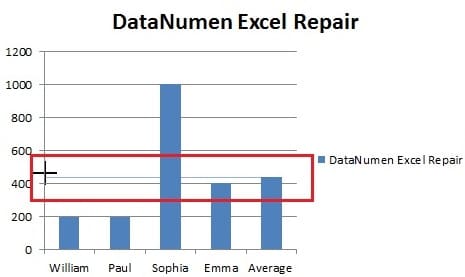
Осылайша, орташа сызық жасалады. Егер сіз түсін немесе түсін түсіндіру үшін түрін өзгерткіңіз келсе, оны лентаға да қоюға болады.
Жоғарыда көлденең сызықты тік диаграммаға қосудың екі әдісі келтірілген. Сонымен қатар, келесі мақалада көлденең бағаналы диаграммаға тік сызық қосу туралы айтатын боламыз.
Автордың кіріспесі:
Анна Ма - деректерді қалпына келтіру бойынша сарапшы DataNumen, Соның ішінде деректерді қалпына келтіру технологиялары бойынша әлемдік көшбасшы болып табылатын Inc. сөзді қалпына келтіру және бағдарламалық жасақтаманы жөндеу бағдарламалары. Қосымша ақпарат алу үшін кіріңіз WWW.datanumen.com