
Outlook электрондық поштасының «Кімге» өрісіне бірнеше байланыс тобын таңдағанда, қайталанатын алушылар пайда болуы мүмкін, себебі кейбір контактілер бірнеше топтарда бір уақытта болады. Бұл мақала сізге қайталанатын алушыларды қалай жою керектігін үйретеді.
Outlook электрондық поштасын бірнеше байланыс тобына жіберген кезде, кейбір алушылар менен неге бірнеше бірдей электрондық пошта хабарларын жіберетінімді сұрайды. Содан бері олардың электронды мекен-жайлары топтарда бір уақытта бар екенін байқадым. Осылайша мен оларға кездейсоқ электронды хаттардың көшірмесін жіберемін. Мұндай келеңсіз жағдайды болдырмау үшін мен қайталанатын алушыларды жіберер алдында жою әдісін білгім келеді. Мұнда егжей-тегжейлі қадамдар берілген.
Электрондық поштаңыздан қайталанатын алушыларды алып тастаңыз
- Бастау үшін сіз жаңа электрондық пошта жасай аласыз. «Кімге» өрісіне әдеттегідей контактілерді, байланыс топтарын қосыңыз.
- Осыдан кейін топтың барлық контактілерін көрсете отырып, топты кеңейту үшін «+» белгішесін басу керек.
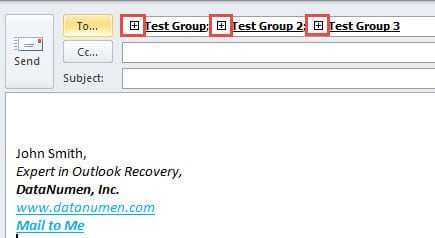
Ескерту: Сіз «тізімді кеңейту» әрекетін растайтын ескерту аласыз. Сіз тікелей «Ия» батырмасын басуыңызға болады.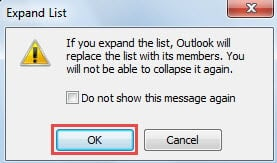
- Барлық байланыс топтарын кеңейткеннен кейін барлық ішкі байланыстар «Кімге» өрісінде көрсетіледі. Бірақ қайталанатын контактілер автоматты түрде жойылмайды. Осылайша оларды алып тастаңыз.

- Әрі қарай «Кімге» өрісіне барлық контактілерді немесе электрондық пошта мекенжайларын таңдап, көшіру керек. Барлығын таңдау үшін «Ctrl + A» және оларды көшіру үшін «Ctrl + C» пернелерін басыңыз.
- Осыдан кейін сізден жаңа хабарлама терезесін кішірейту талап етіледі.
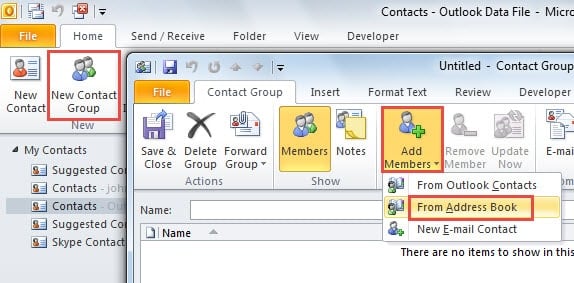
- Содан кейін «Байланыс» тақтасына ауысыңыз. «Үй» қойындысының астындағы «Жаңа байланыс тобы» батырмасын басу арқылы жаңа байланыс тобын жасаңыз.
- Байланыс тобы терезесінде «Мүшелер қосу» батырмасын басып, ашылмалы тізімнен «Мекен-жай кітабынан» таңдаңыз.

- «Мүшелерді таңдау: контактілер» жаңа диалог терезесі пайда болады. Төменгі жағында 'Мүшелер> »өрісін табу керек. Көшірілген контактілерді және электрондық пошта мекенжайларын қою үшін бос өрісті нұқыңыз және «Ctrl + V» пернесін басыңыз.

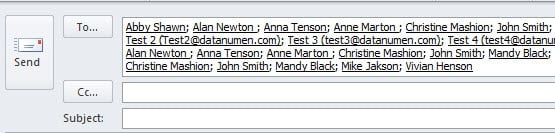
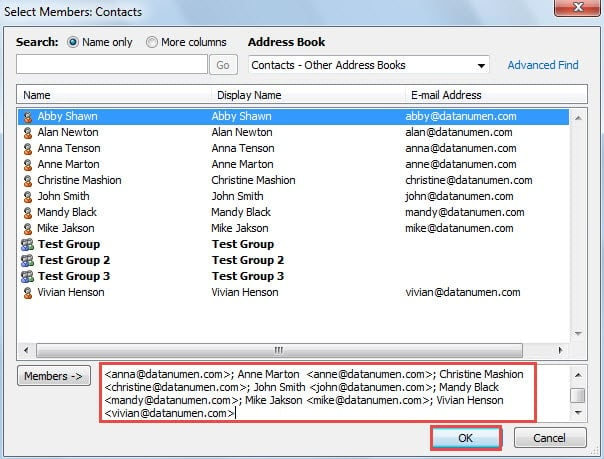
Ескерту: «ОК» батырмасын басқаннан кейін барлық қайталанатын контактілер немесе электрондық пошта мекенжайлары автоматты түрде жойылады. Тек бірегейлер болады.
- Сіз «Байланыс тобы» терезесіне ораласыз, онда осы топқа «Temp Group» сияқты атау беріңіз. Әрі қарай «Сақтау және жабу» батырмасын басыңыз.

- Алдыңғы хабарлама терезесіне оралуға болады. «Кімге» өрісінде «Уақытша топты» таңдаңыз.

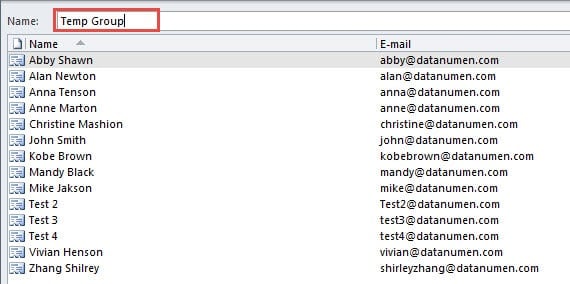
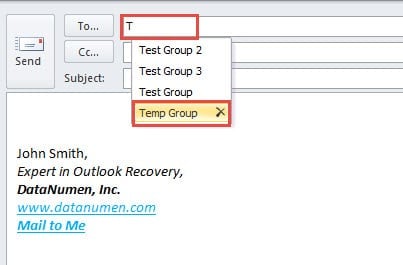
Ескерту: Егер сіз телнұсқалардың жойылғанын тексергіңіз келсе, топты 2-қадам ретінде кеңейте аласыз.
- Соңында сіз электрондық поштаны қалыпты түрде жазып, оны жібере аласыз. Топты кейінірек жоюды ұмытпаңыз.
Outlook бағдарламасын тиімді түрде қауіпсіздендіріңіз
Outlook-тың осалдығына байланысты біз оның қауіпсіздігіне көп көңіл бөлуіміз керек. Осылайша, ешқашан белгісіз қосымшаларды жүктеп алмаңыз немесе бекітілген мөрленген сілтемелерді басыңыз, т.б. DataNumen Outlook Repair. Ол арнайы жасалған Outlook бағдарламасын жөндеу. Осылайша, ол зақымдалған PST файлынан қаншалықты шектен тыс зиян келтірсе де, максималды деректерді шығарып алу керек.
Автордың кіріспесі:
Ширли Чжан - деректерді қалпына келтіру бойынша сарапшы DataNumen, Соның ішінде деректерді қалпына келтіру технологиялары бойынша әлемдік көшбасшы болып табылатын Inc. SQL қалпына келтіру және бағдарламалық жасақтаманы жөндеу бағдарламалары. Қосымша ақпарат алу үшін кіріңіз WWW.datanumen.com