
Кейде біз Outlook бағдарламасында уақытша қажет емес күнтізбе элементтерін жасыруға үміттенуіміз мүмкін. Бұл мақалада біз қажетсіз элементтерді бір рет тінтуірдің оң жақ түймешігімен басу арқылы жасыруға мүмкіндік беретін ең жылдам әдісті ұсынамыз.
Кейбір себептермен, кейде Outlook пайдаланушылары қажетсіз элементтерді жасырғысы келуі мүмкін. Элементтерді жасыру туралы сөз болғанда, «Параметрлерді қарау» параметрлері ең жақсы құрал болуы керек. Қажет болған кезде қажет емес заттарды «Сүзгіге» жеке-жеке қосу өте қиын болар еді. Шындығында, біз оны «Түстер санаты» көмегімен тінтуірдің оң жақ түймешігімен жылдам орындай аламыз.
1-қадам: Жаңа түстер санатын құру
- Ең басында Outlook бағдарламасын іске қосыңыз.
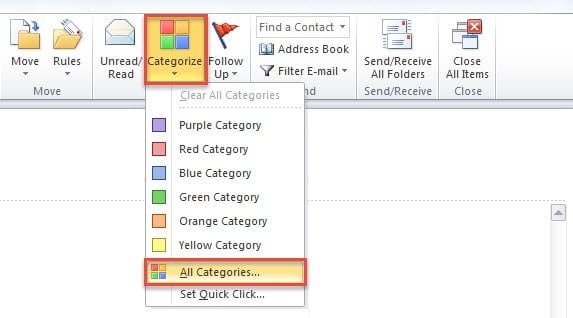
- «Үй» қойындысының астында сіз «Тегтер» тобынан «Санаттарға бөлу» батырмасын тауып, оны басуыңызға болады. Содан кейін оның ашылмалы тізімінен «Барлық санаттарды» таңдау керек.
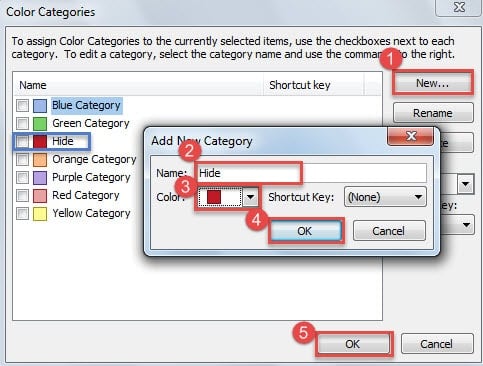
- «Түстер санаттары» терезесінің жаңа қалқымалы терезесінде келесі әрекеттерді орындаңыз:
- Біріншіден, «Жаңа» батырмасын басыңыз.
- Осыдан кейін осы санатқа «Жасыру» сияқты атау беріңіз.
- Кейін «Түс» өрісінің жанындағы төмен көрсеткіні нұқыңыз және ашылмалы тізімнен қажетті түсті таңдаңыз.
- Осыдан кейін «ОК» батырмасын басыңыз, тізімнен жаңа түстер санатын көре аласыз.
- Соңында «OK» батырмасын басыңыз.

2-қадам: Жаңа санатты жасыру үшін жаңа көріністі теңшеңіз
- Бастау үшін, шарлау тақтасындағы «Күнтізбе» белгішесін басу арқылы Outlook күнтізбесі тақтасына өтіңіз.
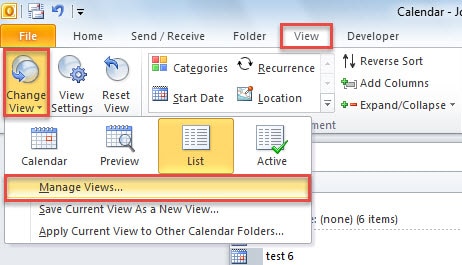
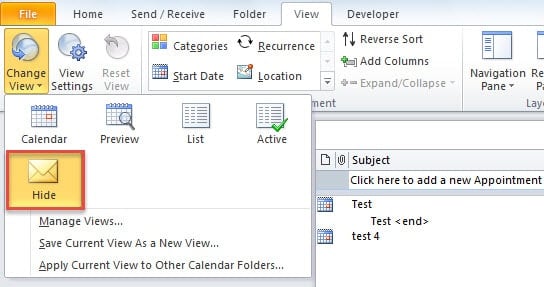
- Содан кейін «Көру» қойындысына ауысыңыз, «Көріністі өзгерту» батырмасын басыңыз және қалқымалы мәзірден «Көріністі басқару» пәрменін таңдаңыз.

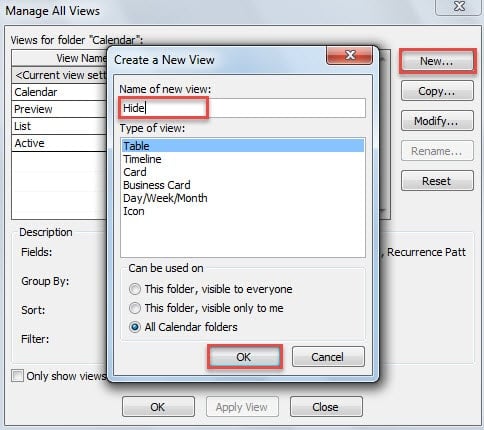
- Содан кейін «Жаңа» батырмасын басып, осы жаңа көріністің атын жасырыңыз, мысалы, «Жасыру».

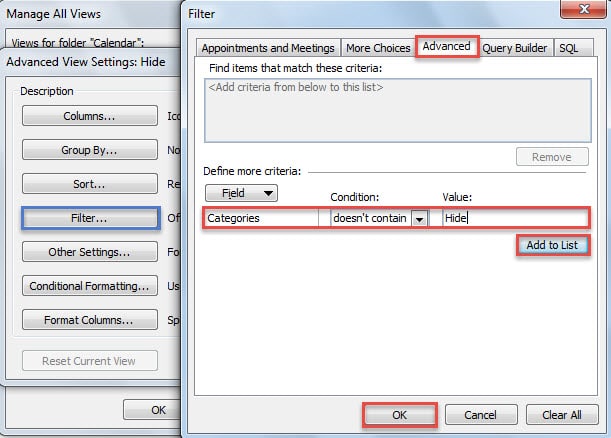
- Әрі қарай «ОК» батырмасын басыңыз. Сіз «Кеңейтілген қарау параметрлері» жаңа диалогтық терезесіне кіресіз. Онда «Сүзгі» батырмасын басыңыз.
- Содан кейін, «Сүзгі» диалогтық терезесінде «Қосымша» қойындысына ауысыңыз. Содан кейін «Өріс» өрісінен «Санаттар» тармағын таңдап, «Шарт» ішінен «жоқ» тармағын таңдап, «Мән» өрісіне «Жасыру» санатының атын енгізіңіз, мысалы келесі скриншот.

- Осыдан кейін «Тізімге қосу» батырмасын басып, барлық диалогтық терезелер толығымен жабылғанша бірнеше рет «ОК» басыңыз.
- Сонымен, Outlook күнтізбесіне оралған кезде бастапқы көріністі жаңа көрініске өзгертуге болады. Жаңа көріністе «Жасыру» санатындағы қалаусыз кездесулер жасырылуы керек. Сондықтан келесі қадамға өтіңіз.

3-қадам: Жаңа санатқа қажетсіз күнтізбе элементтерін тағайындаңыз
- Енді жасырғыңыз келетін мақсатты күнтізбе элементтерін таңдай аласыз.
- Содан кейін таңдалған элементтерді тінтуірдің оң жағымен басып, контекстік мәзірден «Категориялау»> «Жасыру» тармағын таңдаңыз.

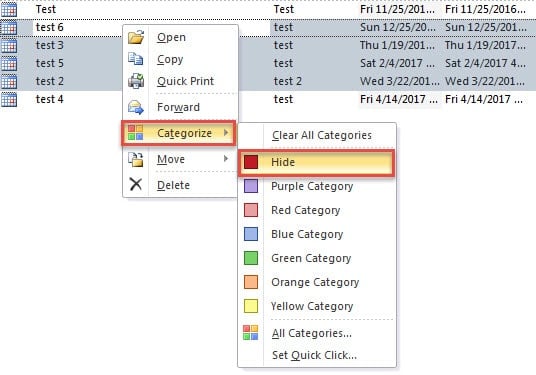
Бұдан былай, қажет емес күнтізбе элементтерін жасырғыңыз келген кезде, сіз оны тінтуірдің оң жағымен нұқып, тінтуірдің оң жақ түймесіндегі «Категориялау»> «Жасыру» пәрменін таңдай аласыз. Бұл өте ыңғайлы.
Outlook апаты жағдайында жұлдызды жөндеу құралына қайта оралыңыз
Outlook-тің бұзылуымен кездескен кезде сізде дұрыс Outlook деректерінің сақтық көшірмесін ұстап тұрғаныңыз жақсы болар еді. Алайда, егер, өкінішке орай, сақтық көшірмелердің мәні шектеулі болса, оның мәні ағымдағы емес болса, сізде мұндай құралға жүгінуден басқа таңдау жоқ DataNumen Outlook Repair. Ол істей алады PST сыбайлас жемқорлықты жөндеу PST файлына қаншалықты зақым келсе де.
Автордың кіріспесі:
Ширли Чжан - деректерді қалпына келтіру бойынша сарапшы DataNumen, Соның ішінде деректерді қалпына келтіру технологиялары бойынша әлемдік көшбасшы болып табылатын Inc. mdf деректерінің бүлінуін жөндеу және бағдарламалық жасақтаманы жөндеу бағдарламалары. Қосымша ақпарат алу үшін кіріңіз WWW.datanumen.com