
Outlook бағдарламасында көптеген кешіктірілген кездесулер болуы мүмкін. Бұл мақалада біз сізге барлық кешіктірілген кездесулерді тез арада жоюдың 3 әдісімен бөлісеміз.
PST деректерін шағын өлшемде сақтау және күнтізбеңізді ұқыпты және жақсы ұйымдастырылған ету үшін Outlook бағдарламасында мерзімі өткен кездесулер, атап айтқанда, бүгінге дейін жоспарланған кездесулер сияқты пайдасыз элементтерді жою қажет болады. Outlook мұндай кездесулерді анықтауға және оларды бір уақытта жоюға арналған тікелей мүмкіндікті қамтамасыз етпейді. Сондықтан, біз сізге мерзімі өтіп кеткен кездесулерді жылдам тауып, жоюдың 3 айласын ұсынамыз.
1: Мерзімі өткен кездесулерді қолмен жою
- Ең басында Outlook бағдарламасын іске қосыңыз, «Күнтізбе» тақтасына өтіп, белгілі бір күнтізбе қалтасын ашыңыз.
- Содан кейін «Көру» қойындысына ауысып, «Параметрлерді қарау» түймесін басыңыз.
- Қалқымалы диалогтық терезеде «Сүзгі» түймесін басыңыз.
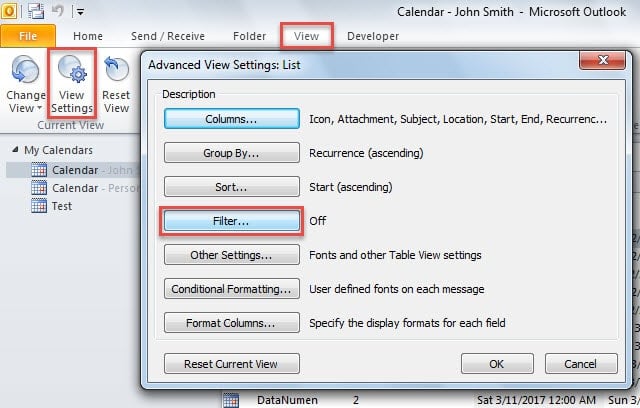
- Одан кейін кеңейтілген көрініс сүзгілерін көрсету керек.
- Алдымен, Өріс жолағына «Бастау» деп теріңіз, «қосу немесе бұрын» таңдаңыз және «мән» жолына «Кеше» деп теріңіз.
- Одан кейін тағы біреуін қосыңыз - «Кеше немесе одан бұрын аяқталу».

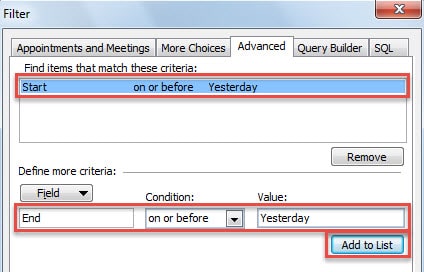
- Содан кейін күнтізбеге оралғанша «OK» сериясын басыңыз.
- Осыдан кейін тізімде мерзімі өткен кездесулер ғана қалғанын көресіз.
- Соңында барлығын таңдап, «Жою» түймесін басыңыз.
2: Мерзімі өткен кездесулерді мұрағат арқылы жою
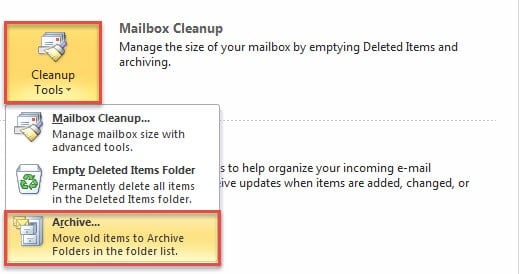
- Біріншіден, «Файл» мәзіріне өтіңіз.
- Содан кейін «Тазалау құралдары» түймесін басып, ашылмалы тізімнен «Мұрағаттау» тармағын таңдаңыз.

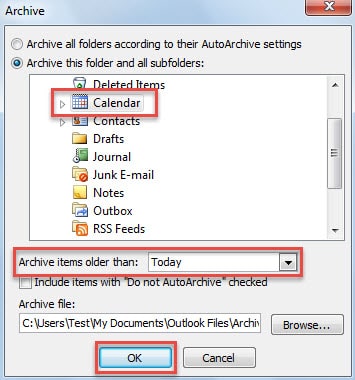
- Соңында жаңа қалқымалы диалогтық терезеде келесі қадамдарды орындаңыз:
- Алдымен «Күнтізбе» таңдаңыз.
- Содан кейін «Бүгін» деп теріңіз: «Мұрағаттан ескірген элементтер:»
- Одан кейін «Шолу» түймешігі арқылы Мұрағат PST файлын таңдауға болады.
- Соңында мұрағаттауды бастау үшін «ОК» түймесін басыңыз.

3: Outlook VBA арқылы мерзімі өткен кездесулерді жою
- Бастау үшін Outlook VBA өңдегішіне кіру үшін «Alt + F11» пернелерін басыңыз.
- Содан кейін келесі терезеде жаңа модульді ашу керек.
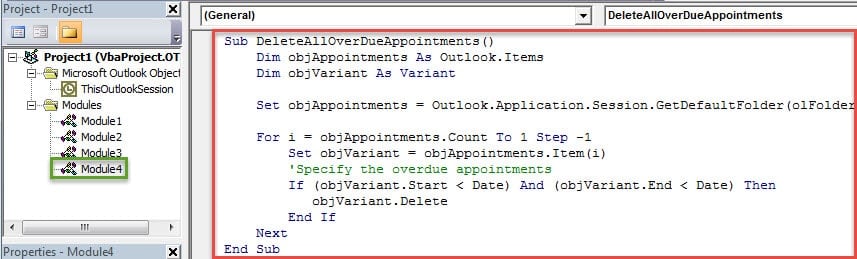
- Кейінірек модульге келесі VBA кодтарын көшіріп, қоюға болады.
Sub DeleteAllOverDueAppointments()
    Dim objAppointments As Outlook.Items
    Dim objVariant As Variant

    Set objAppointments = Outlook.Application.Session.GetDefaultFolder(olFolderCalendar).Items

    For i = objAppointments.Count To 1 Step -1
        Set objVariant = objAppointments.Item(i)
        'Specify the overdue appointments
        If (objVariant.Start < Date) And (objVariant.End < Date) Then
           objVariant.Delete
        End If
    Next
End Sub
- Осыдан кейін, макросты іске қосу үшін құралдар тақтасындағы «Іске қосу» белгішесін басуға болады.
- Бірден барлық мерзімі өткен кездесулер күнтізбеңізден жойылады.
Outlook деректеріңізді жақсы қорғаңыз
Outlook деректеріне үлкен мән беруіңіз керек, себебі Outlook бағдарламасында маңызды электрондық пошталар немесе контактілер көп. Сондықтан Outlook деректерінің сақтық көшірмесін жүйелі түрде жасап тұру керек. Оның үстіне, тез қайтару үшін бүлінген Outlook Outlook істен шыққаннан кейін деректер үшін жақын жерде маңызды құралды сақтау керек, мысалы DataNumen Outlook Repair.
Автордың кіріспесі:
Ширли Чжан - деректерді қалпына келтіру бойынша сарапшы DataNumen, Соның ішінде деректерді қалпына келтіру технологиялары бойынша әлемдік көшбасшы болып табылатын Inc. SQL сыбайлас жемқорлық және бағдарламалық жасақтаманы жөндеу бағдарламалары. Қосымша ақпарат алу үшін кіріңіз WWW.datanumen.com