
Сіздің Outlook қолтаңбаңызды тартымды ету үшін сіз сурет салуға бейім болуыңыз мүмкін. Сіз ендірілген суретті қолтаңба редакторында өңдей алмайсыз. Сонымен, бұл мақала сізге суретті қолтаңбадағы мәтінмен үйлестірудің 3 тәсілімен бөліседі.
Электрондық пошталарыңызды жекешелендіру үшін өз қолтаңбаңызды енгізе аласыз. Outlook қолтаңба редакторы сізге қолтаңбаларыңызды қалауыңыз бойынша жасауға және жобалауға мүмкіндік береді. Бірақ оның жалғыз кемшілігі - кірістірілген суретті қажеттіліктеріңізге сәйкес реттеуге мүмкіндік бермейді. Мысалы, суреттің өлшемін реттей алмайсыз немесе суретті жылжыта алмайсыз және т.б. Сондықтан, кірістірілген суретті қолтаңбадағы мәтінмен жақсы туралағыңыз келсе, басқа әдістерді іздеуіңіз керек. Мұнда біз сізге мұны өте оңай жасауға көмектесетін 3 әдісті ұсынамыз.
1-әдіс: Мәтінді орап, суретті қолтаңба бойынша туралаңыз
- Біріншіден, Outlook бағдарламасын іске қосып, жаңа электрондық пошта жасаңыз.
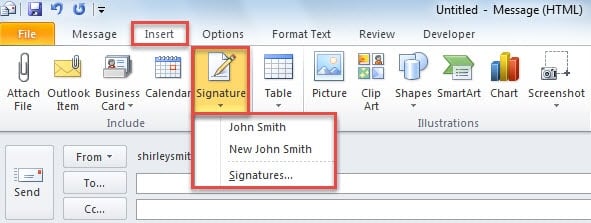
- Содан кейін «Жаңа хабарлама» терезесінде «Кірістіру» қойындысына өтіп, «Қолтаңба» батырмасын басыңыз.

- Ашылатын тізімнен суретті мәтінмен туралайтын қолтаңбаны таңдаңыз.
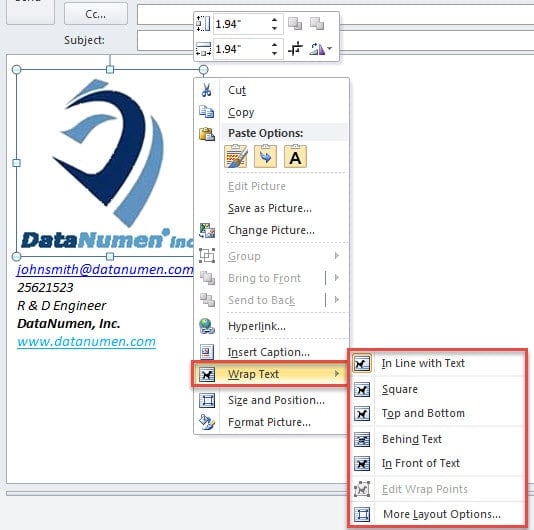
- Хабарламаның негізгі бөлігіне қол қойылғаннан кейін суретті тінтуірдің оң жағымен басып, мәтінмәндік мәзірден «Мәтінді орау» тармағын таңдауға болады.

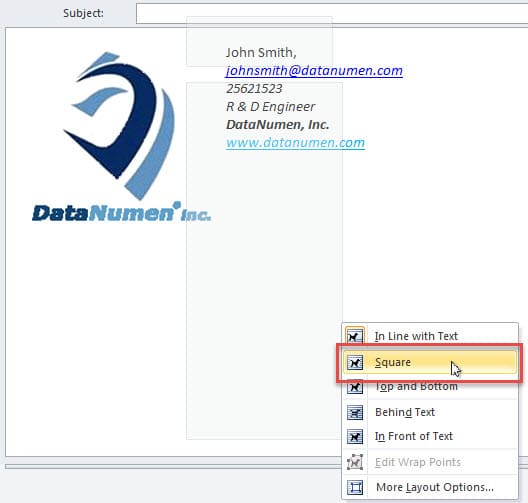
- Кейіннен сіз қол жетімді мүмкіндіктерді «Мәтінді орау» бөлімінде пайдалана аласыз. Мысал ретінде біз «Квадратты» аламыз.

- Сәйкес «мәтінді орау» функциясын таңдағаннан кейін, оның қажеттілігін ескере отырып, оның мөлшерін реттеуге болады.
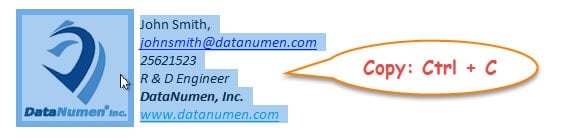
- Кейінірек тураланған қолтаңбаны таңдап, оны көшіру үшін «Ctrl + C» пернелерін басыңыз.

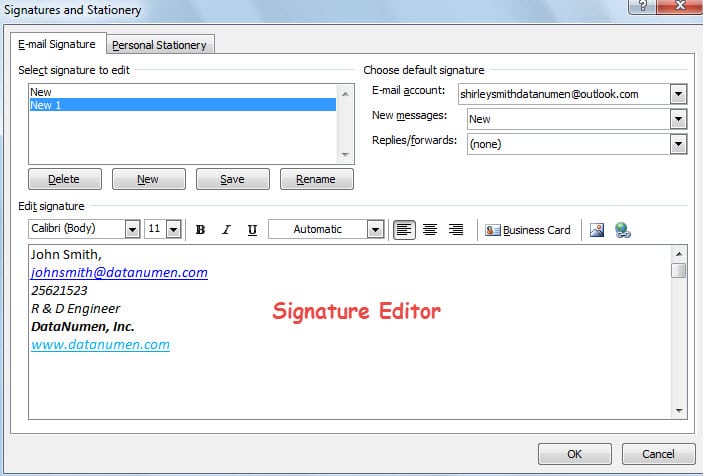
- Осыдан кейін «Қолтаңба» батырмасын басып, «Қолтаңбалар» тармағын таңдаңыз.
- Соңында Signature Editor терезесінде:
- Алдымен бастапқы қолтаңбаны таңдаңыз.
- Содан кейін түпнұсқа қолтаңбаны жаңа тураланған қолтаңбамен жабыңыз.
- Соңғы рет «Жарайды» басыңыз.

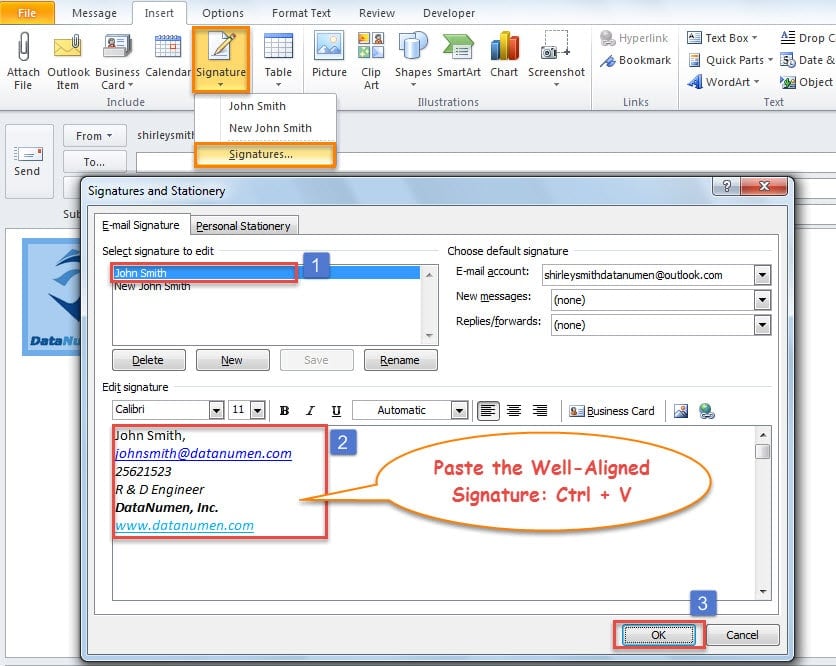
Ескерту: Сіз қол редакторында суретті көрмейсіз. Бірақ қателеспеңіз. Қолтаңбаны хабарлама корпусына салған кезде сурет сол жерде болады.
2-әдіс: қолтаңбадағы суреттерді кесте бойынша туралаңыз
- Бастау үшін, бірінші әдістегі 1-ден 3-ке дейінгі қадамдарды орындаңыз.
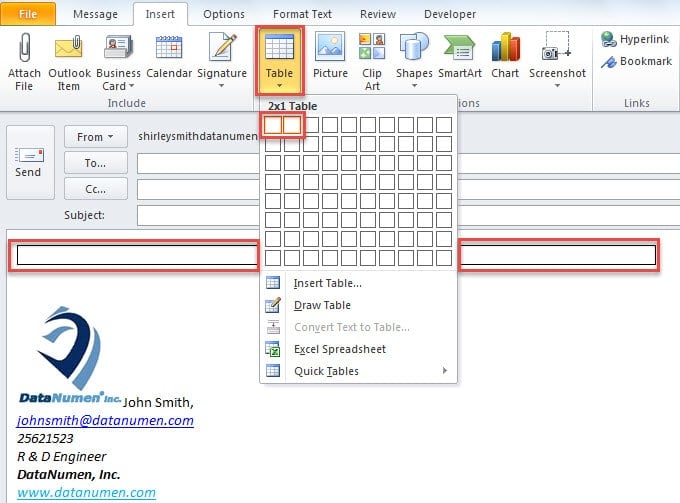
- Содан кейін кесте енгізу керек. «Кесте» батырмасын басыңыз және сіздің қажеттіліктеріңізге сәйкес кестенің жолдары мен бағандарын көрсетіңіз. Мұнда біз мысал ретінде «2 * 1 кестені» қолданамыз.

- Кейіннен мәтінді бір бағанға, суретті екіншісіне жылжытыңыз.
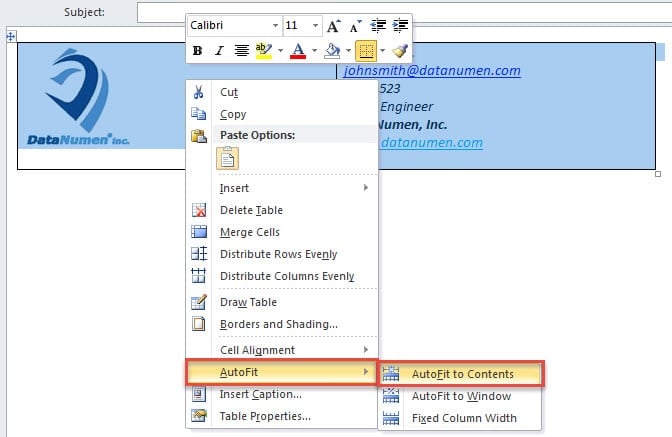
- Осыдан кейін сіз кестені толығымен таңдап, тінтуірдің оң жағын басып, «АвтоФит»> «Мазмұнға АвтоҚосымша» тармақтарын таңдаңыз.

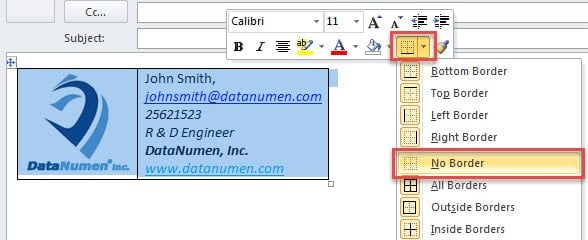
- Одан кейін тінтуірдің оң жақ түймешігіндегі «Шекара» белгішесін басып, «Шекарасыз» таңдаңыз.

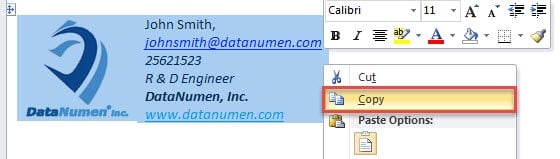
- Кейінірек қолтаңбаны көшіріңіз.

- Сайып келгенде, қолтаңба қою үшін 8-әдіс бойынша 9 және 1-қадамдарды орындауға болады.
3-әдіс: Суреттерді қолтаңба файлдарын өңдеу арқылы туралаңыз
Жоғарыда келтірілген 2 әдіс аздап қиындық туғызады, өйткені қолтаңбаны көшіріп қою керек. Егер сіз мұны жасағыңыз келмесе, сіз қолтаңба файлын тікелей өңдей аласыз.
- Ең басында «Файл»> «Опциялар» тармағына өтіңіз.
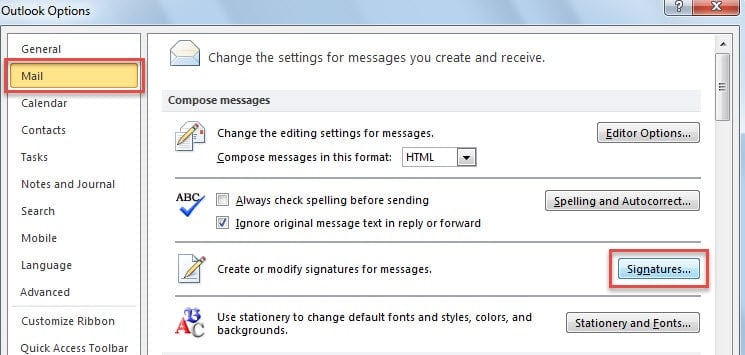
- Қалқымалы «Outlook параметрлері» терезесінде «Пошта» қойындысына ауысыңыз.
- Содан кейін Ctrl пернесін басыңыз да, «Қолтаңбалар» батырмасын басыңыз.

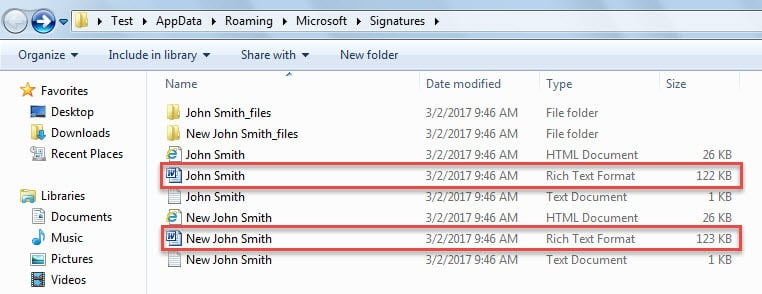
- Әрі қарай сіз өзіңіздің қолтаңба файлдарыңыз сақталған қалтаға кіресіз.
- Кейіннен белгілі бір қол қою үшін нақты RTF файлын ашу үшін екі рет шертуге болады.

- Енді сіз суретті MS Word-та «мәтінді орау» немесе «кесте» мүмкіндігі арқылы туралауыңызға болады.
- Ақыр соңында, оны өңдеуді аяқтағаннан кейін оны сақтау керек. Outlook бағдарламасына оралып, қолтаңбаны енгізгенде, сурет қолтаңбадағы мәтінмен жақсы үйлескенін анықтайсыз.
Outlook файлына мұқият болыңыз
Outlook бізге көптеген мүмкіндіктер ұсынғанымен, оны әлі де сыбайлас жемқорлықтан қорғау мүмкін емес. Сондықтан, сіз өзіңіздің PST деректеріңізге мұқият болуыңыз керек. Әйтпесе, сіздің Outlook бағдарламаңыз бүлінгеннен кейін, сіз өзіңіздің құралыңызды шығарып алу үшін тәжірибелі және күшті құралды таңдауыңыз керек бұзылған PST сияқты деректер DataNumen Outlook Repair.
Автордың кіріспесі:
Ширли Чжан - деректерді қалпына келтіру бойынша сарапшы DataNumen, Соның ішінде деректерді қалпына келтіру технологиялары бойынша әлемдік көшбасшы болып табылатын Inc. зақымдалған кв және бағдарламалық жасақтаманы жөндеу бағдарламалары. Қосымша ақпарат алу үшін кіріңіз WWW.datanumen.com