
Excel сізге көптеген практикалық функцияларды ұсынды. Осы мақалада біз функция аргументтерін тез білуге көмектесетін үш әдісті енгіземіз.
Мүмкін сіз осындай шартпен кездескен боларсыз: Excel бағдарламасында жұмыс істегенде және сізге белгілі бір функцияны қолдану қажет. Егжей-тегжейлі функция аргументтерін есте сақтау мүмкін емес. Алайда, қазіргі уақытта сіз Интернетке қосыла алмайсыз және бұл функцияны іздей алмайсыз. Нәтижесінде сіз бұл тапсырманы аяқтауға көп уақыт жұмсайсыз немесе оны аяқтай алмайсыз. Бұл мәселені шешу үшін енді біз сізге үш әдісті ұсынамыз.
1-әдіс: Экрандағы кеңестерге жүгініңіз
Мұнда біз сізге бірінші әдістің қадамын егжей-тегжейлі көрсетеміз.
- Таспадағы «Файл» қойындысын нұқыңыз.
- Содан кейін сол жақтағы «Опциялар» батырмасын басыңыз.
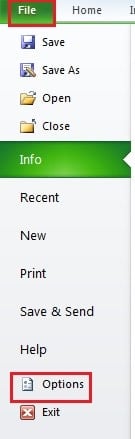
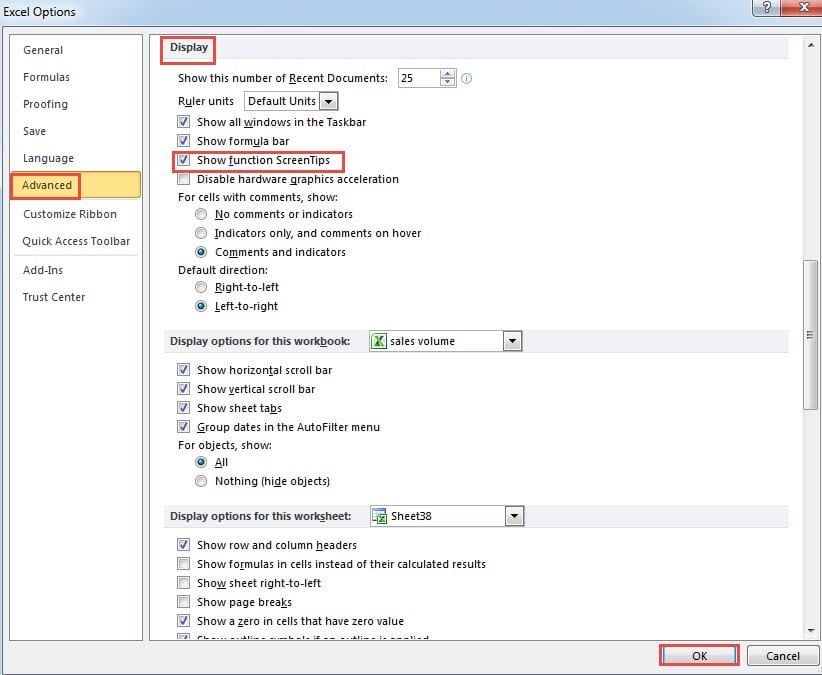
- Сіз «Excel параметрлері» терезесін қалқымалы түрде көресіз. Мұнда «Қосымша» опциясын басыңыз.
- Содан кейін «Дисплей» бөлігін көрмейінше оңға айналдыру жолағын сүйреңіз.
- Мұнда «Функцияның экран кеңестерін көрсету» опциясын тексеріңіз. Excel бағдарламасында бұл мүмкіндіктің әдепкі параметрі тексеріледі. Мүмкін сіз басқа қажеттіліктерге байланысты бұл мүмкіндікті алып тастай аласыз.

- Параметрден кейін оны сақтау үшін «ОК» батырмасын басыңыз.
Енді сіз жұмыс парағына ораласыз. Функцияны ұяшыққа енгізген кезде осы функцияның астында экран ұшы пайда болады. Барлық функциялардың аргументтері осы жерде пайда болады. Осылайша, сіз осы кеңестің формуласына не қажет екенін біле аласыз.

2-әдіс: Пернелер тіркесімдерін пайдаланыңыз
Экран кеңестеріне сілтемелерді қоспағанда, аргументтерді көрсету үшін тіркесім тіркесімін тіркесімді пайдалануға болады.
- Ұяшыққа функцияның атауын және сол жақ жақшаны енгізіңіз.
- Содан кейін пернетақтадағы «Shift + Ctrl + A» пернелер тіркесімін басыңыз. Әрі қарай сіз осы ұяшықта аргументтер пайда болғанын көресіз.


Енді сіз өзіңіздің қажеттілігіңізге сәйкес осы формулаға қажетті ақпаратты тере аласыз. Бұл әдіс біріншісіне өте ұқсас екенін байқайсыз.
3-әдіс: Функцияны кірістіру
Мұнда біз үшінші әдіс туралы айтатын боламыз. Егер сіз әлі де функциядағы аргументтерді жоғарыдағы екі әдіс арқылы түсіне алмасаңыз, онда сіз осы әдісті қолдануға тырысыңыз.
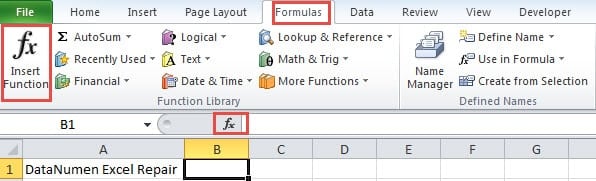
- Таспадағы «Формулалар» қойындысын нұқыңыз
- Содан кейін құралдар тақтасындағы «Функцияны кірістіру» батырмасын басыңыз. Сонымен қатар, сіз екі қадамды ауыстыру үшін формула жолағындағы функция белгісін тікелей баса аласыз.

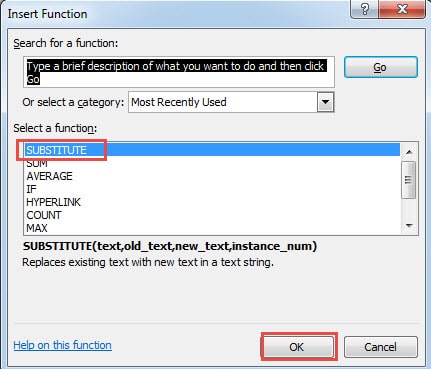
- Әрі қарай сіз «Функцияны кірістіру» терезесін көресіз. Мұнда функцияны таңдаңыз. Сіз сондай-ақ санатты таңдап, содан кейін функцияны таба аласыз.
- Осыдан кейін осы терезеде «ОК» батырмасын басыңыз.

- Содан кейін сіз «Функция аргументтері» терезесін көресіз. Мұнда аргументтерді сәйкес мәтін ұяларына енгізуге болады.
Егер сіз бір аргумент туралы түсініксіз болсаңыз, мәтін жолағын басуға болады. Бұл аргументтің толық түсіндірмесі мәтіндік терезелердің астында пайда болады.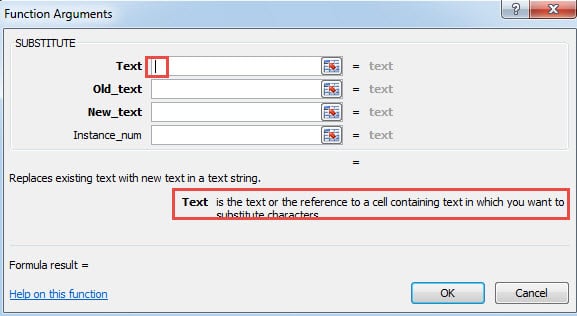
Сондықтан, осы әдіс бойынша функция аргументтерін жақсы түсінуге болады.
Жоғарыда келтірілген әдістерді салыстыру
Мұнда біз үш әдістің артықшылықтары мен кемшіліктерін келтірдік.
|
салыстыру |
Экран кеңестерін қараңыз | Жарлық пернелерін пайдаланыңыз |
Функцияны кірістіру |
|
артықшылықтары |
Теру кезінде экран кеңестеріне жүгіне аласыз. | Барлық аргументтер ұяшықта осы пернелер тіркесімі арқылы анық келтіріледі. | Терең түсініктемені функциялардың аргументтері терезесінен көруге болады. |
|
кемшіліктері |
Бұл мүмкіндікті қосу немесе ажырату қажет болғанда, сіз қадамдардан өтуіңіз керек. | Ақпаратты енгізу қажет болған кезде формуладағы мәтін сізге кедергі келтіреді. | Егер сіз функцияның атын есіңізде сақтай алмасаңыз, оны табуға көп уақыт жұмсайсыз. |
Ең бастысы, үш әдіс өте пайдалы және практикалық. Сіз өзіңіздің нақты қажеттілігіңізге сәйкес функция аргументтерін білу әдістерін таңдай аласыз.
Деректер апаты - алаңдатарлық мәселе
Қазіргі кезде мәліметтер апаты күннен күнге күшейе түсті. Бұл шынымен де компьютер пайдаланушылары үшін алаңдатарлық мәселе. Егер сіз жұмысты аяқтау үшін Excel бағдарламасын жиі қолдансаңыз, онда сіз Excel-дің бұзылуымен кездесесіз. Сондықтан, Excel xls ақаулығын жөндеу Деректеріңіз бен ақпаратыңызды қалпына келтіру үшін дұрыс әрекет жасауыңыз керек. Деректерді қалпына келтіру туралы ештеңе білмесеңіз, қалпына келтіру құралын пайдалану сіз үшін ең қолайлы таңдау болуы мүмкін. Бұл құралды пайдалану оңай және нәтижесі сізді қанағаттандыратыны сөзсіз.
Автордың кіріспесі:
Анна Ма - деректерді қалпына келтіру бойынша сарапшы DataNumen, Соның ішінде деректерді қалпына келтіру технологиялары бойынша әлемдік көшбасшы болып табылатын Inc. Word файлының қатесін жөндеу және бағдарламалық жасақтаманы жөндеу бағдарламалары. Қосымша ақпарат алу үшін кіріңіз WWW.datanumen.com