
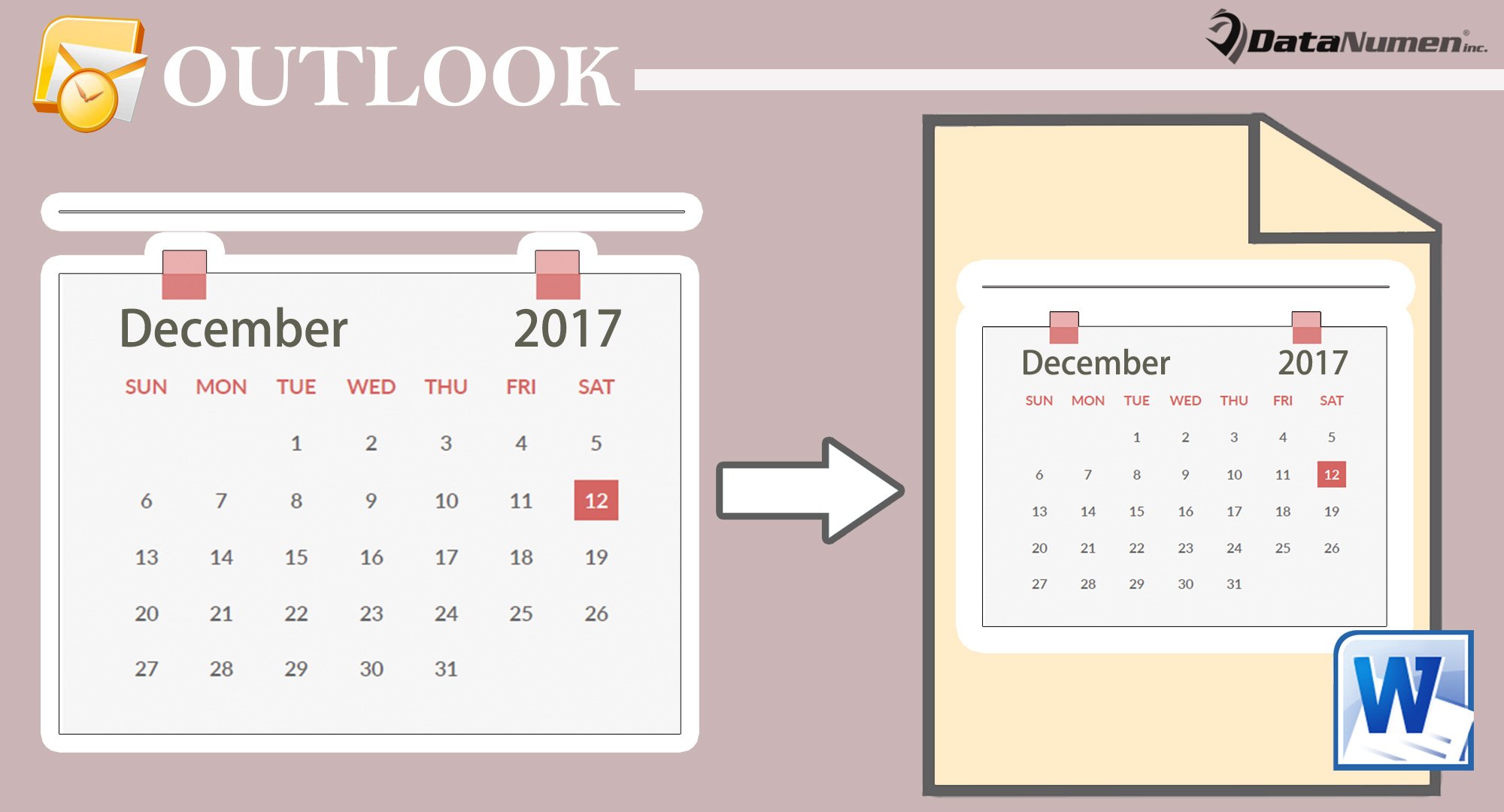
Көптеген пайдаланушылар Outlook күнтізбесін Word құжатына экспорттауға үміттенеді. Сондықтан, осы мақалада біз оны іске асырудың 3 қарапайым және жылдам тәсілдерін ашамыз.
Outlook бағдарламасында күнтізбе элементтерінің тізімін сыртқы файлға экспорттау оңай, Excel файлына немесе Word құжатына қарамастан. Дегенмен, көп жағдайда экспорттағыңыз келетін нәрсе - күнтізбе, бұл, әрине, элементтер тізімін экспорттау сияқты оңай емес. Сондықтан, бұдан әрі біз сізге оны жүзеге асырудың 3 оңай жолын үйретеміз.
1-әдіс: Күнтізбенің скриншотын кірістіру
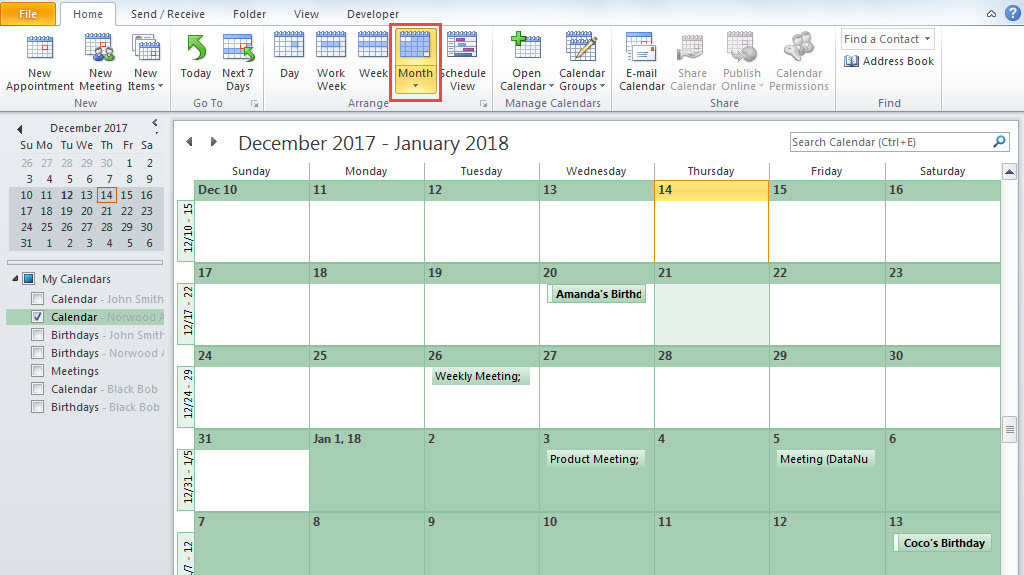
- Алдымен, Outlook бағдарламасында дұрыс күнтізбе қалтасын ашыңыз.
- Содан кейін ағымдағы көріністің «Ай сайынғы күнтізбе» көрінісіне көз жеткізіңіз.

- Содан кейін экспорттағыңыз келетін күнтізбе айына жоғары немесе төмен жылжытыңыз.
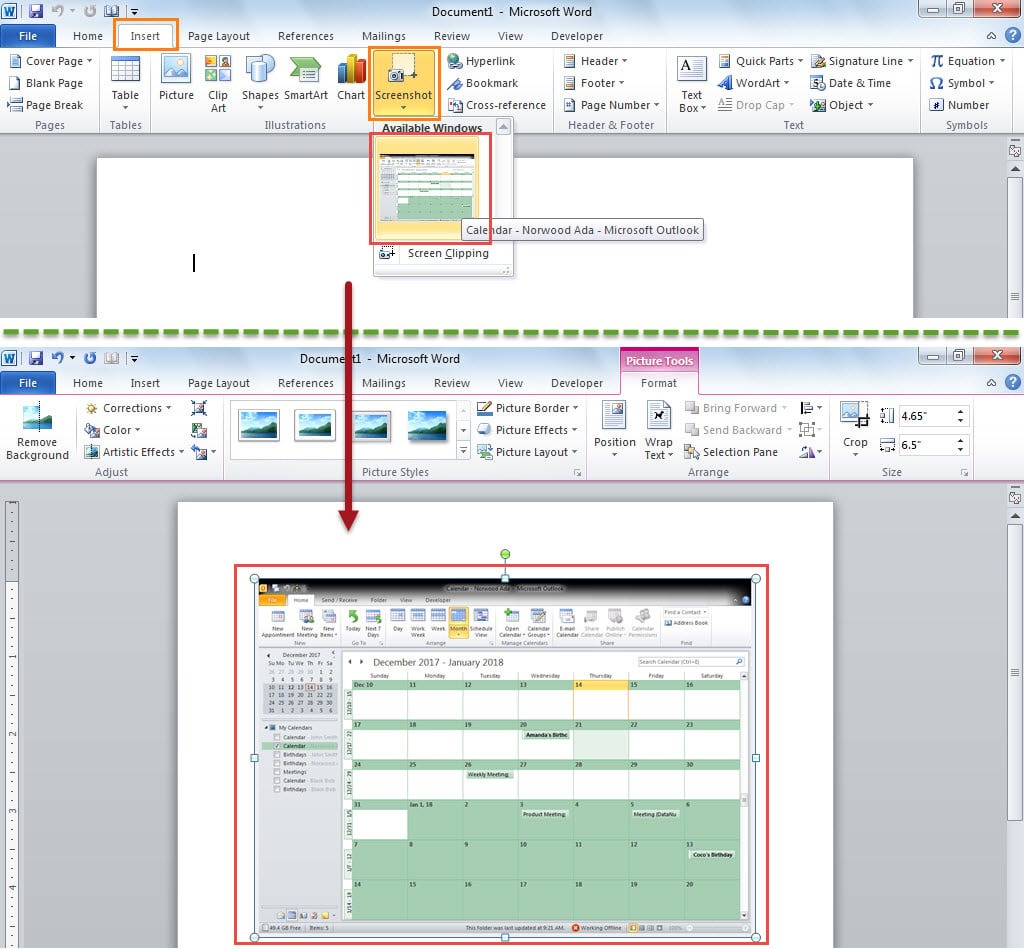
- Содан кейін жаңа Word құжатын жасаңыз.
- Осыдан кейін «Кірістіру» қойындысына өтіп, «Скриншот» батырмасын басыңыз.
- Кейінірек «Қол жетімді Windows» ішінен «Күнтізбе» скриншотын таңдаңыз.

- Енді құжаттың басқа ай күнтізбелерін енгізу үшін осы әдісті қолданыңыз.
2-әдіс: «Электрондық пошта арқылы жіберілген күнтізбені» көшіру
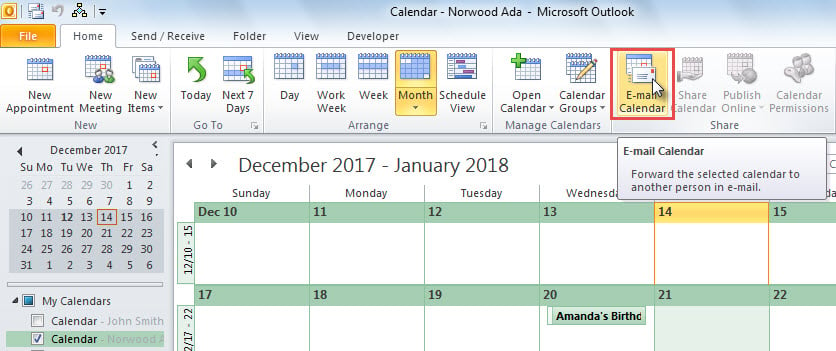
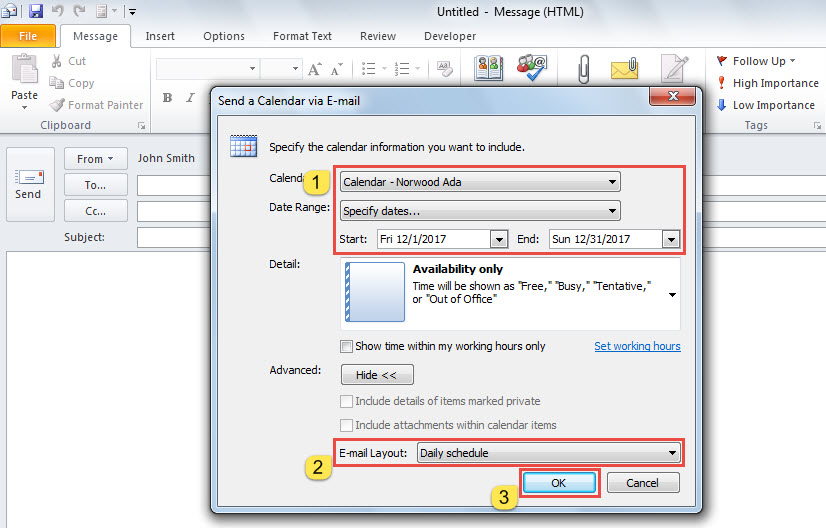
- Бастау үшін күнтізбеде «Электрондық пошта күнтізбесі» батырмасын басыңыз.

- Содан кейін жаңа электрондық пошта көрсетіледі.
- Қалқымалы диалог терезесінде күнтізбенің күндер ауқымын көрсету керек.

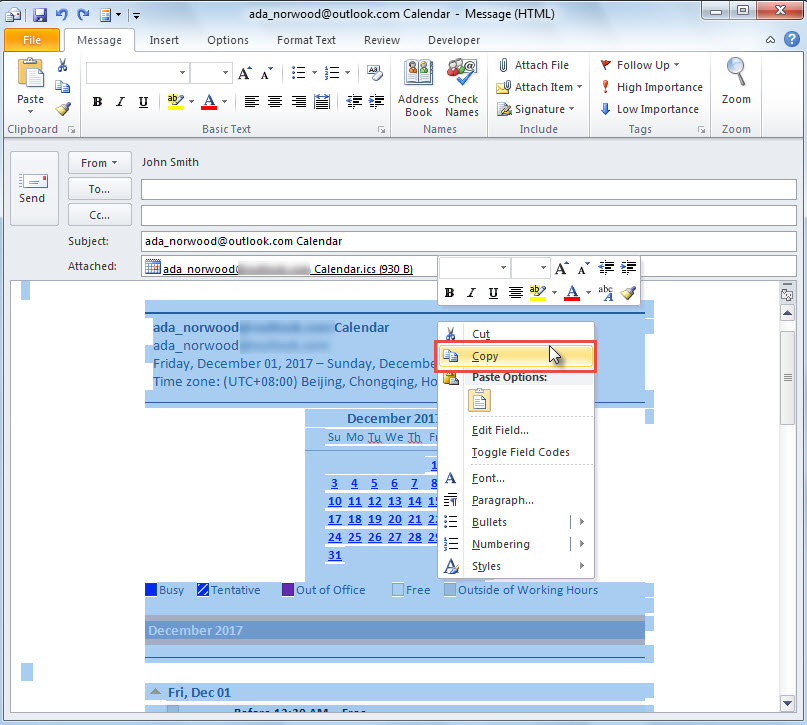
- «ОК» батырмасын басқаннан кейін күнтізбелік мәліметтер пошта бөліміне енгізіледі.
- Енді сіз барлық электрондық пошта мазмұнын көшіре аласыз.

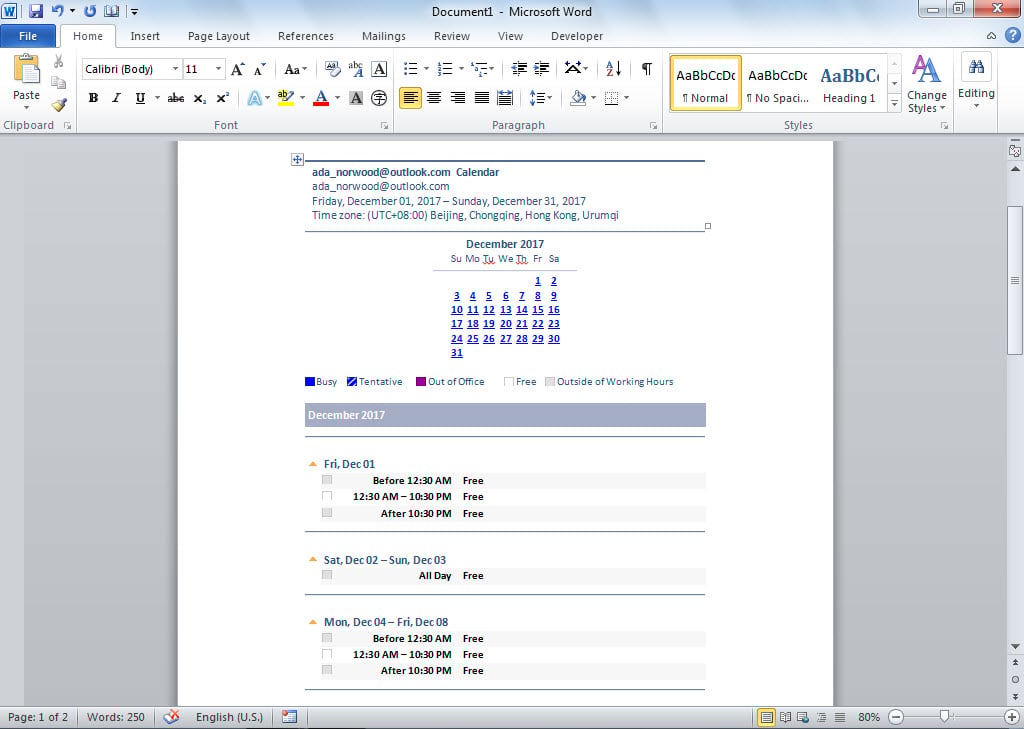
- Соңында, Word құжатында көшірілген мазмұнды қою үшін “Ctrl + V” пернесін басыңыз.

3-әдіс: OneNote арқылы экспорттау
- Басында оң күнтізбе қалтасына кіріңіз.
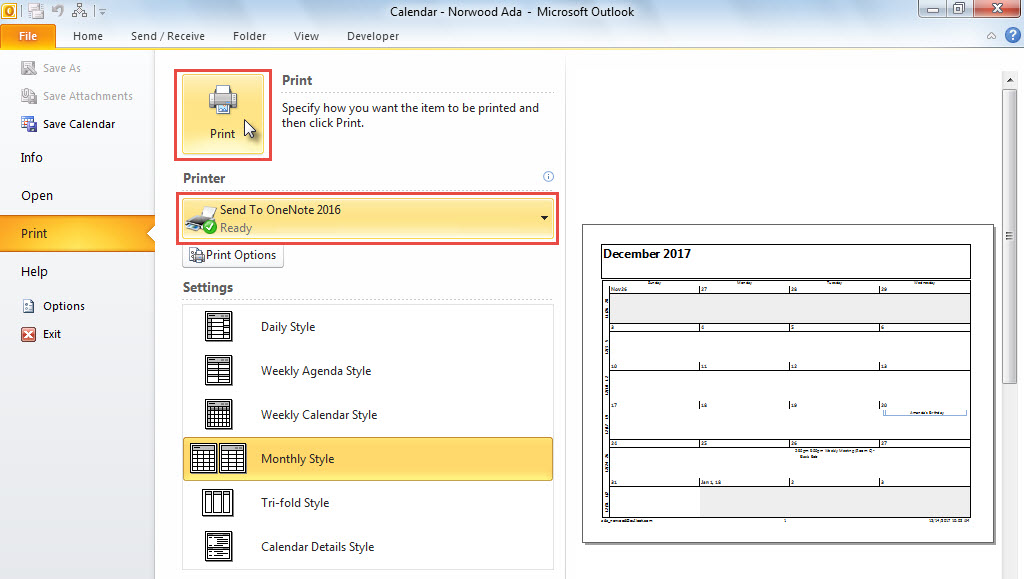
- Содан кейін «Файл» мәзіріне өтіп, «Басып шығару» қойындысына ауысыңыз.
- Бұл қойындыда күндер ауқымын «Басып шығару параметрлері» бөлімінде өзгертуге болады.
- Әрі қарай, «Принтерде» «OneNote-қа жіберу» тармағын таңдаңыз.
- Содан кейін «Басып шығару» батырмасын басыңыз.

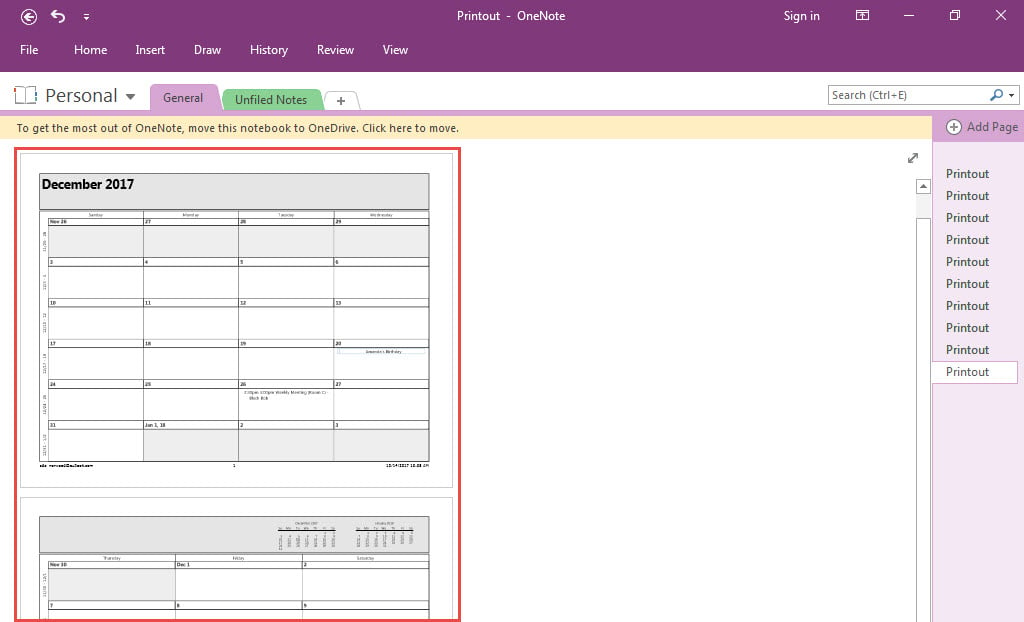
- Күнтізбе MS OneNote бағдарламасында бірден ашылады, төмендегі сурет сияқты.

- Кейінірек жоғарғы сол жақ бұрыштағы «Файл» батырмасын басыңыз.
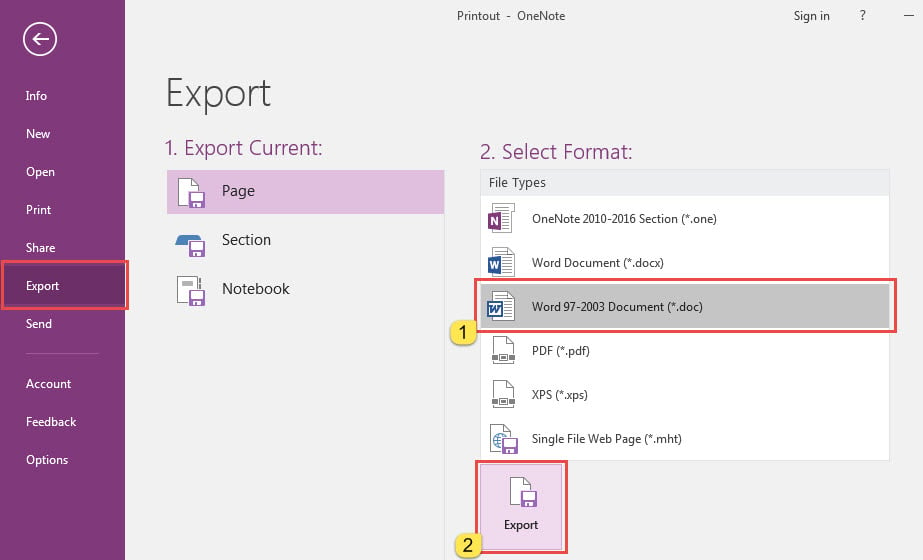
- «Файл» мәзірінде «Экспорт» қойындысына ауысыңыз, онда «Word құжаты» пішімін таңдап, «Экспорттау» батырмасын басыңыз.

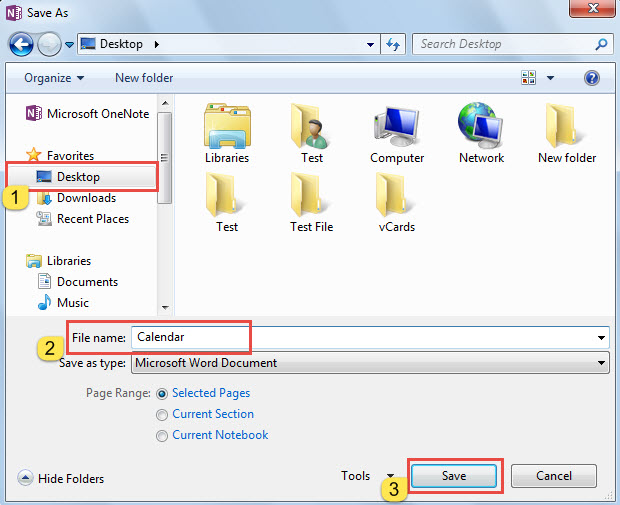
- Осыдан кейін, жаңа тілқатысу терезесінде тағайындалған қалтаны таңдап, Word құжатына экспортталатын атауды теріңіз.

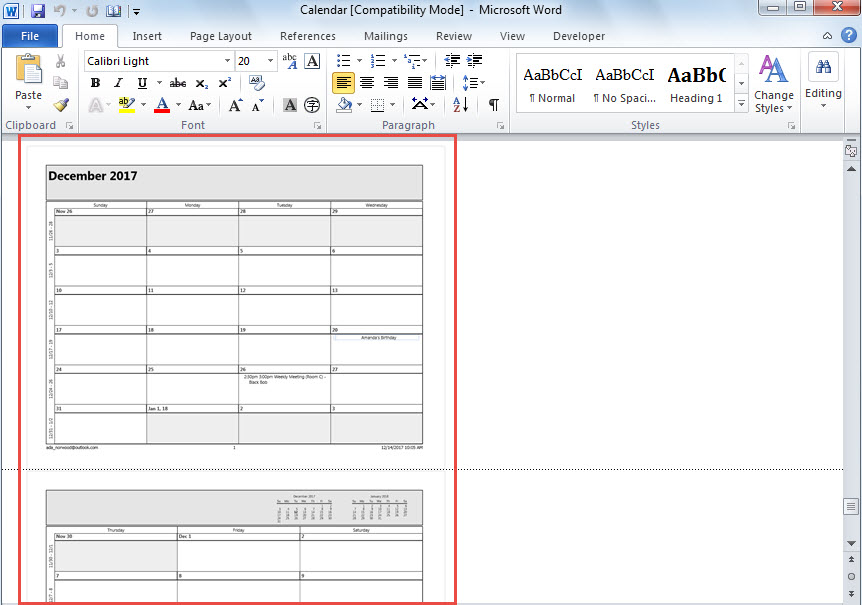
- Сайып келгенде, «Сақтау» түймесін басқаннан кейін сіз төмендегі суретке ұқсас жаңа Word құжатын алдыңыз.

Перспектива зақымданудан иммунитет бола алмайды
Outlook бағдарламасын бірнеше ондаған жылдар бойы қолданған жағдайда, сіз Outlook бағдарламасында көптеген мәселелерге тап болуыңыз керек. Кішкентай қателіктерді жою үшін сіз кіріс поштасын жөндеу құралын оңай пайдалана аласыз. Алайда, егер мәселелер сіздің Outlook бағдарламаңызға үлкен зиян келтірсе, ішкі утилиталар көмектесе алмайды. Сол кезде тәжірибелі сыртқы құралға жүгіну керек, мысалы DataNumen Outlook Repair. Ол істей алады PST түзету қиындықтар.
Автордың кіріспесі:
Ширли Чжан - деректерді қалпына келтіру бойынша сарапшы DataNumen, Соның ішінде деректерді қалпына келтіру технологиялары бойынша әлемдік көшбасшы болып табылатын Inc. бүлінген кв және бағдарламалық жасақтаманы жөндеу бағдарламалары. Қосымша ақпарат алу үшін кіріңіз WWW.datanumen.com