
Электрондық пошта қолтаңбаларын Outlook бағдарламасында қалпына келтіргіңіз келгенде, барлық қолтаңбаларды жоюыңыз керек. Бұл мақалада біз сіздерге оған тез жетудің 3 тәсілімен бөлісеміз.
Мүмкін сіз Outlook бағдарламасында электрондық пошта қолтаңбаларын жасаған шығарсыз. Егер олардың көпшілігі пайдасыз және қанағаттанарлықсыз деп ойласаңыз, оларды қалпына келтіргіңіз келуі мүмкін, атап айтқанда, қолтаңбаларды қайта жасау. Мұндай жағдайда бірінші қадам - олардың барлығын жою. Төменде біз сіздермен 3 әдісті бөлісеміз. Енді оларды толығырақ оқу үшін оқыңыз.
1-әдіс: Барлық электрондық пошта қолтаңбаларын бір-бірлеп жою
- Бастау үшін Outlook қолданбаңызды іске қосыңыз.
- Содан кейін жаңа электрондық пошта жасау үшін таспадағы «Жаңа электрондық пошта» батырмасын басыңыз.
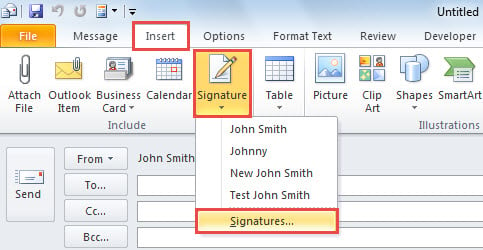
- Хабарлама терезесінде сіз «Кірістіру» қойындысына ауысып, «Қолтаңба» батырмасын басуыңыз керек.
- Ашылмалы тізімнен «Қолтаңбалар» опциясын таңдаңыз.

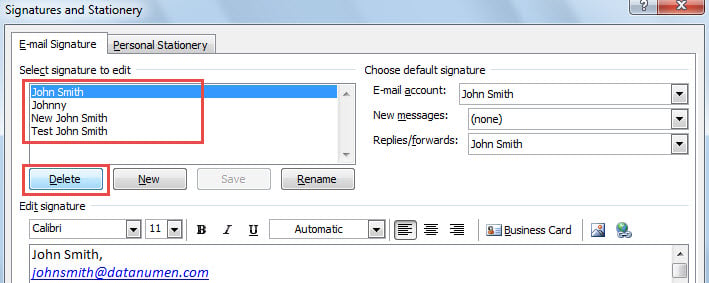
- Кейіннен «Қолтаңбалар және кеңсе тауарлары» диалогтық терезесінде бір қолтаңбаны таңдап, оны жою үшін «Жою» батырмасын басуға болады.

- Барлық қолтаңбаларды жою үшін 5-қадамды қайталаңыз.
- Сайып келгенде, олардың барлығын жойғаннан кейін барлық диалогтық терезелерді негізгі Outlook терезесіне оралуға дейін жабуға болады.
2-әдіс: Барлық қолтаңба файлдарын қолмен жою
- Бірінші кезекте негізгі Outlook терезесінде «Файл» мәзіріне өтіңіз.
- Содан кейін жаңа экранда «Опциялар» тармағын таңдаңыз.
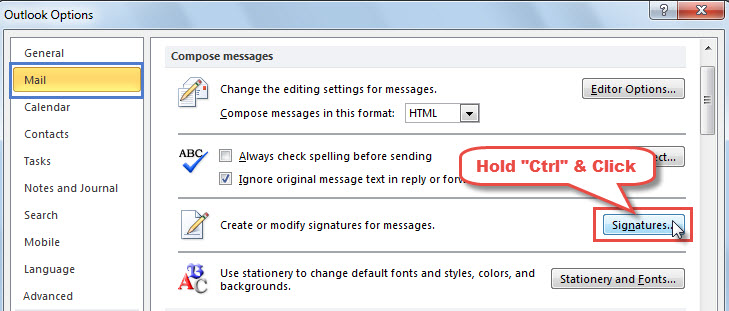
- Әрі қарай, «Outlook параметрлері» терезесінде «Пошта» қойындысына ауысыңыз.
- Осы қойынды астында сіз «Қолтаңбалар» батырмасын таба аласыз. «Ctrl» батырмасын басып, оны басыңыз.

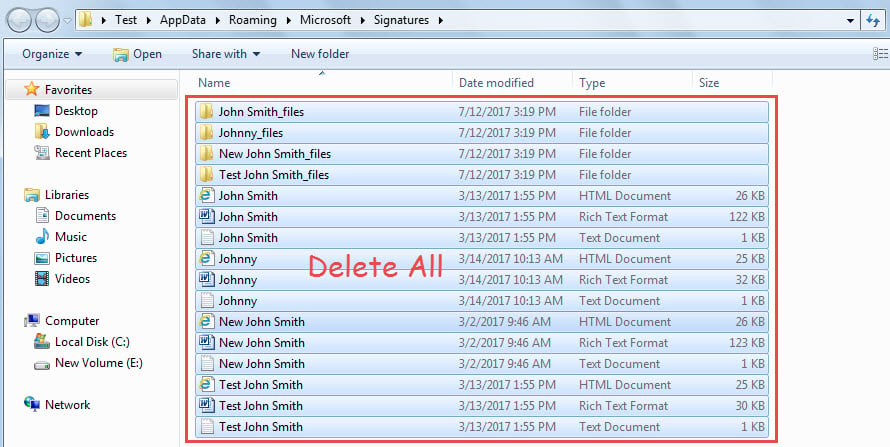
- Осыдан кейін сіз барлық қолтаңба файлдары сақталатын Windows қалтасына кіре аласыз.
- Содан кейін, осы Windows қалтасында сіз барлық қалталар мен файлдарды таңдау үшін «Ctrl + A» пернелерін басуыңызға болады.
- Соңында, барлығын жою үшін «Жою» батырмасын басуға болады, бұл сіздің Outlook-тағы барлық электрондық пошта қолтаңбаларын өшіреді.

3-әдіс: Барлық қолтаңбаларды VBA көмегімен жою
- Ең басында, негізгі Outlook терезесінде «Alt + F11» пернелерін басыңыз.
- Келесі «Бағдарламаларға арналған Microsoft Visual Basic» экранында сізге пайдаланылмаған модульді ашу керек.
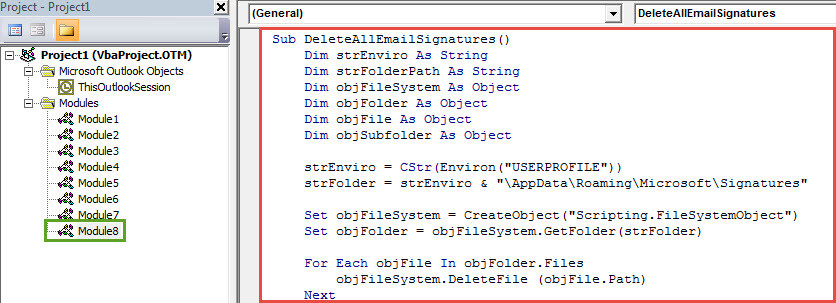
- Осы модульге келесі VBA кодын көшіріңіз.
Sub DeleteAllEmailSignatures()
    Dim strEnviro As String
    Dim strFolderPath As String
    Dim objFileSystem As Object
    Dim objFolder As Object
    Dim objFile As Object
    Dim objSubfolder As Object

    strEnviro = CStr(Environ("USERPROFILE"))
    strFolder = strEnviro & "\AppData\Roaming\Microsoft\Signatures"

    Set objFileSystem = CreateObject("Scripting.FileSystemObject")
    Set objFolder = objFileSystem.GetFolder(strFolder)

    For Each objFile In objFolder.Files
        objFileSystem.DeleteFile (objFile.Path)
    Next

    If objFolder.SubFolders.count > 0 Then
       For Each objSubfolder In objFolder.SubFolders
           objFileSystem.DeleteFolder (objSubfolder)
       Next
    End If

    MsgBox "All Email Signatures Deleted!", vbInformation + vbOKOnly, "Delete All Email Signatures"
End Sub
- Сайып келгенде, модульдің ағымдағы терезесінде «F5» пернесін басуға немесе осы макросты іске қосу үшін құралдар тақтасындағы «Іске қосу» белгісін басуға болады.
- Макрос аяқталғаннан кейін Outlook бағдарламасындағы барлық электрондық пошта қолтаңбалары жойылады.
Outlook деректерін тиімді түрде қорғаңыз
Outlook-тің осалдығына байланысты сіз Outlook-тегі барлық ықтимал қауіпті, мысалы, электр қуатының үзілуі, күтпеген жерден өшіп қалу, вирус жұқтыру және т.б. Егер сіздің Outlook-қа шабуыл жасалса, сізде жеткілікті сыртқы түзету құралына жүгінуден басқа таңдау болмайды, мысалы. DataNumen Outlook Repair. Бұл қабілетті PST түзету қиындықсыз шығарады, осылайша лезде бұзылған PST файлынан максималды деректерді шығарады.
Автордың кіріспесі:
Ширли Чжан - деректерді қалпына келтіру бойынша сарапшы DataNumen, Соның ішінде деректерді қалпына келтіру технологиялары бойынша әлемдік көшбасшы болып табылатын Inc. mdf бүлінген және бағдарламалық жасақтаманы жөндеу бағдарламалары. Қосымша ақпарат алу үшін кіріңіз WWW.datanumen.com