
Бұл мақалада біз Word құжатындағы барлық мәтін ұяларына бірдей стильді қолданудың 3 әдісін көрсетеміз.
Құжаттағы барлық мәтін ұяларының стилін қалай біріктіруге болады деген ой келді ме? Бүгін біз сізге әр мәтін ұясы үшін мәнерді қолмен орнатусыз жасаудың 3 әдісін ұсынамыз.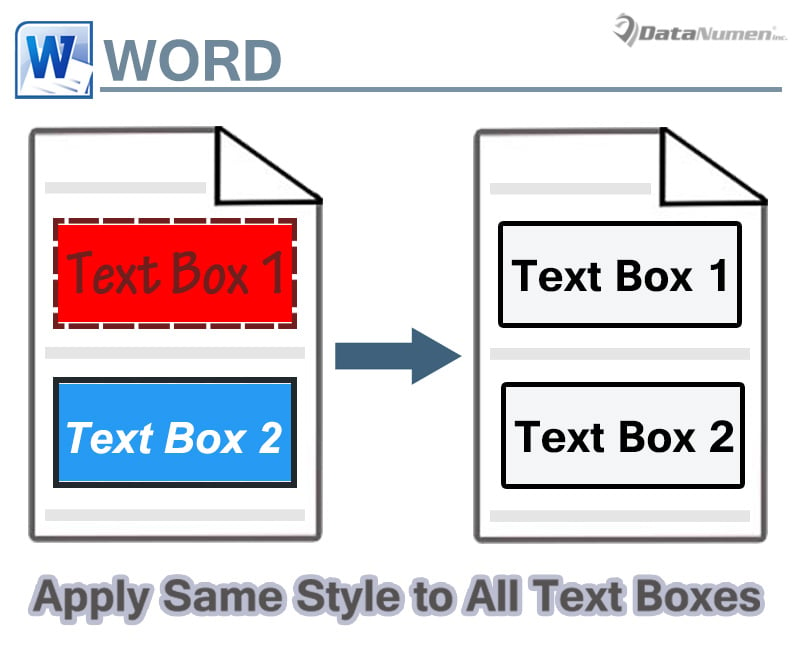
1-әдіс: Мәтін жолағын галереяға сақтаңыз
Мәтін өрістерінің стилін біріншісімен жұмыс істей бастау арқылы біріктіруге болады.
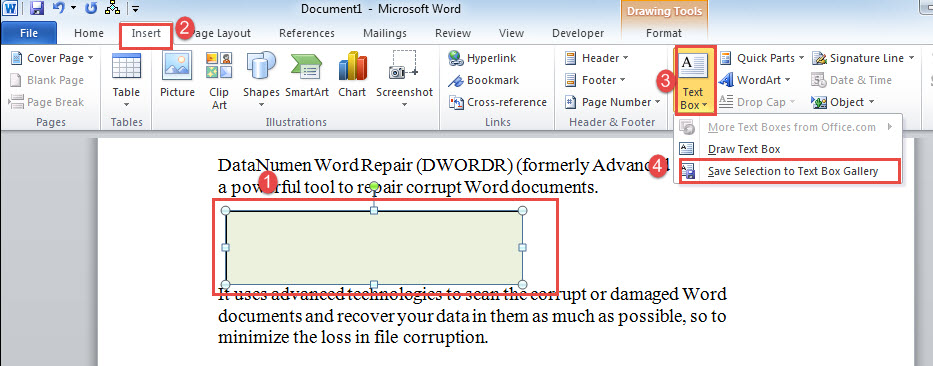
- Ең алдымен, құжатқа мәтіндік жолақ қойыңыз.
- Әрі қарай қорап үшін мәнерді қолданыңыз. Мысалы, пішін контурын, пішінді толтыруды, шрифт түсін және т.б. орнатыңыз.
- Содан кейін оны таңдау үшін мәтін ұясының контурын басыңыз.
- «Кірістіру» қойындысын басып, «Мәтіндік жолақ» түймесін басыңыз.
- Енді «Таңдауды мәтіндік өріс галереясына сақтау» таңдаңыз.

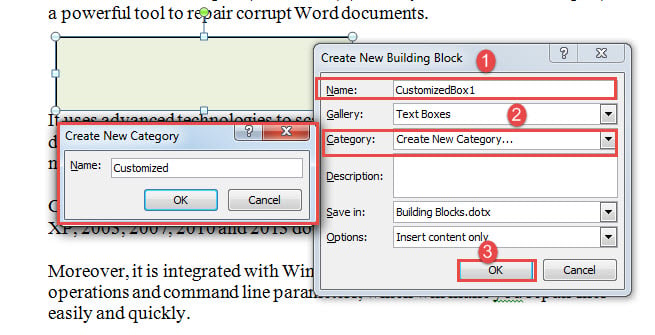
- Сізде «Жаңа құрылыс блогын жасау» диалогтық терезесі ашылады. Бірінші мәтін жолағына атауды енгізіңіз.
- Содан кейін «Санат» бойынша ашылмалы түймені басыңыз.
- «Жаңа санат жасау» жолағында жаңа санат атауын енгізіңіз.
- Соңында екі жолақта да «OK» түймесін басыңыз.

Келесі жолы сізге мәтіндік жолақ қажет болса, жай ғана «Кірістіру» және «Мәтіндік жолақ» түймесін басыңыз. Содан кейін теңшелген мәтін жолағын таңдау үшін төмен айналдырыңыз.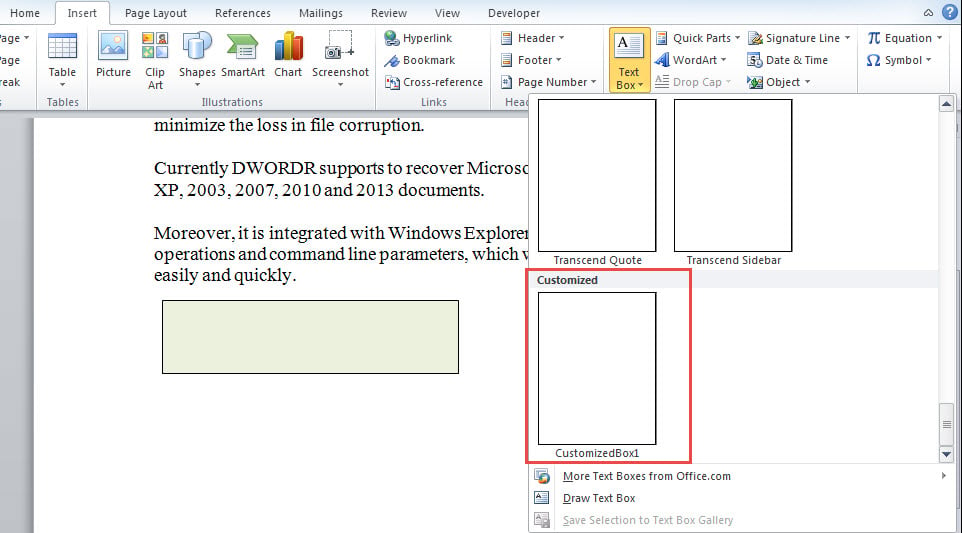
2-әдіс: Бір беттегі барлық мәтін ұяларына мәнер қолдану
Бұл әдіс құжат бірнеше беттен тұратын және өңдеуге болатын мәтін ұялары көп болмаған кезде жақсы жұмыс істейді.
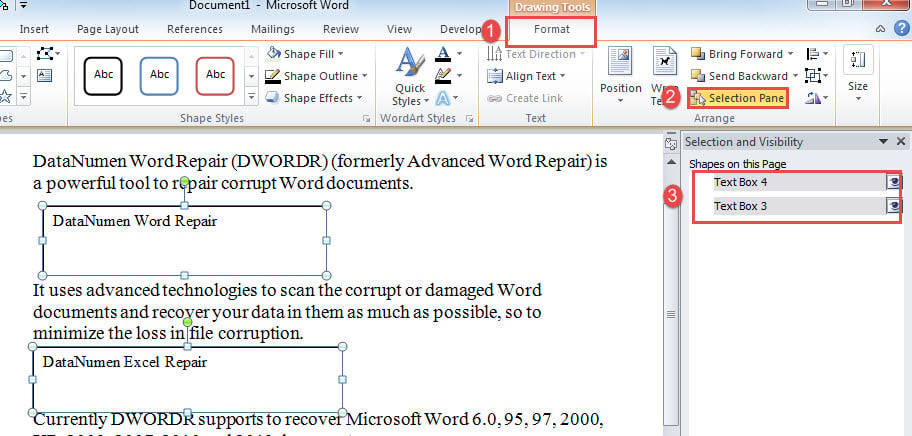
- Ең алдымен, «Формат» қойындысын іске қосу үшін бір мәтіндік жолақты басыңыз.
- Содан кейін «Реттеу» тобындағы «Таңдау тақтасын» басыңыз.
- Оң жақта ашылған терезеде белгілі бір беттегі барлық мәтін жолақтарын таңдау үшін «Ctrl» пернесін пайдаланыңыз.

- Енді барлық таңдалған мәтін ұяларына бірдей мәнер орнатуға болады. Әртүрлі беттерде бірнеше мәтін ұялары болса, жоғарыдағы қадамдарды қайталаңыз.
3-әдіс: Word макросын іске қосыңыз
Құжаттағы барлық бар мәтін жолақтарын өңдеу қажет болса, уақытты үнемдеуге көмектесетін макросты таңдаған дұрыс.
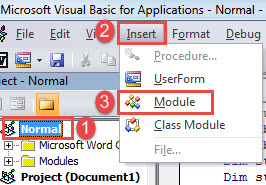
- Ең алдымен, Word бағдарламасында VBA редакторын ашу үшін «Alt+F11» пернелер тіркесімін басыңыз.
- Содан кейін «Қалыпты», содан кейін «Кірістіру» батырмасын басыңыз.
- Содан кейін ашылмалы мәзірден «Модуль» таңдаңыз.

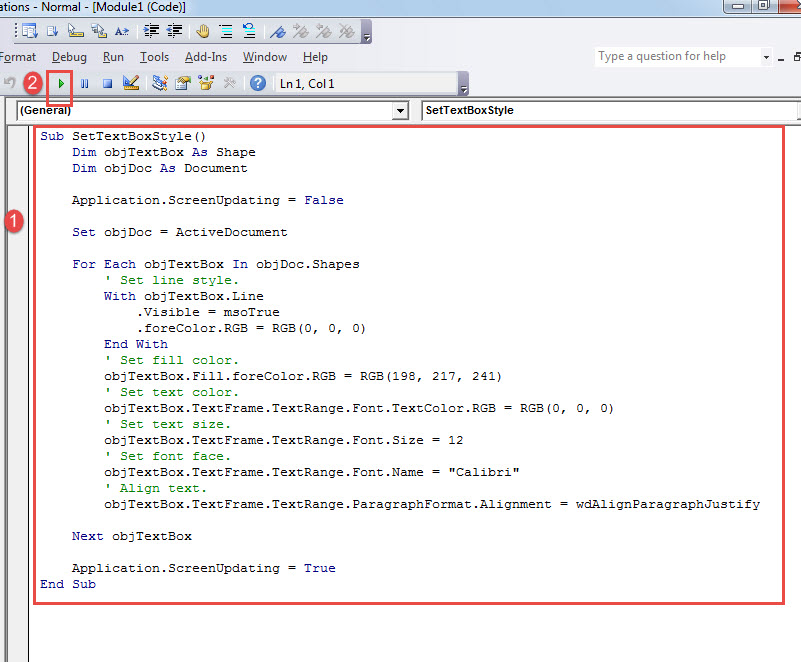
- Ашу үшін модульді екі рет нұқыңыз және келесі кодтарды қойыңыз:
Sub SetTextBoxStyle()
  Dim objTextBox As Shape
  Dim objDoc As Document

  Application.ScreenUpdating = False

  Set objDoc = ActiveDocument

  For Each objTextBox In objDoc.Shapes
    ' Set line style.
    With objTextBox.Line
      .Visible = msoTrue
      .foreColor.RGB = RGB(0, 0, 0)
    End With
    ' Set fill color.
    objTextBox.Fill.foreColor.RGB = RGB(198, 217, 241)
    ' Set text color.
    objTextBox.TextFrame.TextRange.Font.TextColor.RGB = RGB(0, 0, 0)
    ' Set text size.
    objTextBox.TextFrame.TextRange.Font.Size = 12
    ' Set font face.
    objTextBox.TextFrame.TextRange.Font.Name = "Calibri"
    ' Align text.
    objTextBox.TextFrame.TextRange.ParagraphFormat.Alignment = wdAlignParagraphJustify

  Next objTextBox

  Application.ScreenUpdating = True
End Sub
- Кодтарды орындау үшін «Іске қосу» батырмасын басыңыз немесе «F5» пернесін басыңыз.

Әрине, сіз өзіңіздің қажеттіліктеріңізді қанағаттандыру үшін кодтарды өзгерте аласыз.
Сөз қателерімен күресу
Қателер кез келген уақытта орын алуы мүмкін. Оларды түзету мүмкін емес. Ең бастысы - оларды қалай шешу керек. Бір рет байқасаңыз, doc зақымдануы, жөндеу құралын мүмкіндігінше тезірек алу керек. Немесе файлыңызға қосымша зақым келуі мүмкін және сіз оны мәңгілікке жоғалту қаупін тудырасыз.
Автордың кіріспесі:
Вера Чен - деректерді қалпына келтіру бойынша сарапшы DataNumen, Соның ішінде деректерді қалпына келтіру технологиялары бойынша әлемдік көшбасшы болып табылатын Inc. xlsx жөндеу және pdf бағдарламалық жасақтама өнімдерін жөндеу. Қосымша ақпарат алу үшін кіріңіз WWW.datanumen.com