
Келесі мақалада біз сізге Word құжатындағы кесте ұяшықтарындағы қажетсіз кеңістікті жоюдың 3 тиімді әдісін ұсынғымыз келеді.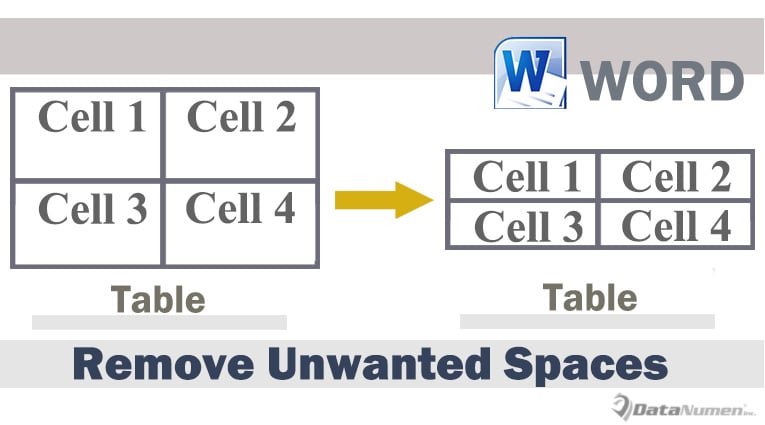
Мәтіндер мен мәліметтерді сақтауға арналған кесте енгізу керек. Бірақ біз мәтіндер мен деректерді енгізгеннен кейін кестенің көлемін жиі өзгертуіміз керек. Кейде біз оның өлшемін реттегеннен кейін ұяшықтардағы қажетсіз бос орындары бар кестені аламыз, мысалы: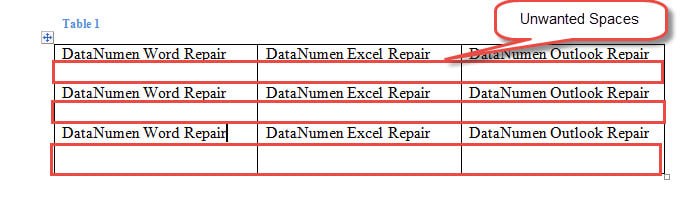
Жоғарыдағы мысалда әр ұяшықта мәтіннің астында бос жол бар. Бірақ біз «Жою» батырмасын басу арқылы одан құтыла алмаймыз. Мұның орнына біз басқа уақытша шешімдерді қолдануымыз керек.
1-әдіс: Қатар биіктігін қолмен тарылтыңыз
- Ең алдымен, ұяшықтарда алынбалы бос жолдар бар-жоғын тексеріңіз. Егер бар болса, алдымен оларды жойыңыз.
- Содан кейін курсорды кесте жолының төменгі жолына қойыңыз. Меңзер екі көрсеткі бар қос көлденең сызықтар белгісіне ауысқанша күтіңіз.
- Содан кейін қажет емес кеңістік жоғалғанша төменгі сызықты жоғары қарай сүйреңіз.
- 2 және 3-қадамдарды кестенің биіктігін өзгерту қажет басқа жолдарда қайталаңыз.
Міне нәтиже: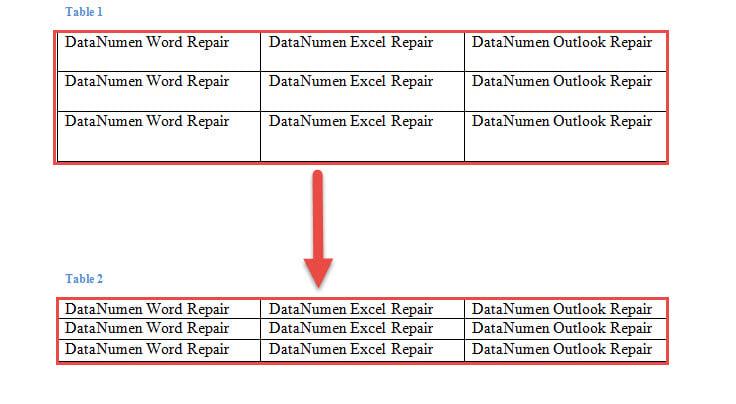
2-әдіс: «Биіктігін көрсету» функциясын өшіріңіз
- Алдымен бүкіл кестені таңдау үшін жоғарғы сол жақтағы крест белгісін басыңыз.
- Содан кейін тінтуірдің оң жағын басып, «Кесте сипаттары» тармағын таңдаңыз.

- «Кесте сипаттары» өрісінде. Алдымен «Қатар» қойындысын нұқыңыз.
- Келесі «Биіктігін көрсетіңіз» жолағын тазалаңыз.
- Соңында «OK» батырмасын басыңыз.

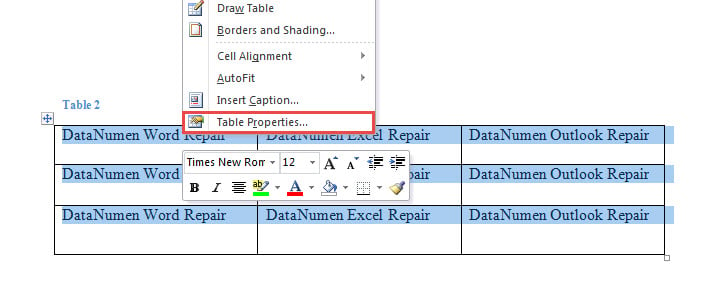
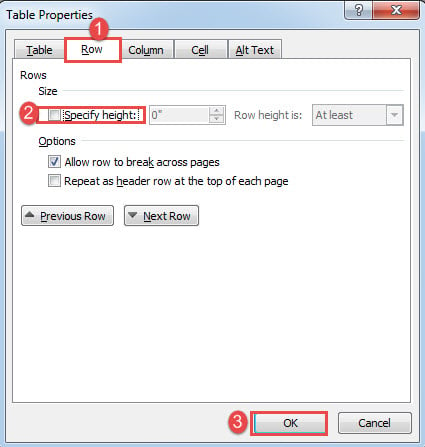
Әсер 1-тәсілдегідей.
3-әдіс: Word макросын қолданыңыз
- Бастау үшін VBA редакторын ашу үшін «Әзірлеуші», содан кейін «Visual Basic» түймесін басыңыз. Егер таспада «Әзірлеуші» қойындысы болмаса, оның орнына «Alt+ F11» пернелерін басыңыз.

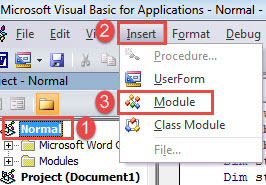
- Әрі қарай, жаңа модуль жасауға өтіңіз. Сол жақ бағандағы «Қалыпты» батырмасын басыңыз.
- Содан кейін мәзір жолағында «Кірістіру» батырмасын басыңыз.
- Ашылмалы мәзірден «Модуль» таңдаңыз.

- Оны ашу үшін модульді екі рет нұқыңыз.
- Енді кодтау аймағына келесі кодтарды қойыңыз:

Sub RemoveSpacesInTables()
  Dim objTable As Table
  Dim objDoc As Document

  Set objDoc = ActiveDocument

  With objDoc
    If .Tables.Count > 0 Then
      For Each objTable In .Tables
        objTable.Select
        Selection.Rows.HeightRule = wdRowHeightAuto
        Selection.Rows.Height = InchesToPoints(0)
      Next objTable
    Else
      MsgBox ("This document contains no table.")
    End If
  End With
End Sub
- Соңында «Іске қосу» батырмасын басыңыз немесе «F5» пернесін басу арқылы кодтарды орындаңыз.

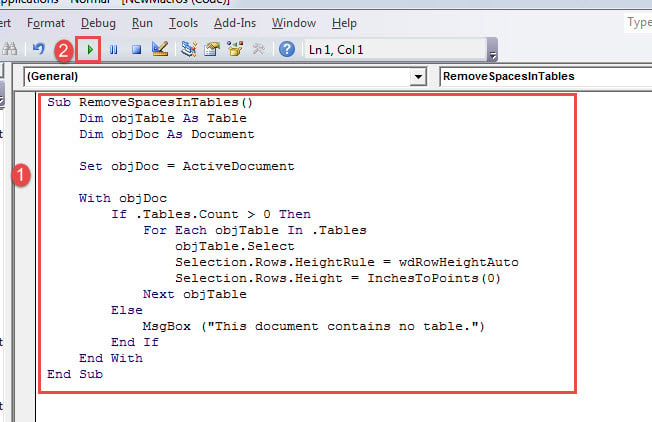
Бұл макро құжаттағы барлық кестелерде жұмыс істеп, қажет емес орындарды алып тастауы керек.
3 әдісті салыстыру
| әдістері | артықшылықтары | кемшіліктері |
| 1-әдіс: Қатар биіктігін қолмен тарылтыңыз | Бірнеше кестесі немесе бірнеше жолдары бар кесте үшін құжат үшін жақсы. | 1. Сіз қатарды сызықты қолмен және бірнеше рет көтеруіңіз керек.
2. Бірнеше кестенің ұясы емес |
| 2-әдіс: «Биіктігін көрсету» функциясын өшіріңіз | 1. Сызықты қолмен тартудың қажеті жоқ
2. 1-әдіске қарағанда жылдамырақ |
Сіз бір уақытта тек бір үстелмен жұмыс жасай аласыз. |
| 3-әдіс: Word макросын қолданыңыз | 1. Ең жылдам жол
2. Бір уақытта бірнеше кестені өңдей алады |
Ол макросты қажет етеді. |
Бір кездері құжат бүлінеді
Анда-санда құжаттың бүлінгені сирек емес. Дегенмен, құжатыңыз бүлінген сәтте қорқыныш сезімі де пайда болады. Сондықтан, қауіпсіздік үшін ең жылдам әрекет - жөндеу құралын алу. docx файлын түзету оның одан әрі бүлінуіне жол бермеу үшін.
Автордың кіріспесі:
Вера Чен - деректерді қалпына келтіру бойынша сарапшы DataNumen, Соның ішінде деректерді қалпына келтіру технологиялары бойынша әлемдік көшбасшы болып табылатын Inc. Excel бағдарламасын жөндеу және pdf бағдарламалық жасақтама өнімдерін жөндеу. Қосымша ақпарат алу үшін кіріңіз WWW.datanumen.com