
Бұл мақалада біз бірінші баған мәтіні екіншісінен тәуелсіз болатын екі бағанды Word құжатын жасаудың 3 тиімді әдісін көрсетеміз.
Әрине, құжатты бағандар түрінде жасаған кезде, бірінші бағанның мәтіні әрқашан сол беттегі келесі бағанның мәтінімен байланыстырылады. Дегенмен, кейбір жағдайларда оны келесі беттегі бірінші бағанның мәтінімен байланыстыру қажет болуы мүмкін. Мысалы, екі жақты тілдегі аударма жұмысын құрастыру үшін бастапқы мазмұнды және мақсатты аударманы бір бетте параллель бағандарда орнату қажет болады. Сонымен қатар, кейбір адамдар негізгі мәтіннің жанындағы бағанға жазбалар жасауды жөн көруі мүмкін.
Бақытымызға орай, келесі 3 әдіс сізге осы мақсатқа жетуге мүмкіндік береді.
1 -әдіс: Кестені енгізу
- Ең алдымен, «Кірістіру» қойындысын басыңыз.
- Содан кейін «Кесте» батырмасын басыңыз.
- Ашылмалы мәзірде бір жол және екі баған өлшеміндегі кестені таңдаңыз.
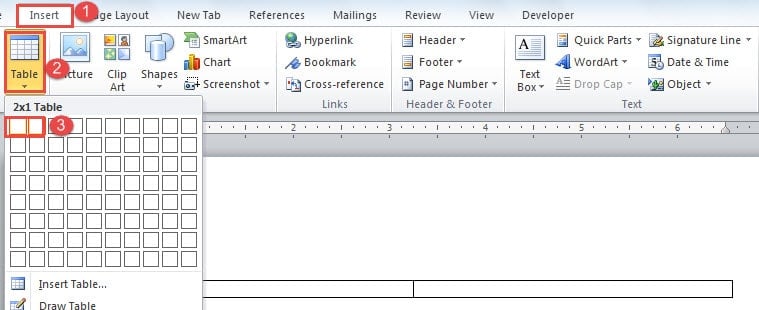
- Содан кейін кестені таңдау үшін жоғарғы сол жақ бұрыштағы қосу белгісін басыңыз.
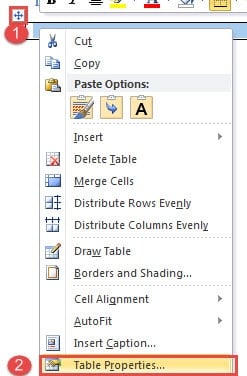
- Тінтуірдің оң жақ түймешігімен басып, «Кесте сипаттары» таңдаңыз.

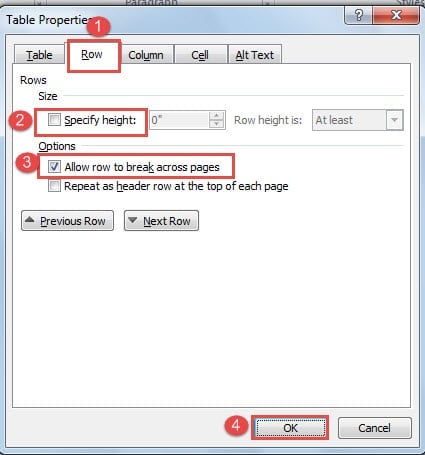
- Енді алдымен «Жол» қойындысын басыңыз.
- Сондай-ақ, «Биіктікті көрсету» жолағы өшірілгеніне және «Жолды беттер бойынша бөлуге рұқсат ету» құсбелгісінің қойылғанына көз жеткізіңіз.
- Содан кейін «OK» батырмасын басыңыз.

- Баған енін реттеу үшін 2 баған арасындағы сызықты басып, сүйреуге болады.

- Содан кейін кестені қайтадан таңдаңыз.
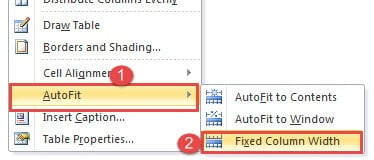
- Тінтуірдің оң жақ түймешігімен басып, «AutoFit» таңдаңыз.
- Содан кейін кеңейту мәзірінде «Тіркелген баған ені» таңдаңыз.

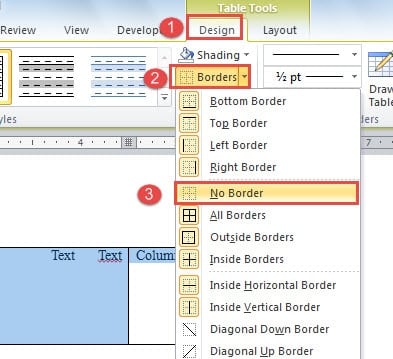
- Кесте үшін жиектің болмауын қаласаңыз, оны таңдап, «Дизайн» қойындысындағы «Шекаралар» түймесін басыңыз. Содан кейін «Шекарасыз» таңдаңыз.


2-әдіс: Байланыстырылған мәтін ұяларын кірістіру
- Алдымен жаңа құжатты ашыңыз.
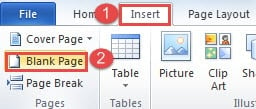
- Содан кейін «Кірістіру» түймесін басып, жаңа бетті кірістіру үшін «Бос бет» түймесін басыңыз.

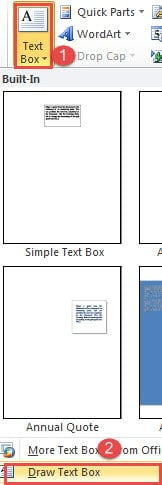
- Енді бірінші бетке оралыңыз және «Кірістіру» қойындысының астындағы «Мәтіндік өріс» түймесін басыңыз.
- «Мәтін өрісін салу» таңдаңыз.

- Содан кейін бірінші бетте біреуі сол жақта, екіншісі оң жақта 2 мәтін ұясын салыңыз. Мұнда біз оларды тек A1 және B1 деп атаймыз.
- 2-бет болатын басқа жаңа бетті кірістіру үшін 3-қадамды қайталаңыз. Бұл мәтін жолақтары арасындағы сілтемені үзбей бос бетке жаңа бетті кірістіру мүмкіндігіне кепілдік беру үшін.
- 2-бетте 2 мәтін ұясын салыңыз. Мұнда біз оларды A2 және B2 деп атаймыз.
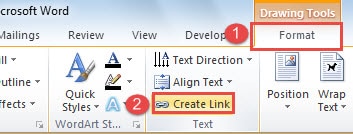
- Барлық мәтін ұяларының бос екеніне көз жеткізіңіз. Енді A1 мәтін жолағын басыңыз, содан кейін «Формат» қойындысындағы «Сілтеме жасау» түймесін басыңыз.

- Сіз курсордың шәйнек тәрізді пішінге өзгеретінін байқайсыз. Байланыстырғыңыз келетін мәтін жолағын нұқыңыз. Бұл жағдайда бұл A2 мәтіндік жолағы. Содан кейін B1 және B2 сияқты екінші жағындағы мәтін жолақтарын байланыстыру үшін дәл осылай пайдаланыңыз. Бірінші мәтін ұясы толған кезде, мазмұн автоматты түрде байланыстырылғанға ағып кетеді.
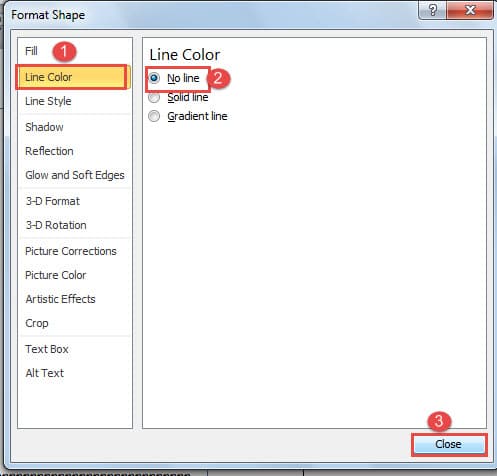
- Жолақтарды жою үшін мәтін жолағын тінтуірдің оң жақ түймешігімен басып, «Пішім пішімі» таңдауға болады. Содан кейін «Сызық түсі» астындағы «Сызықсыз» опциясын таңдап, «Пішім пішімі» тілқатысу терезесін жабыңыз.

3-әдіс: Екі бағанды құжатта мәтін ұясын пайдаланыңыз
Түпкілікті мазмұны реттелетін құжаттар үшін 3-әдісті қолдануға болады.
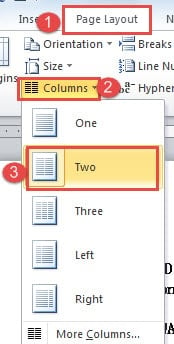
- Алдымен «Бет параметрлері» қойындысын, содан кейін «Бағандар» түймесін басыңыз.
- Содан кейін құжатты 2 бағанға орнату үшін «Екі» таңдаңыз.

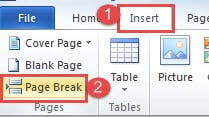
- Енді курсорды бірінші беттегі бірінші бағанның соңына қойып, «Кірістіру» қойындысын басыңыз.
- Содан кейін «Бетті үзу» түймесін басыңыз. Сіз бірінші бетте екінші баған мәтінін көресіз, бірінші беттің оң жағын бос қалдырып, екінші бетте солға секіріңіз.

- Екінші беттегі екінші бағанды үшінші беттің сол жағына жылжыту үшін дәл осылай қолданыңыз және т.б. Мақсат - барлық беттердің оң жағын бос қалдыру.
- Содан кейін әрбір беттің оң жағына мәтін ұясын кірістіруге және 2-әдістегі қадамдарды орындау арқылы оларды байланыстыруға болады.
Long Word құжаттарын басқару
Барлық себептерге байланысты ұзақ құжаттарды өңдеу кеңсе жұмысында сөзсіз. Word бағдарламасының сыбайлас жемқорлыққа бейім екенін білетіндіктен, ұзақ файлдар оның бұзылу қаупін арттырады. Осылайша, файлдардың сақтық көшірмесін әдеттегі режимде жасау ешқашан маңызды емес сияқты. Бұл жағдайда деректердің соңғы нұсқасына жүгінуге мүмкіндік береді Сөздің бұзылуы болады.
Автордың кіріспесі:
Вера Чен - деректерді қалпына келтіру бойынша сарапшы DataNumen, Соның ішінде деректерді қалпына келтіру технологиялары бойынша әлемдік көшбасшы болып табылатын Inc. бүлінген Excel xls түзетуі және pdf бағдарламалық жасақтама өнімдерін жөндеу. Қосымша ақпарат алу үшін кіріңіз WWW.datanumen.com