
Бұл мақалада сіздің Word құжатыңызға пошта арқылы біріктіру арқылы бірнеше суреттерді кірістірудің екі тиімді әдісі бар.
Тіркелгі деректерін жасағанда, біз көбінесе суреттерді кірістіруіміз керек. Алайда суреттерді Excel файлына тікелей кіргізу мүмкін емес, сондықтан Word-та пошталық біріктіруді қолдану кезінде сәйкес кескіндерді алу екіталай. Бұл мәселені шешу үшін сізге келесі 2 әдіс қажет болады.
1-әдіс: Сурет орнын Excel файлына орналастыру
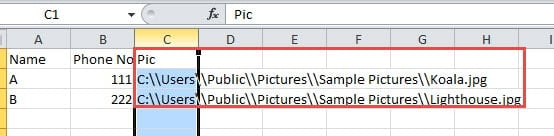
- Ең алдымен, бастапқы Excel файлыңызға суреттеріңіздің орнын көрсету үшін жаңа баған енгізіңіз. Файл жолындағы «\» белгісін төмендегідей «\\» белгісімен ауыстыруды ұмытпаңыз:
- Содан кейін Word бағдарламасын ашып, барлық басқа өңдеуді аяқтаңыз.
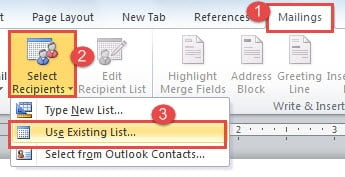
- «Тарату» қойындысын нұқыңыз.
- Содан кейін «Алушыларды таңдау» түймесін басып, «Бар тізімді пайдалану» тармағын таңдаңыз.
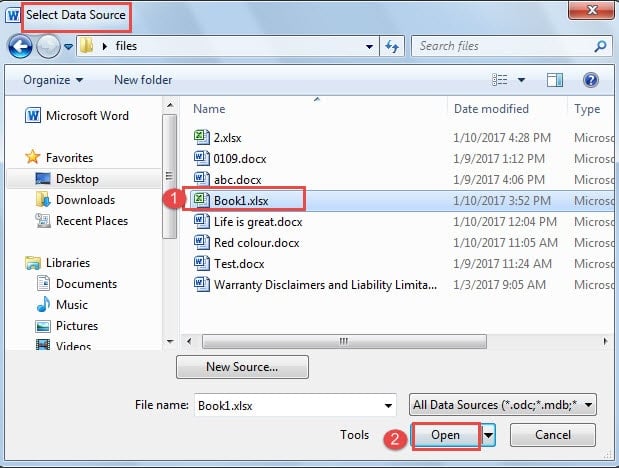
- Енді «Деректер көзін таңдау» терезесінде файлды таңдап, «Ашу» батырмасын басыңыз.

- Содан кейін, «Деректер көзін растау» диалогтық терезесінде «ОК» батырмасын басыңыз.
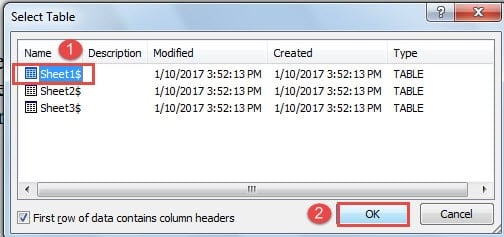
- Содан кейін «Кестені таңдау» диалогтық терезесінде жұмыс парағын таңдап, «ОК» батырмасын басыңыз.

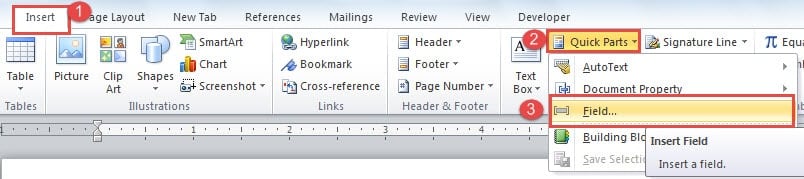
- Енді меңзерді сурет бар жерге қойып, «Кірістіру» қойындысын нұқыңыз.
- Әрі қарай «Жылдам бөлшектер» түймесін басып, «Өрісті» таңдаңыз.

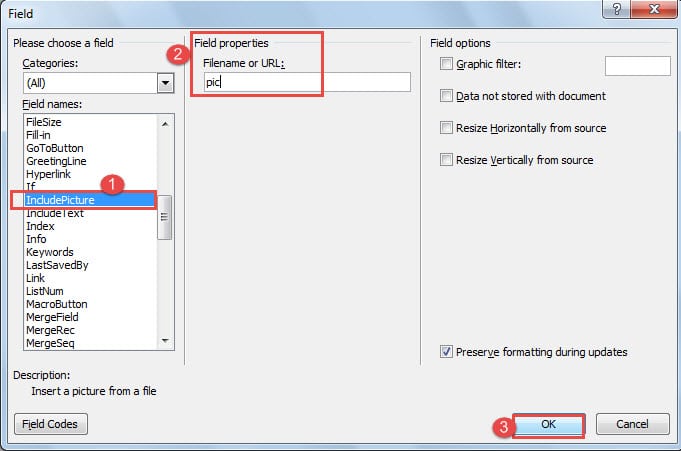
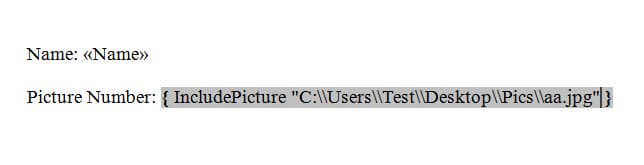
- «Өріс» диалогтық терезесінде өріс атауы үшін «IncludePicture» таңдаңыз.
- Содан кейін «Өріс сипаттары» мәтін жолағына кез-келген затты енгізіңіз, мысалы, «пик».
- «OK» түймесін басыңыз.

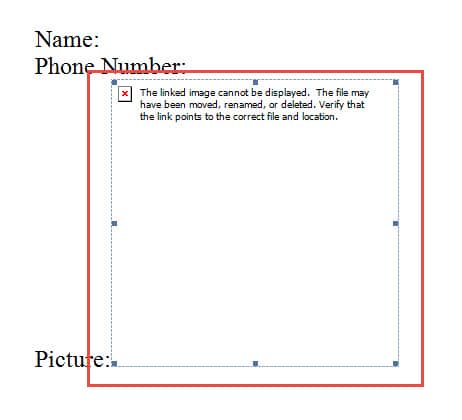
- Енді сіз суретті көре алмайсыз. Өріс кодтарын ауыстыру үшін суретті басыңыз және «Alt + F9» пернелерін басыңыз.

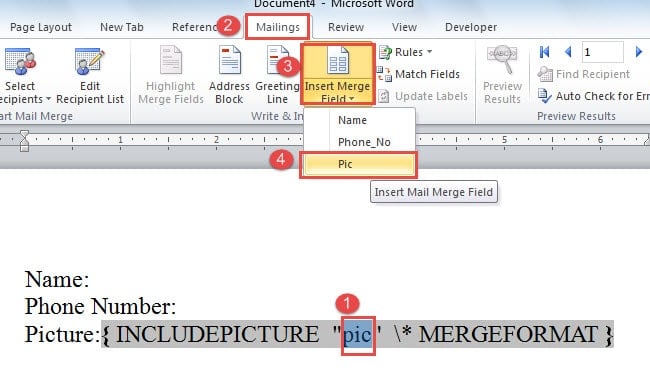
- Сіз енгізген «суретті» таңдап, «Тарату» қойындысын нұқыңыз.
- Содан кейін «Біріктіру өрісін кірістіру» батырмасын басыңыз және дұрыс өрісті таңдаңыз. Бұл жағдайда ол «Сурет» болады.

- Өріс кодтарын ауыстыру үшін «Alt + F9» пернелерін басыңыз, суретті әлі көре алмайсыз. Дегенмен, суреттің өлшемін өзгертуге болады.
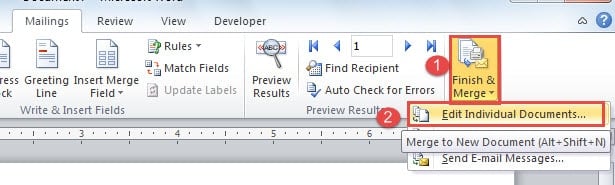
- Осыдан кейін «хабарламалар» қойындысының астындағы «Аяқтау және біріктіру» батырмасын басыңыз.
- Содан кейін «Жеке құжаттарды өңдеу» таңдаңыз.

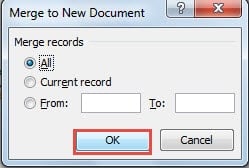
- Әрі қарай, «Жаңа құжатқа біріктіру» диалогтық терезесінде «ОК» батырмасын басыңыз.

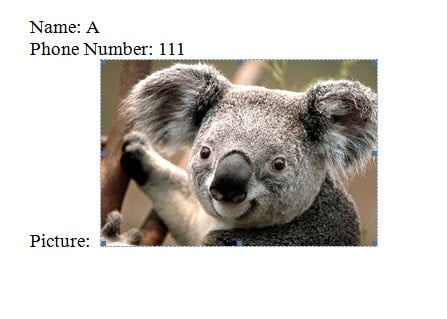
- Енді «Ctrl + A» пернелерін басып, «F9» пернелерін басыңыз. Суретті сол кезде көресіз.

2-әдіс: Сурет атауын Excel файлына орналастыру
- Алдымен барлық суреттерді бір файл қалтасына салыңыз да, олардың файл форматының бір екендігіне көз жеткізіңіз, мысалы, “.jpg” файлы.
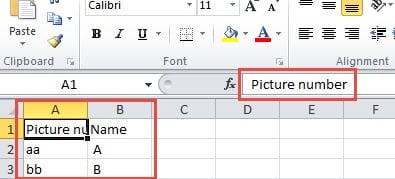
- Бұл жолы Excel файлында сурет атауын оның орнына орналастыру керек.

- Басқа өрістерді кірістіруді аяқтау үшін 2-тәсілдегі 7-1 қадамды қайталаңыз.
- Содан кейін курсорды суретке арналған позицияға қойыңыз.
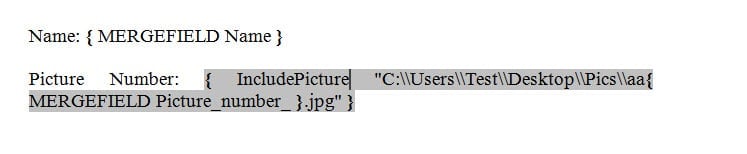
- Өрісті енгізу үшін «Ctrl + F9» пернелерін басыңыз. Өріс жақшаларының арасына енгізіңіз IncludePicture “C: \\ test \\. Jpg”. «C: \\ test \\”Суреттің орналасқан жеріне қатысты.

- Әрі қарай «.jpg» -дің алдына курсорды қойып, «Біріктіру өрісін кірістіру» батырмасын басыңыз, содан кейін оң өрісті таңдаңыз.
- Енді сіз өрісті көрінбейтін етіп таба аласыз. Өріс кодтарын тексеру үшін «Alt + F9» пернелерін басуға болады.

- 17-әдіс бойынша 20-ден 1-ға дейін қайталаңыз.
Файлды қорғауды күшейтіңіз
Компьютерде жүз мыңдаған құнды файлдар сақталған шығар. Бұл сіздің ішкі немесе сыртқы факторларға байланысты файлыңыздың бұзылуына жүз мыңдаған мүмкіндігіңіз бар дегенді білдіреді. Осылайша, файлдарды жүйелік сақтық көшірмелер жасау арқылы немесе құрылғыларда вирусқа қарсы бағдарламаны іске қосу арқылы нығайту өте маңызды. Сондай-ақ, сізге a docx файлын түзету құралы Егер файлдарыңыз бүлініп қалса, алдын ала.
Автордың кіріспесі:
Вера Чен - деректерді қалпына келтіру бойынша сарапшы DataNumen, Соның ішінде деректерді қалпына келтіру технологиялары бойынша әлемдік көшбасшы болып табылатын Inc. зақымдалған xls жөндеу құралы және pdf бағдарламалық жасақтама өнімдерін жөндеу. Қосымша ақпарат алу үшін кіріңіз WWW.datanumen.com