
Excel жұмыс кітабында жұмыс істеген кезде сізге осы файлдың жолына жүгіну қажет болуы мүмкін. Бұл мақалада біз сізге жолды алудың 3 әдісін көрсетеміз.
Қазіргі жұмыс кітабының жолын табу өте оңай сияқты. Алайда, егер сіз қалтаны жауып, нақты орналасқан жерін еске түсіре алмасаңыз, сізге жолды табу қиын болады, әсіресе сіздің компьютеріңізде көптеген файлдар болған кезде. Сіз, әрине, компьютердегі іздеу функциясын қолдана аласыз.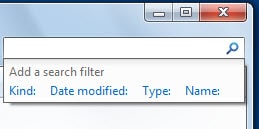
Егер компьютеріңізде көптеген файлдар болса, іздеу процесіне көп уақыт жұмсау керек. Екінші жағынан, егер әр түрлі жолдарда бір аттас Excel файлдары көп болса, оларды бір-бірлеп таңдау керек болады. Жолға тез жету үшін төмендегі 3 әдіске жүгіне аласыз.
1-әдіс: Жұмыс кітабының ақпаратын тексеру
Бұл әдіс өте оңай. Таспадағы «Файл» қойындысын бассаңыз жеткілікті, сіз ақпарат ала аласыз.
Мұнда сіз ағымдағы жұмыс кітабының толық жолын білесіз. Содан кейін сіз жолға оңай қол жеткізе аласыз.
2-әдіс: Excel функцияларын қолдану
Сіз ағымдағы жұмыс кітабының жүретін орнын ғана біле аласыз. Егер сізге жұмыс парағында жолды пайдалану қажет болса, Excel функцияларын қолдануға болады.
- Жұмыс парағындағы мақсатты ұяшықты басыңыз.
- Енді мына формуланы осы ұяшыққа енгізіңіз »
= ҰЯША («файл атауы»)
- Содан кейін пернетақтадағы «Enter» батырмасын басыңыз.


Осыдан кейін сіз ұяшықтағы жолды көресіз. Ағымдағы файлдың жолы мен атауынан басқа, сіз белсенді парақты да біле аласыз.
Екінші жағынан, парақтың атауы қажет болмаған кезде формуланы да өзгертуге болады.
= LEFT (CELL («файл атауы»), FIND («]», CELL («файл атауы»)))
Бұл формула жұмыс кітабының атауына жол ашады.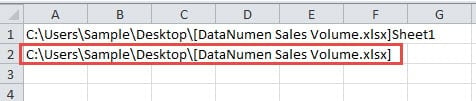
Сонымен қатар, сіз жұмыс кітабының атынсыз тек нақты жолды ала аласыз. Және формула келесідей болады:
= СОЛ (CELL («файл атауы»), FIND («[», CELL («файл атауы»)) - 2)
Пернетақтадағы «Enter» пернесін басқанда нәтижені бірден көресіз.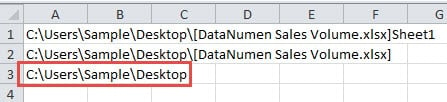
Нақты қажеттілігіңізге сәйкес формулалардың бірін таңдай аласыз. Жолды пайдалану қажет болған кезде, оны көшіріп, мәндер ретінде қоюға болады. Сондықтан мақсатты ұяшықта тек жол қалады.
3-әдіс: VBA макростарын қолданыңыз
Жоғарыда аталған екі әдісті қоспағанда, сіз бұл тапсырманы аяқтау үшін VBA макросын қолдана аласыз.
- Visual Basic редакторын ашу үшін пернетақтадағы «Alt + F11» пернелер тіркесімін басыңыз.
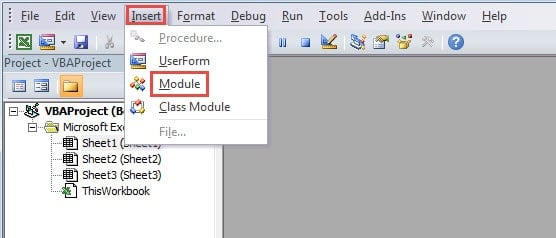
- Содан кейін құралдар тақтасындағы «Кірістіру» қойындысын нұқыңыз.
- Осыдан кейін ішкі мәзірден «Модуль» опциясын таңдаңыз.

- Бұл қадамда жаңа модульге келесі кодтарды енгізу:
'get only the path
Sub GetPath1()
  Range("B1") = ActiveWorkbook.Path
End Sub

'get the path with the file name
Sub GetPath2()
  Range("B2") = ActiveWorkbook.FullName
End Sub

'get the path with the file name and the sheet name
Sub GetPath3()
  Range("B3") = ActiveWorkbook.FullName & "," & ActiveSheet.Name
End Sub
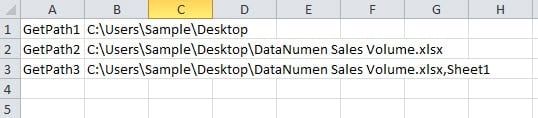
Кодтарда үш түрлі макрос бар. Әр түрлі мақсаттар үшін кодтар сәл өзгеше болады. Біріншісі тек жолды алады. Екіншісі файл атауы бар жолды алады. Ал соңғысы жұмыс парағының атауын да алады. Сондай-ақ, кодтағы мақсатты ұяшықты өз қажеттіліктеріңізге сәйкес өзгерте аласыз.
- Жолды алу қажет болған кезде макросты «Run Sub» батырмасын басу арқылы немесе пернетақтадағы «F5» батырмасын басу арқылы іске қосуға болады. Осылайша, нәтиже белгіленген ұяшықта пайда болады.
Осы әдістерді салыстыру
Төмендегі кестеде біз үш әдісті салыстыру нәтижесін келтірдік.
|
салыстыру |
Жұмыс кітабының ақпаратын тексеріңіз | Excel функцияларын қолданыңыз |
VBA макростарын қолданыңыз |
|
артықшылықтары |
Бұл әдіс қазіргі жұмыс кітабын өзгертеді. | Әр түрлі формула бойынша жолдың 3 түрін алуға болады. | Тек бір рет басу арқылы нәтижені жұмыс парағынан алуға болады. |
|
кемшіліктері |
Егер сізге ұяшықтағы жолды пайдалану қажет болса, жолды қолмен енгізуге уақыт жұмсауыңыз керек. | Формулалар нәтижесінің орнына жолдың өзін қолдану қажет болғанда, мәндерді ғана қою керек. | Егер сізде VBA туралы түсінік болмаса, бұл әдіс сізге сәйкес келмейді. |
Енді сіз үш әдісті жан-жақты түсінуіңіз керек. Келесі жолы сіз өз қажеттіліктеріңізге сәйкес ең қолайлы әдістерді таңдай аласыз.
Деректер апатынан аулақ болу мүмкін емес
Егер сізге жұмысты аяқтау үшін Excel бағдарламасын пайдалану қажет болса, онда сіз көптеген деректер мен ақпараттармен жұмыс істейтін боласыз. Сондықтан, сіз кейде деректер апатымен кездесесіз. Ақпараттық апаттың туындауынан кез-келген адам толықтай аулақ бола алмайды. Excel бағдарламасында бүліну пайда болған кезде, сіз оны бірден қалпына келтіре аласыз. Және үшін Excel xlsx файлын жөндеу, сіз үшінші тарап құралын пайдалана аласыз. Бұл құрал Excel бағдарламасындағы көптеген мәселелерді шеше алады. Сондықтан, деректер апатынан аулақ бола алмасаңыз да, деректеріңізді ешқашан жоғалтпайсыз.
Автордың кіріспесі:
Анна Ма - деректерді қалпына келтіру бойынша сарапшы DataNumen, Соның ішінде деректерді қалпына келтіру технологиялары бойынша әлемдік көшбасшы болып табылатын Inc. Word құжатының бұзылуын жөндеу және бағдарламалық жасақтаманы жөндеу бағдарламалары. Қосымша ақпарат алу үшін кіріңіз WWW.datanumen.com