
Бүгінгі мақалада біз сіздің сөз құжатыңыздағы алфавит бойынша фамилия бойынша сұрыптаудың 2 әдісін ұсынамыз.
Негізінде, біз Word-тағы «Сұрыптау» мүмкіндігіне жат емеспіз. Бұл сандар мен абзацтарды белгілі бір тәртіпте орнатуда бізге көп көмектеседі. Ал бүгін біз алфавит бойынша тегі бойынша сұрыптау тақырыбын келтіреміз, егер олар тізбектелген болса: аты, тегі. Сіз әдеттегідей тырысып көре алмайтыныңыз анық. Егер сіз келесі мазмұнға енгізілген 2 әдісті қолдансаңыз, сіз бұл тапсырманы оңай орындай аласыз.
Енді алдағы әдістер бойынша бізді қадағалаңыз.
1-әдіс: «Сұрыптау» мүмкіндігінде параметрлерді орнатыңыз
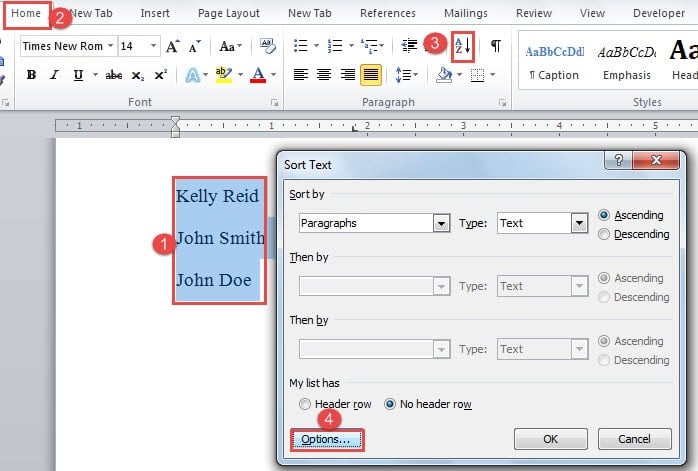
- Біріншіден, сұрыптау үшін қажет барлық аттарды таңдаңыз.
- Екіншіден, «Үй» қойындысын нұқыңыз.
- Үшіншіден, «Мәтінді сұрыптау» диалогтық терезесін ашу үшін «Параграф» тобындағы «Сұрыптау» батырмасын басыңыз.
- Содан кейін өрістің сол жағында «Опциялар» батырмасын басыңыз.
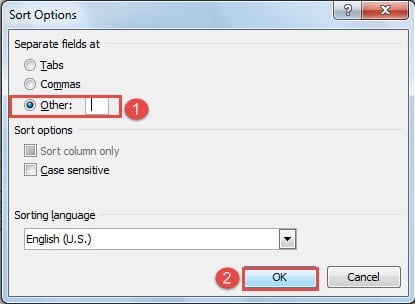
- Енді сіз «Сұрыптау параметрлері» диалогтық терезесін ашасыз. Әдепкі бойынша, «Қойындылар» «Бөлек өрістер» күйінде таңдалады. Сізге «Басқасын» таңдау керек.
- Содан кейін «Басқа» жанындағы мәтін жолағын тазалап, «Бос» пернесін бір рет басыңыз.
- Әрі қарай «ОК» батырмасын басыңыз.

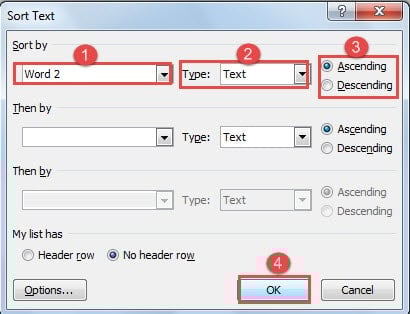
- Енді «Мәтінді сұрыптау» диалогтық терезесіне оралыңыз. «Сұрыптау» үшін «Сөз 2» таңдаңыз.
- Және «Мәтінді» «Түр» үшін таңдаңыз.
- Содан кейін сұрыптау ретін таңдаңыз.
- Соңында, өзгерісті сақтау үшін «OK» батырмасын басыңыз.

Міне, сіз қол жеткізесіз:
Әрине, сіз аты мен тегін табуляция немесе үтір арқылы ажырата аласыз. Бірақ бұл дегеніміз, сіз есімдерді туралау үшін «Tab» пернесін пайдалануыңыз немесе аты мен тегінің арасына үтір қоюыңыз керек, бұл сізге қосымша уақытты қажет етеді. Көп жағдайда адамдар терген кезде аты мен тегінің арасына бос орын қосатындықтан, жоғарыда көрсетілген 11 қадам ең ыңғайлы әдіс болады.
2-әдіс: Мәтінді кестеге айналдыру
Екінші әдіс - мәтінді кестеге айналдыру, ал біз аттарды баған бойынша сұрыптаймыз.
- Бастау үшін барлық аттарды таңдаңыз.
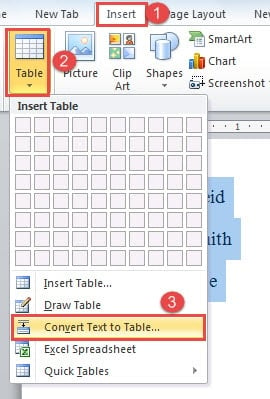
- Содан кейін «Кірістіру» қойындысын нұқыңыз.
- Әрі қарай «Кестелер» тобындағы «Кесте» батырмасын басыңыз.
- Ашылмалы тізімде «Мәтінді кестеге түрлендіру» таңдаңыз.

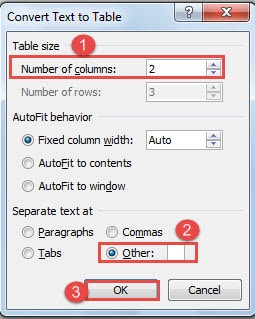
- Енді «Мәтінді кестеге түрлендіру» тілқатысу терезесінде алдымен баған нөмірін енгізіңіз.
- Содан кейін «Бөлек мәтінді» астында «Басқа» таңдаңыз.
- Мәтін жолағына бос орынды «Басқа» жанына енгізіңіз.
- «OK» батырмасын басыңыз.

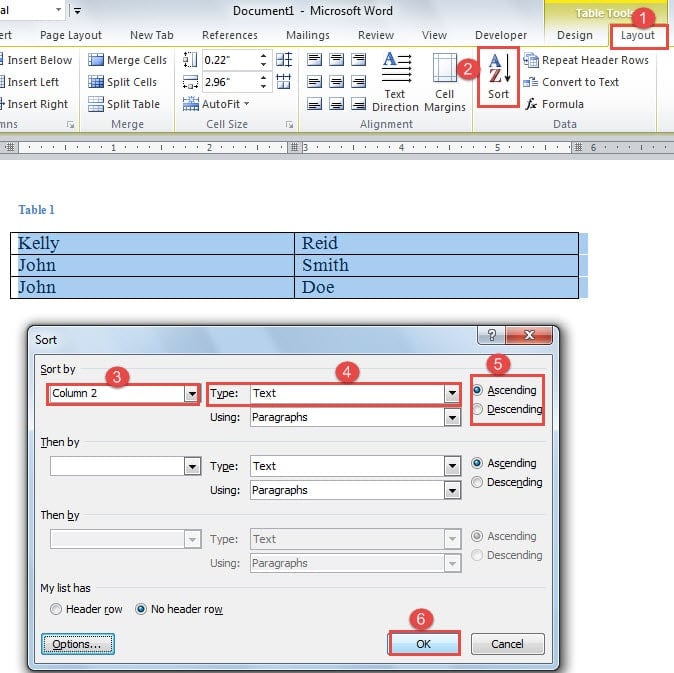
- Енді сіз мәтінді кестеге ауыстырдыңыз. «Макет» батырмасын басыңыз.
- Содан кейін «Деректер» тобындағы «Сұрыптау» батырмасын басыңыз.
- «Сұрыптау» диалогтық терезесінде «Сұрыптау» үшін «2-бағанды» таңдаңыз.
- Содан кейін, «Түр» үшін «Мәтінді» таңдаңыз.
- Келесіде сұрыптау ретін таңдаңыз.
- Әрі қарай, «OK» батырмасын басыңыз. Сіз аттардың дұрыс сұрыпталғанын көре аласыз, ал бірінші баған да өзгереді.


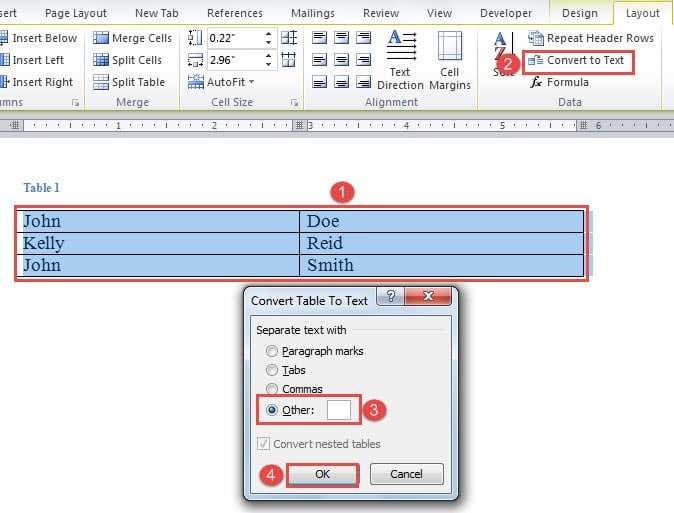
- Содан кейін кестені мәтінге қайта айналдыру керек. Кестені таңдағаныңызға көз жеткізіп, «Мәліметтер» тобындағы «Мәтінге түрлендіру» батырмасын басыңыз.
- «Кестені мәтінге түрлендіру» диалогтік терезесінде «Басқа» тармағын таңдап, мәтін жолына бос орын енгізіңіз.
- Содан кейін «OK» батырмасын басыңыз.


Салыстырмалы түрде айтқанда, бұл әдіс ботқа күрделі. Бірақ бұл әлі де жұмысты аяқтауы мүмкін.
Файл бүлінген кезде шығудың ең жақсы тәсілі
Word көптеген тапсырмаларды орындауға қабілетті, сондықтан біз оның осалдығын жиі ескермейміз. Кейде біз құжаттарды ұсқынсыз жоғалтқаннан кейін ғана сұрақ қоямыз. Ақпаратты мүмкіндігінше тезірек алу үшін алтын уақытты ұстау керек. Бұл сізге алу керек дегенді білдіреді doc файлын жөндеу құралы алдын ала.
Автордың кіріспесі:
Вера Чен - деректерді қалпына келтіру бойынша сарапшы DataNumen, Соның ішінде деректерді қалпына келтіру технологиялары бойынша әлемдік көшбасшы болып табылатын Inc. xlsx файлының қатесін жөндеу құралы және pdf бағдарламалық жасақтама өнімдерін жөндеу. Қосымша ақпарат алу үшін кіріңіз WWW.datanumen.com