
Бұл жазбада Word құжатыңыздың тақырыбындағы мәтінді ауыстыруға мүмкіндік беретін 3 тиімді әдіс қарастырылады. 
Кейбір құжаттар үшін тақырып бүкіл бөлімнің маңызды құрамдас бөлігі болып табылады. Көп жағдайда тақырыптағы мәтін бүкіл құжат бойынша бірдей орнатылады, себебі құжаттағы әрбір тақырып бір-бірімен байланысты. Дегенмен, құжатта тақырыптары ажыратылған бірнеше бөлім болуы мүмкін ерекшеліктер бар.
Төменде нақты сценарий бойынша таңдаудың 3 әдісі келтірілген.
1-әдіс: Құжаттағы тақырып мәтінін тек бір бөліммен ауыстырыңыз
Әдетте, егер сіз оны қолмен бөлмесеңіз, тұтас құжат бөлім болып табылады. Мұндай жағдайда мәтінді тақырыпта өзгерту оңай.
- Алдымен редакциялау режиміне өту үшін тақырып аймағын екі рет басыңыз.
- Содан кейін мәтінді ауыстырыңыз және шығу үшін «Үстіңгі деректеме мен төменгі деректемені жабыңыз» пәрменін басыңыз.

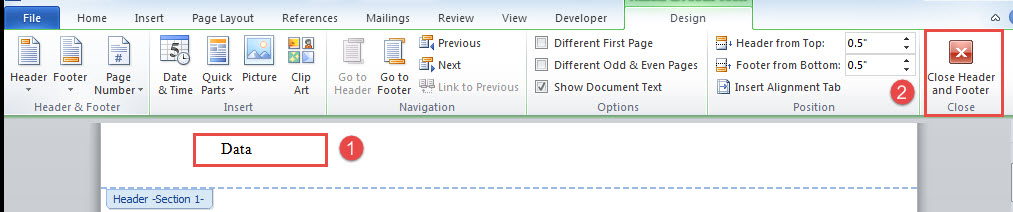
Қазір әр тақырыптағы мәтін өзгертілді.
2-әдіс: Бірнеше бөлімнің құжатындағы тақырып мәтінін өшірілген тақырыптармен ауыстыру
Міне, екінші сценарий, онда құжат көбінесе бірнеше бөлімнен тұрады. Әдепкі бойынша, әр бөлімдегі тақырыптар «Алдыңғы сілтемеде» орнатылады. Бірақ, белгілі бір сұраныстан, сіз құжатта әртүрлі тақырыптар жасау үшін тақырыптарды бөліп тастай аласыз.
Осыған қарамастан, барлық тақырыптарда бірдей болатын кейбір мәтіндер болуы мүмкін. Мұндай жағдайда оларды ауыстыру үшін жұмысты орындау үшін келесі макросты қолдану қажет болады.
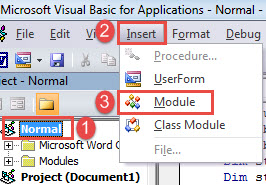
- Біріншіден, VBA редакторын «Alt + F11» пернесін басу арқылы ашыңыз.
- Екіншіден, сол жақ бағандағы «Қалыпты» жобасын басыңыз.
- Үшіншіден, «Кірістіру» батырмасын басыңыз және ашылмалы мәзірден «Модуль» таңдаңыз.

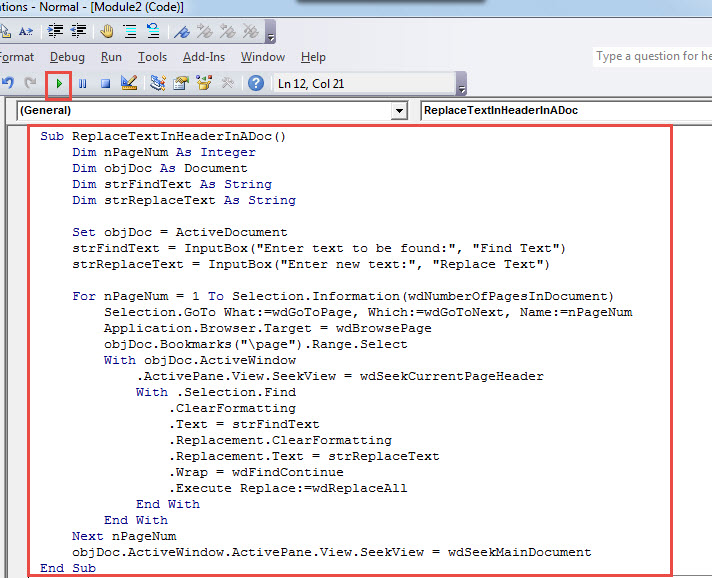
- Одан кейін модульді екі рет нұқыңыз және оны ашыңыз да, мына кодтарды қойыңыз:
Sub ReplaceTextInHeaderInADoc()
  Dim nPageNum As Integer
  Dim objDoc As Document
  Dim strFindText As String
  Dim strReplaceText As String

  Set objDoc = ActiveDocument
  strFindText = InputBox("Enter text to be found:", "Find Text")
  strReplaceText = InputBox("Enter new text:", "Replace Text")

  For nPageNum = 1 To Selection.Information(wdNumberOfPagesInDocument)
    Selection.GoTo What:=wdGoToPage, Which:=wdGoToNext, Name:=nPageNum
    Application.Browser.Target = wdBrowsePage
    objDoc.Bookmarks("\page").Range.Select
    With objDoc.ActiveWindow
      .ActivePane.View.SeekView = wdSeekCurrentPageHeader
      With .Selection.Find
        .ClearFormatting
        .Text = strFindText
        .Replacement.ClearFormatting
        .Replacement.Text = strReplaceText
        .Wrap = wdFindContinue
        .Execute Replace:=wdReplaceAll
      End With
    End With
  Next nPageNum
  objDoc.ActiveWindow.ActivePane.View.SeekView = wdSeekMainDocument
End Sub
- Содан кейін макросты іске қосу үшін «F5» батырмасын басыңыз.

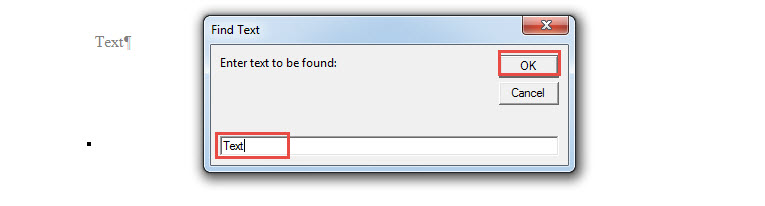
- «Мәтінді табу» өрісіне табуға және ауыстыруға арналған мәтінді енгізіңіз.
- Әрі қарай жылжу үшін «OK» батырмасын басыңыз.

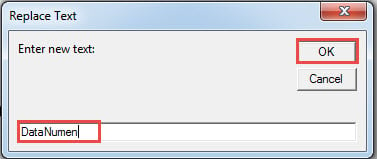
- Енді «Мәтінді ауыстыру» өрісіне жаңа мәтін енгізіп, «OK» батырмасын басыңыз.

3-әдіс: тақырып мәтінін бірнеше құжаттарға ауыстыру
Бізге пакетті өңдеу үшін макросты қажет етеді.
- Ең алдымен, барлық мақсатты құжаттарды бір қалтаға орналастырыңыз.
- Макросты орнату және іске қосу үшін 2-тәсілдегі әрекеттерді қайталаңыз.
- Содан кейін макросты мынамен ауыстырыңыз:
Sub ReplaceTextInHeaderInMultiDoc()
  Dim StrFolder As String
  Dim strFile As String
  Dim objDoc As Document
  Dim dlgFile As FileDialog
  Dim strFindText As String
  Dim strReplaceText As String

  Set dlgFile = Application.FileDialog(msoFileDialogFolderPicker)

  With dlgFile
    If .Show = -1 Then
      StrFolder = .SelectedItems(1) & "\"
    Else
      MsgBox "Please select the target folder."
      Exit Sub
    End If
  End With

  strFindText = InputBox("Enter text to be found:", "Find Text")
  strReplaceText = InputBox("Enter new text:", "Replace Text")

  strFile = Dir(StrFolder & "*.docx", vbNormal)

  While strFile <> ""
    Set objDoc = Documents.Open(FileName:=StrFolder & strFile)
    For nPageNum = 1 To Selection.Information(wdNumberOfPagesInDocument)
      Selection.GoTo What:=wdGoToPage, Which:=wdGoToNext, Name:=nPageNum
      Application.Browser.Target = wdBrowsePage
      objDoc.Bookmarks("\page").Range.Select
      With objDoc.ActiveWindow
        .ActivePane.View.SeekView = wdSeekCurrentPageHeader
        With .Selection.Find
          .ClearFormatting
          .Text = strFindText
          .Replacement.ClearFormatting
          .Replacement.Text = strReplaceText
          .Wrap = wdFindContinue
          .Execute Replace:=wdReplaceAll
        End With
      End With
    Next nPageNum
    objDoc.ActiveWindow.ActivePane.View.SeekView = wdSeekMainDocument
    objDoc.Save
    objDoc.Close
    strFile = Dir()
  Wend
End Sub
- «Шолу» терезесінде құжаттарды орналастыратын мақсатты орынды таңдаңыз.
- «OK» түймесін басыңыз.
- «Мәтінді табу» және «Мәтінді ауыстыру» өрістеріне мәтіндерді енгізіп, «ОК» батырмасын басыңыз.
Сақтық көшірме орындалмаған кезде
Біз адамдарға үнемі резервтік көшірмесін жасауды ұсынар едік. Сақтық көшірмелер кейде сәтсіздікке ұшырауы мүмкін. Мұнда сақтық көшірменің сәтсіздігінің, медианың нашар болуына және сақтық көшірме жасау процесінің бұзылуына жиі себептер бар. Сонымен, келесі жолы құжаттардың сақтық көшірмесін жасаған кезде екі аспектке назар аударыңыз. Алдын алудың ең жақсы шарасы а docx қалпына келтіру алдын ала құрал.
Автордың кіріспесі:
Вера Чен - деректерді қалпына келтіру бойынша сарапшы DataNumen, Соның ішінде деректерді қалпына келтіру технологиялары бойынша әлемдік көшбасшы болып табылатын Inc. xls түзету және pdf бағдарламалық жасақтама өнімдерін жөндеу. Қосымша ақпарат алу үшін кіріңіз WWW.datanumen.com