
Бұл мақалада біз сізге Word құжатындағы екі нақты сөз арасындағы мазмұнды жоюдың 2 ақылды әдісін көрсеткіміз келеді.
Алдыңғы мақаламызда оларды басқа құжатқа шығару тәсілін талқыладық. Толығырақ ақпарат алу үшін мына жазбаны қараңыз: Бір нақты құжаттан екіншісіне нақты екі сөздің мазмұнын қалай шығаруға болады
Бүгін біз сіздің Word құжатыңыздағы екі сөздің арасындағы мазмұнды жоюдың 2 әдісін көрсетеміз. Қолдану сценарийлері қай жерде екенін көрейік.
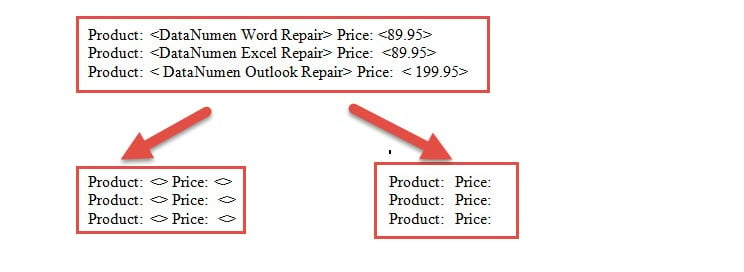
- Ең алдымен, біз жақшаның ішіне мәтін қоюға бейім. Біраз уақыттан кейін оларды жою немесе қайта жазу қажет болуы мүмкін, мысалы:

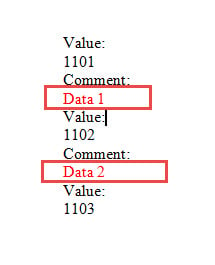
- Екіншіден, кейбір журнал файлдарында немесе зертханалық есептерде мәтінді 2 нақты сөздің арасында жою керек болуы мүмкін. Мысалы, скриншотты тыңдау кезінде сізге «Түсініктеме» мен «Мән:» арасындағы қызыл мәтіндерді жою қажет болуы мүмкін.

Енді міне 2 тәсіл.
1-әдіс: «Табыңыз және ауыстырыңыз» функциясын қолданыңыз
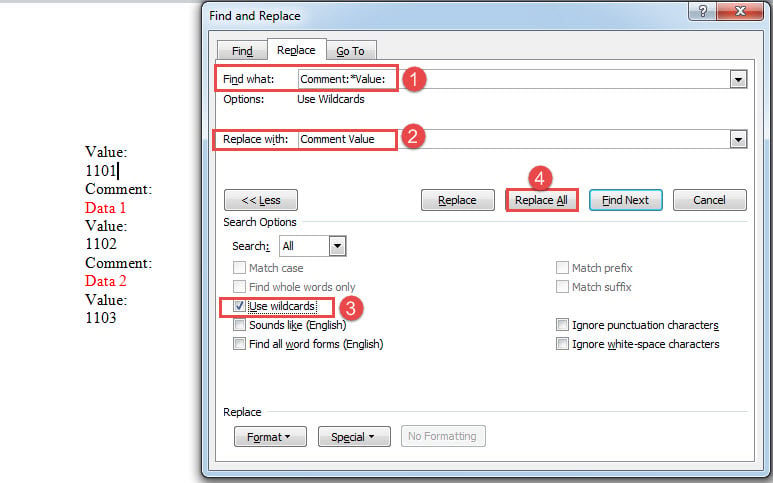
- Алдымен «Іздеу және ауыстыру» өрісін ашу үшін «Ctrl + H» пернелерін басыңыз.
- «Нені табу» мәтін жолына бірінші сөзді, «*» және екінші сөзді енгізіңіз. Біздің жағдайда біз «Түсініктеме: * Мән:» енгізуіміз керек.
- Содан кейін «Ауыстыру» мәтін жолағына сақтағыңыз келетін сөздерді енгізіңіз. Мысалы, тек сөздер арасындағы мазмұнды жою үшін «Ауыстыру» өрісіне бірінші және екінші сөздерді енгізу керек, мысалы, «Түсініктеме мәні». Немесе «Ауыстыру» жолын бос қалдырып, 2 сөзді жоюды таңдауға болады.
- Одан әрі қосымша опцияларды шығару үшін «Қосымша» батырмасын басыңыз.
- Содан кейін «қойылмалы таңбаларды пайдалану» құсбелгісін қойып, «Барлығын ауыстыру» батырмасын басыңыз.

2-әдіс: VBA кодтарын іске қосыңыз
- Ең алдымен, Word бағдарламасында VBA редакторын іске қосу үшін «Alt+F11» пернелер тіркесімін басыңыз.
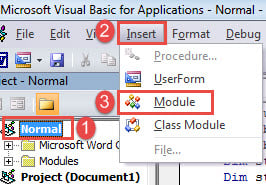
- Содан кейін «Қалыпты» жобасын, содан кейін мәзір жолағындағы «Кірістіру» қойындысын нұқыңыз.
- Әрі қарай «Кірістіру» ашылмалы мәзірінен «Модульді» таңдаңыз.

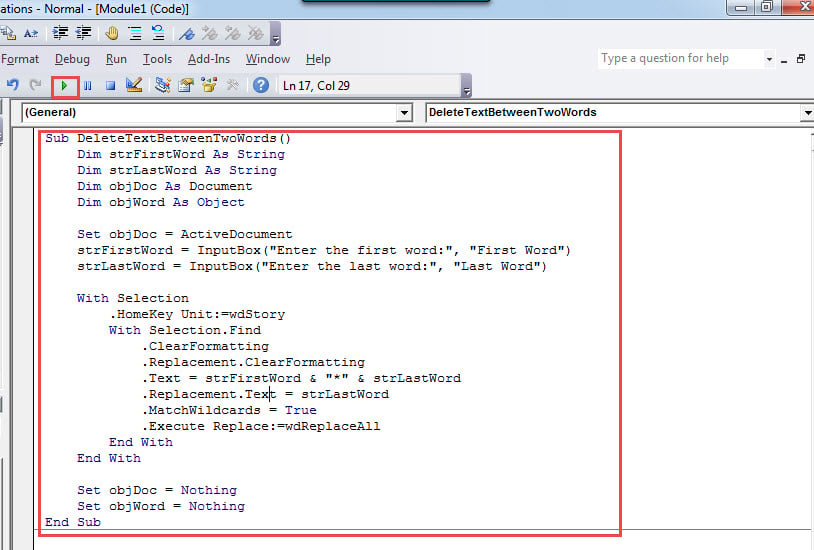
- Оны ашу үшін екі рет нұқыңыз және келесі кодтарды қойыңыз:
Sub DeleteTextBetweenTwoWords()
  Dim strFirstWord As String
  Dim strLastWord As String
  Dim objDoc As Document
  Dim objWord As Object

  Set objDoc = ActiveDocument
  strFirstWord = InputBox("Enter the first word:", "First Word")
  strLastWord = InputBox("Enter the last word:", "Last Word")

  With Selection
    .HomeKey Unit:=wdStory
    With Selection.Find
      .ClearFormatting
      .Replacement.ClearFormatting
      .Text = strFirstWord & "*" & strLastWord
      .Replacement.Text = strFirstWord & strLastWord
      .MatchWildcards = True
      .Execute Replace:=wdReplaceAll
    End With
  End With

  Set objDoc = Nothing
  Set objWord = Nothing
End Sub
- Кодтарды орындау үшін «Іске қосу» батырмасын басыңыз немесе «F5» пернесін басыңыз.

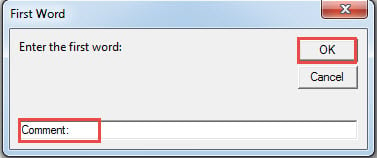
- Енді «Бірінші сөз» өрісіне бірінші сөзді енгізіңіз. Жалғастыру үшін «OK» батырмасын басыңыз.

- Сол сияқты, «Соңғы сөз» өрісіне соңғы сөзді енгізіңіз. Жалғастыру үшін «OK» батырмасын басыңыз.
Ескерту:
2 сөзді де жою үшін келесі код жолын ауыстыруға болады:
.Replacement.Text = strFirstWord & strLastWord
Кімге
.Replacement.Text = “”
Жақша ішіндегі мазмұнды жою
- Макросты орнату және іске қосу үшін жоғарыдағы қадамдарды орындаңыз.
- Оның орнына мына макросты іске қосыңыз:
Sub DeleteTextInAngleBrackets()
  With Selection
    .HomeKey Unit:=wdStory
    With Selection.Find
      .ClearFormatting
      .Replacement.ClearFormatting
      .Text = "\<(*)\>"
      .MatchWildcards = True
      .Replacement.Text = "<>"
      .Execute Replace:=wdReplaceAll
    End With
  End With
End Sub
Жоғарыда макро мәтінді бұрыштық жақшаға жоюға арналған (<>).
Әрине, сіздің құжатыңызда жақшалардың көптеген түрлері болуы мүмкін.
Брекеттер үшін {}:
ауыстырыңыз
.Text = "\<(*)\>"
.Replacement.Text = "<>"
бірге
.Text = "\{(*)\}"
.Replacement.Text = "{}"
Жақша үшін ():
Осы 2 жолды қолданыңыз
.Text = "\((*)\)"
.Replacement.Text = "()"
Төрт жақшалар үшін []:
.Text = "\[(*)\]"
.Replacement.Text = "[]"
Файлдарыңыздың сақтық көшірмесін қазір жасаңыз
Жаман нәрсе болмай тұрып, сақтық шараларын сақтау әрдайым жақсы. Word құжаттарының сақтық көшірмесін жасау кез-келген апат болған жағдайда деректердің соңғы нұсқасына жүгінуге мүмкіндік береді. Сонда сіз құралды пайдалана аласыз Word бағдарламасын жөндеу көп уайымсыз.
Автордың кіріспесі:
Вера Чен - деректерді қалпына келтіру бойынша сарапшы DataNumen, Соның ішінде деректерді қалпына келтіру технологиялары бойынша әлемдік көшбасшы болып табылатын Inc. xls қалпына келтіру және pdf бағдарламалық жасақтама өнімдерін жөндеу. Қосымша ақпарат алу үшін кіріңіз WWW.datanumen.com