
Бұл жазбада біз сіздермен Word құжатыңыздағы жасырын мәтіндерді біржола жоюдың 3 оңай жолымен бөліскіміз келеді.
Қорғаныс емес, біз құжатта жасырылған кейбір мәтіндерді орнаттық. Алайда, егер олар қаласа, жасырын мәтіндерді табу және көру басқалар үшін ракеталық ғылым емес. Жасырын мәтіндерді табу әдістері үшін мына мақаланы қараңыз: Word құжатындағы жасырын мәтіндерді табудың 4 оңай жолы
Көріп отырғаныңыздай, құпия ақпаратты ашу қаупі бар. Сонымен, бүгін біз сізге деректердің ағып кетуіне жол бермеу үшін жасырын мәтіндерді біржола жоюдың 3 оңай әдісін ұсынамыз.
1-әдіс: «Табу және ауыстыру» пайдаланыңыз
- Ең алдымен құжаттағы барлық жасырын мәтіндер мен белгілерді көрсету үшін «Басты» қойындысындағы «Көрсету/Жасыру» пәрменін басыңыз.
- Содан кейін «Табу және ауыстыру» жолағын іске қосу үшін «Ctrl + H» басыңыз.
- Кірістіру көрсеткішін «Нені табу» мәтіндік жолағына қойыңыз.
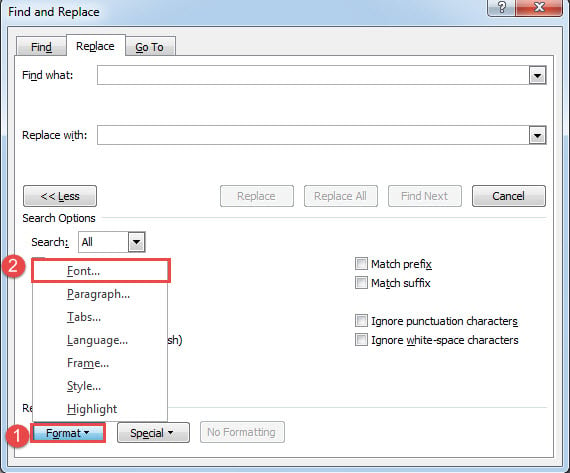
- Одан кейін қосымша опцияларды шығару үшін «Қосымша» қойындысын басыңыз.
- Сол жақ төменгі бұрыштағы «Формат» қойындысын басыңыз.
- Және «Қаріпті» таңдаңыз.

- «Қаріпті табу» жолағында «Жасырын» құсбелгісін қойып, «ОК» түймесін басыңыз.
- Содан кейін «Табу және ауыстыру» жолағына оралыңыз, «Ауыстыру» мәтін жолағын бос қалдырыңыз және «Барлығын ауыстыру» түймесін басыңыз.
2-әдіс: Құжатты жасырын мәтіндерге тексеру
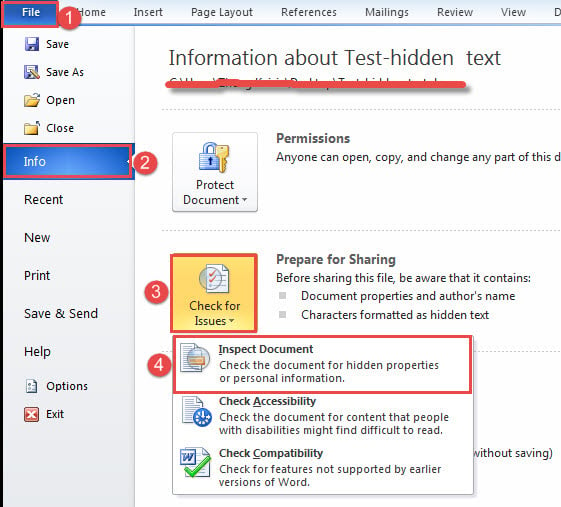
- Бастау үшін, фондық кезеңге ауысу үшін «Файл» қойындысын басыңыз.
- Содан кейін «Ақпаратты» тексеріңіз.
- Содан кейін «Ақауларды тексеру» түймесін басып, «Құжатты тексеру» таңдаңыз.

- «Құжат инспекторы» терезесінде «Тексеру» түймесін басыңыз.
- Содан кейін «Жасырын мәтін» бөлімінде «Барлығын жою» түймесін басыңыз.

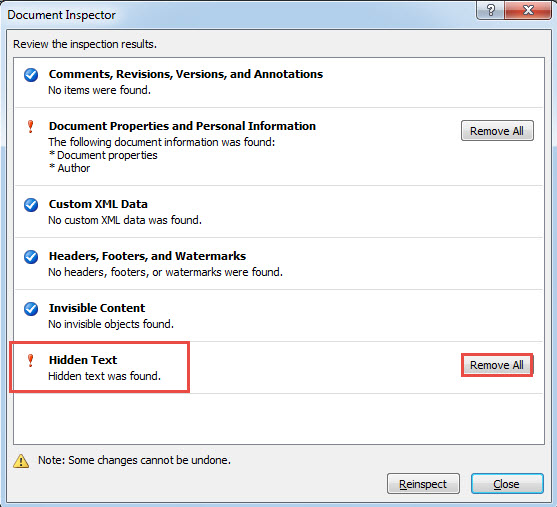
Сізде жасырын мәтіндер жойылады.
3-әдіс: Word макросын іске қосыңыз
Барлық жасырын мәтіндерді жоюдың тағы бір жолы - Word макросын іске қосу. Тек мына нұсқауларды орындаңыз:
- Ең алдымен, VBA редакторын ашу үшін «Alt+F11» пернелер тіркесімін басыңыз.
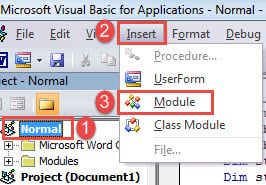
- Содан кейін сол жақ бағандағы «Қалыпты» түймесін басыңыз.
- Содан кейін мәзір жолағындағы «Кірістіру» қойындысын басу арқылы жаңа модуль жасаңыз.
- Және ашылмалы мәзірден «Модуль» таңдаңыз.

- Содан кейін оң жақтағы кодтау кеңістігін ашу үшін жаңадан жасалған модульді екі рет басыңыз.
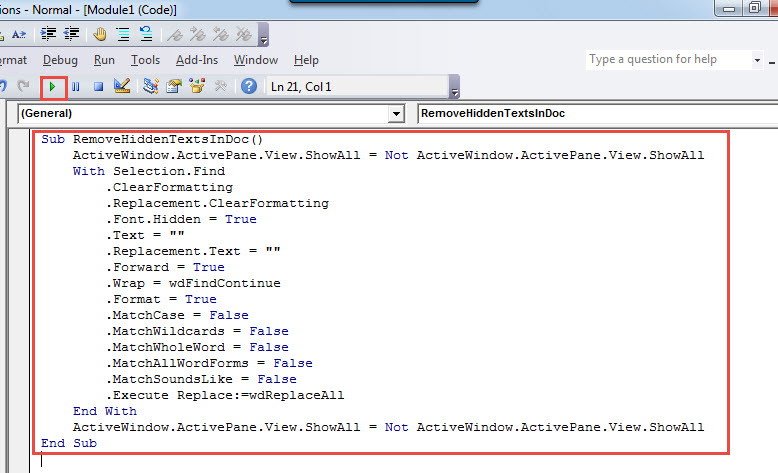
- Келесі макросты сол жерге қойыңыз:
Sub RemoveHiddenTextsInDoc()
  ActiveWindow.ActivePane.View.ShowAll = Not ActiveWindow.ActivePane.View.ShowAll
  With Selection.Find
    .ClearFormatting
    .Replacement.ClearFormatting
    .Font.Hidden = True
    .Text = ""
    .Replacement.Text = ""
    .Forward = True
    .Wrap = wdFindContinue
    .Format = True
    .MatchCase = False
    .MatchWildcards = False
    .MatchWholeWord = False
    .MatchAllWordForms = False
    .MatchSoundsLike = False
    .Execute Replace:=wdReplaceAll
  End With
  ActiveWindow.ActivePane.View.ShowAll = Not ActiveWindow.ActivePane.View.ShowAll
End Sub
- Ең соңында, бірақ «Іске қосу» батырмасын басыңыз немесе «F5» батырмасын басыңыз.

Ақпаратыңызға қамқорлық жасаңыз
Жоғары ақпараттық қоғамда өмір сүріп, құнды деректерді жақсы сақтау өте маңызды. Ол ымыраға түскенде, нәтиже керемет болуы мүмкін. Ең сорақысы, мансап жолында болуы мүмкін. Сондықтан, біз сіздерді озық таныстырғымыз келеді Сөзді қалпына келтіру сәтсіздікке ұшыраған жағдайда тоқтау уақытын қысқартуға арналған құрал.
Автордың кіріспесі:
Вера Чен - деректерді қалпына келтіру бойынша сарапшы DataNumen, Соның ішінде деректерді қалпына келтіру технологиялары бойынша әлемдік көшбасшы болып табылатын Inc. xls түзету және pdf бағдарламалық жасақтама өнімдерін жөндеу. Қосымша ақпарат алу үшін кіріңіз WWW.datanumen.com