
Бұл жазбада біздің мақсатымыз - шарлау тақтасын тек бір нақты Word құжатында көрсетудің 2 әдісін ұсыну.
Шарлау тақтасын көп пайдаланатындар үшін ол іске қосылғаннан кейін болашақта ашылатын барлық құжаттар үшін қалатынын байқаған боларсыз. Осылайша, оны жабу үшін «Жабу» түймесін қолмен басу керек. Бұл жаһандық мүмкіндік кейде тітіркендіргіш болуы мүмкін, әсіресе біз оны тек бір құжат үшін ашқымыз келсе.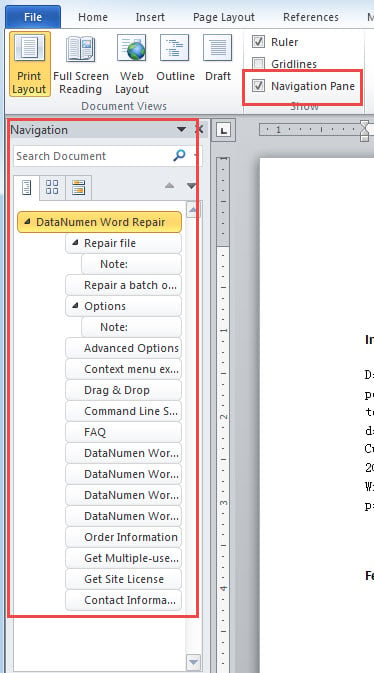
Бұл мәселені шешу үшін бізге Word макросының көмегі қажет.
1-әдіс: Атауы мен жолын жиі өзгертуді талап ететін құжаттарға арналған макрос
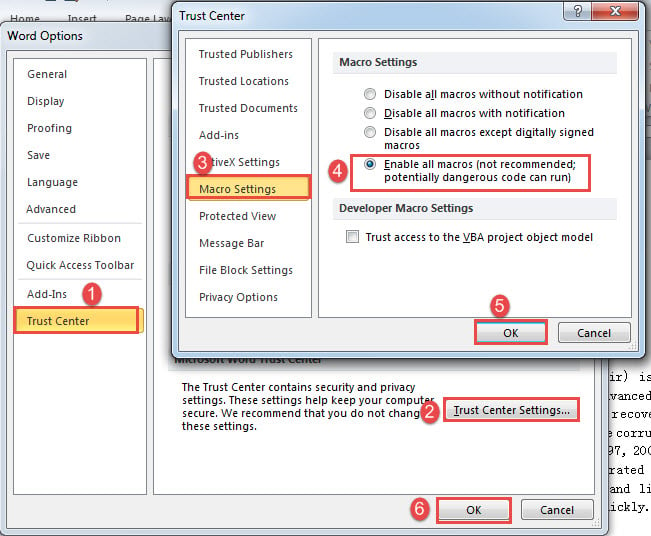
- Біріншіден, біз белгілі бір құжатта макросты іске қосуымыз керек болғандықтан, алдымен макрос параметрін өзгертуіміз керек. «Сөз параметрлері» тілқатысу терезесін ашу үшін «Файл», содан кейін «Параметрлер» түймесін басыңыз. Содан кейін «Сенім орталығы» және «Сенім орталығының параметрлері» түймесін басыңыз. Содан кейін «Макрос параметрлері» түймесін басып, «Барлық макростарды қосу» таңдаңыз. Екі жолақта да «OK» түймесін басыңыз.

- Енді VBA редакторын ашу үшін «Alt+ F11» пернесін басыңыз.
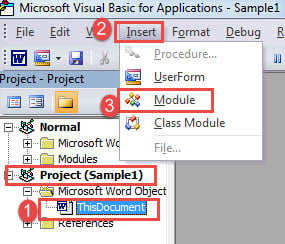
- Содан кейін осы нақты құжат жобасының астындағы «Бұл құжатты» басыңыз.
- «Кірістіру» қойындысын басып, «Модуль» таңдаңыз.

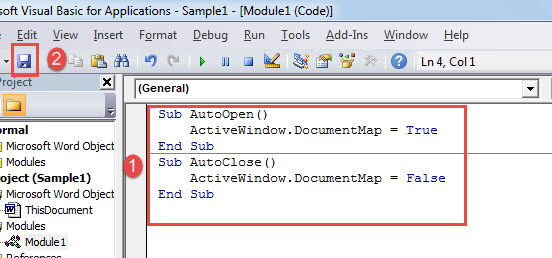
- Содан кейін модульді екі рет басып, оң жақ бос орынға келесі кодтарды қойыңыз:
Sub AutoOpen()
  ActiveWindow.DocumentMap = True
End Sub
Sub AutoClose()
  ActiveWindow.DocumentMap = False
End Sub
- «Сақтау» батырмасын басыңыз.

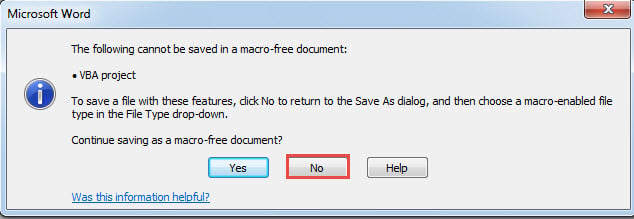
- Енді хабарлама терезесі болады. «Жоқ» түймесін басыңыз.

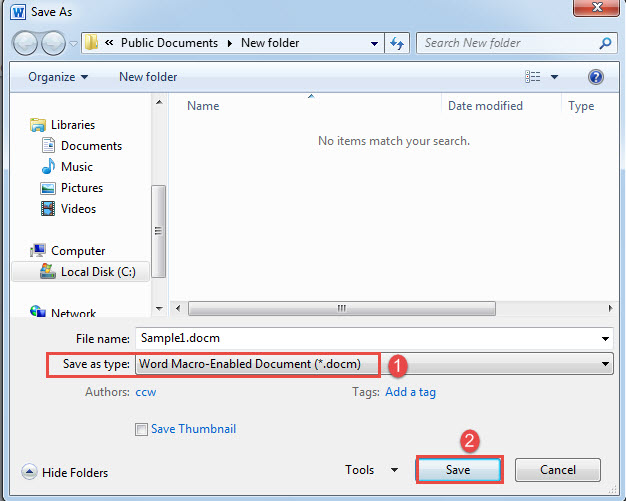
- «Басқаша сақтау» терезесінде сақтау түрі үшін «Word макростары қосылған макрос» таңдаңыз.
- «Сақтау» батырмасын басыңыз.

Енді сізде нақты құжат үшін шарлау тақтасы ашылады.
2-әдіс: Атауы мен жолы бекітілген құжаттарға арналған Word макросы
- Бастау үшін Word бағдарламасын ашып, VBA редакторын іске қосу үшін «Alt+F11» пернелер тіркесімін басыңыз.
- «Қалыпты» жобада «Кірістіру» түймесін басып, «Модуль» таңдаңыз.
- Кодтау аймағын ашу және төмендегі макросты қою үшін модульді екі рет басыңыз:
Sub AutoOpen()
  Dim strDocName As String
  Dim strDocpath As String
  Dim nDocName As Integer
  Dim nDocpath As Integer

  strDocName = "Sample.docx"
  strDocpath = "E:\Temp"
  '  If the two strings sort equally, Returns 0.
  nDocName = StrComp(ActiveDocument.Name, strDocName, vbTextCompare)
  nDocpath = StrComp(ActiveDocument.Path, strDocpath, vbTextCompare)

  If nDocName = 0 Then
    If nDocpath = 0 Then
      ActiveWindow.DocumentMap = True
    End If
  Else
    ActiveWindow.DocumentMap = False
  End If
End Sub
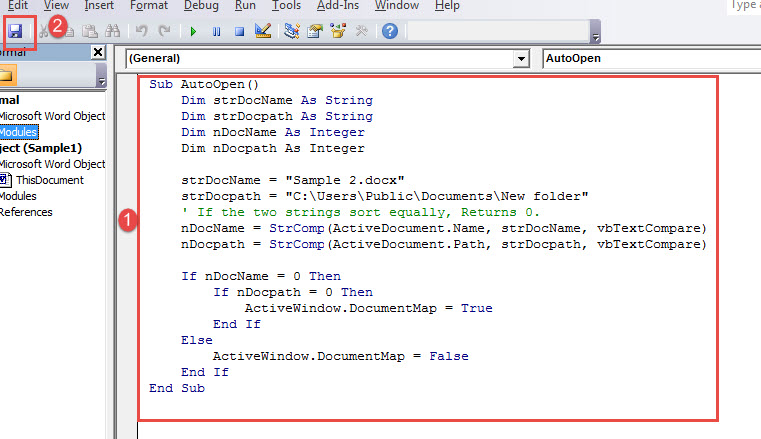
- Әрі қарай «Сақтау» батырмасын басыңыз.

Ескертулер:
- “strDocName = “Sample 2.docx”” код жолында “Sample 2.docx” файл атауын ауыстырыңыз.
- “strDocpath = “C:\Users\Public\Documents\New қалта”” код жолында “C:\Users\Public\Documents\New қалта” файлын сақталатын қалтаның жолымен ауыстырыңыз. Соңында «\» жоқ екенін есте сақтаңыз.
2 әдісті салыстыру
| әдістері | артықшылықтары | кемшіліктері |
| 1-әдіс: Атауы мен жолын жиі өзгертуді талап ететін құжаттарға арналған макрос | Құжат атауын немесе жолын өзгерту әсерге әсер етпейді. | 1. Құжатты .docm түрі ретінде сақтау керек, ол тағы бірнеше қадамды қажет етеді.
2. Файлды .docm түрі ретінде сақтамас бұрын макрос параметрлерін өзгерту керек. 3. Кейде функция өте тұрақты емес. |
| 2-әдіс: Атауы мен жолы бекітілген құжаттарға арналған Word макросы | 1. Құжатты басқа түрде сақтаудың қажеті жоқ.
2. Атауы мен жолы белгіленген құжаттарға сәйкес келеді. |
Құжатты жылжытқыңыз келсе немесе оның атын өзгерткіңіз келсе, макросты өзгертуге тура келеді. |
Word мәселелерін шешу
Күнделікті қолдануда Word қателері азды-көпті кездесіп жүр. Ал күтпеген нәрсе ешқандай белгісіз келеді. Осы себепті, әсерін азайту үшін docx зақымдалуы, біз сізге көрнекті қалпына келтіру құралын алдын ала ұстауды ұсынамыз.
Автордың кіріспесі:
Вера Чен - деректерді қалпына келтіру бойынша сарапшы DataNumen, Соның ішінде деректерді қалпына келтіру технологиялары бойынша әлемдік көшбасшы болып табылатын Inc. бүлінген Excel және pdf бағдарламалық жасақтама өнімдерін жөндеу. Қосымша ақпарат алу үшін кіріңіз WWW.datanumen.com